Testleiter-Funktionen
Testleiter haben erweiterte Rechte in der App und sehen zusätzliche Seiten und Funktionen, die für reguläre Tester nicht verfügbar sind. Diese Seite beschreibt alle Funktionen, die exklusiv für die Testleiter-Rolle zur Verfügung stehen.
Testleiter-Übersicht
Die Testleiter-Übersichtsseite zeigt alle Szenarien des Tests mit farbcodierten Statusanzeigen:
- Rot — Szenario nicht bestanden
- Orange — Szenario in Bearbeitung
- Grün — Szenario bestanden
Die Seite ist in zwei Tabs unterteilt:
- Szenarien — Liste aller Szenarien mit Statusanzeige
- Testkommentare — Kommentare, die sich auf den gesamten Test beziehen
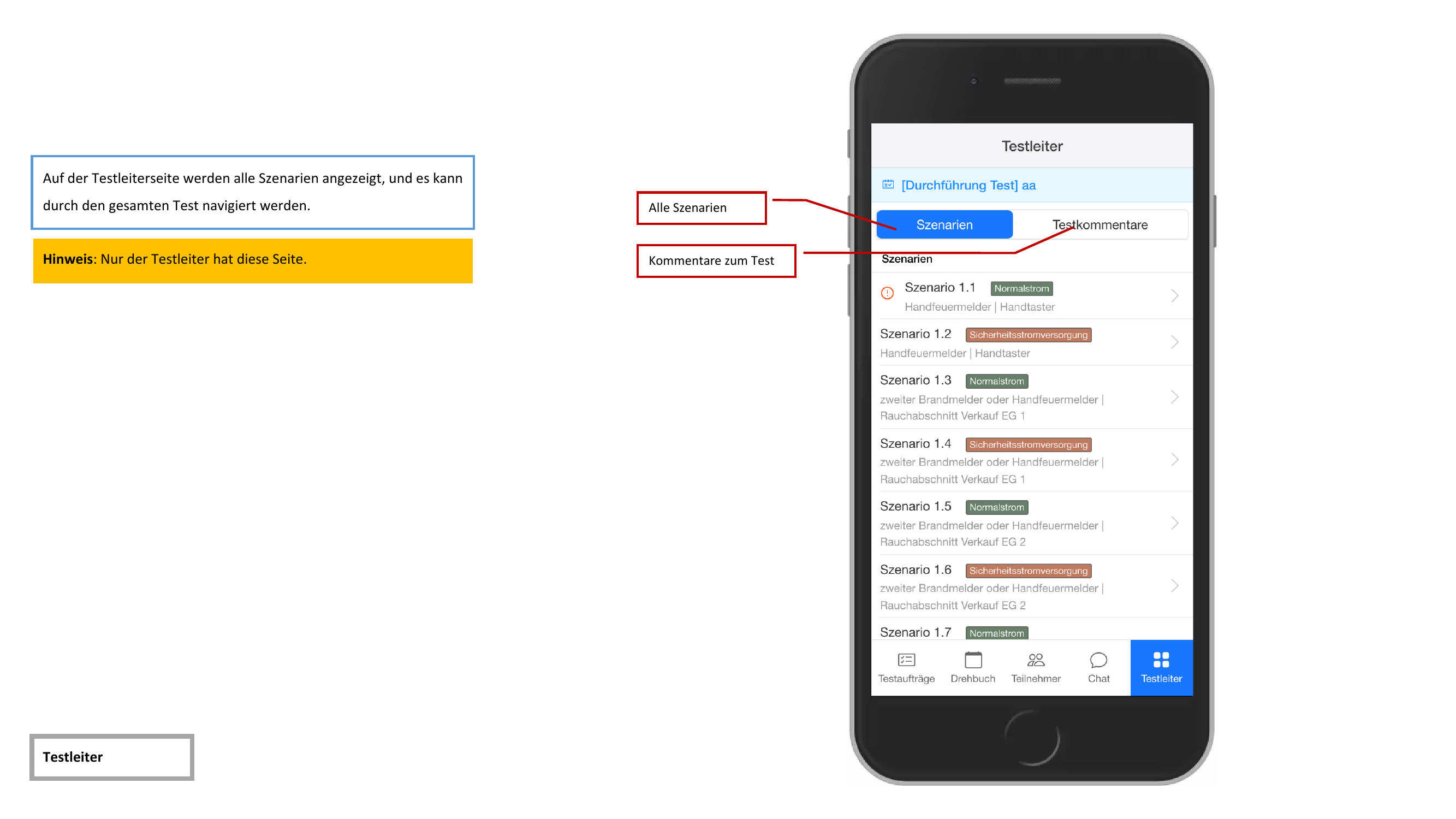
Die Testleiter-Übersicht ist ausschliesslich für Benutzer mit der Rolle Testleiter sichtbar. Andere Teilnehmer haben keinen Zugriff auf diese Seite.
Szenario-Seite
Beim Öffnen eines Szenarios werden die zugehörigen Gewerke angezeigt. Jedes Gewerk zeigt die Anzahl der enthaltenen Elemente an.
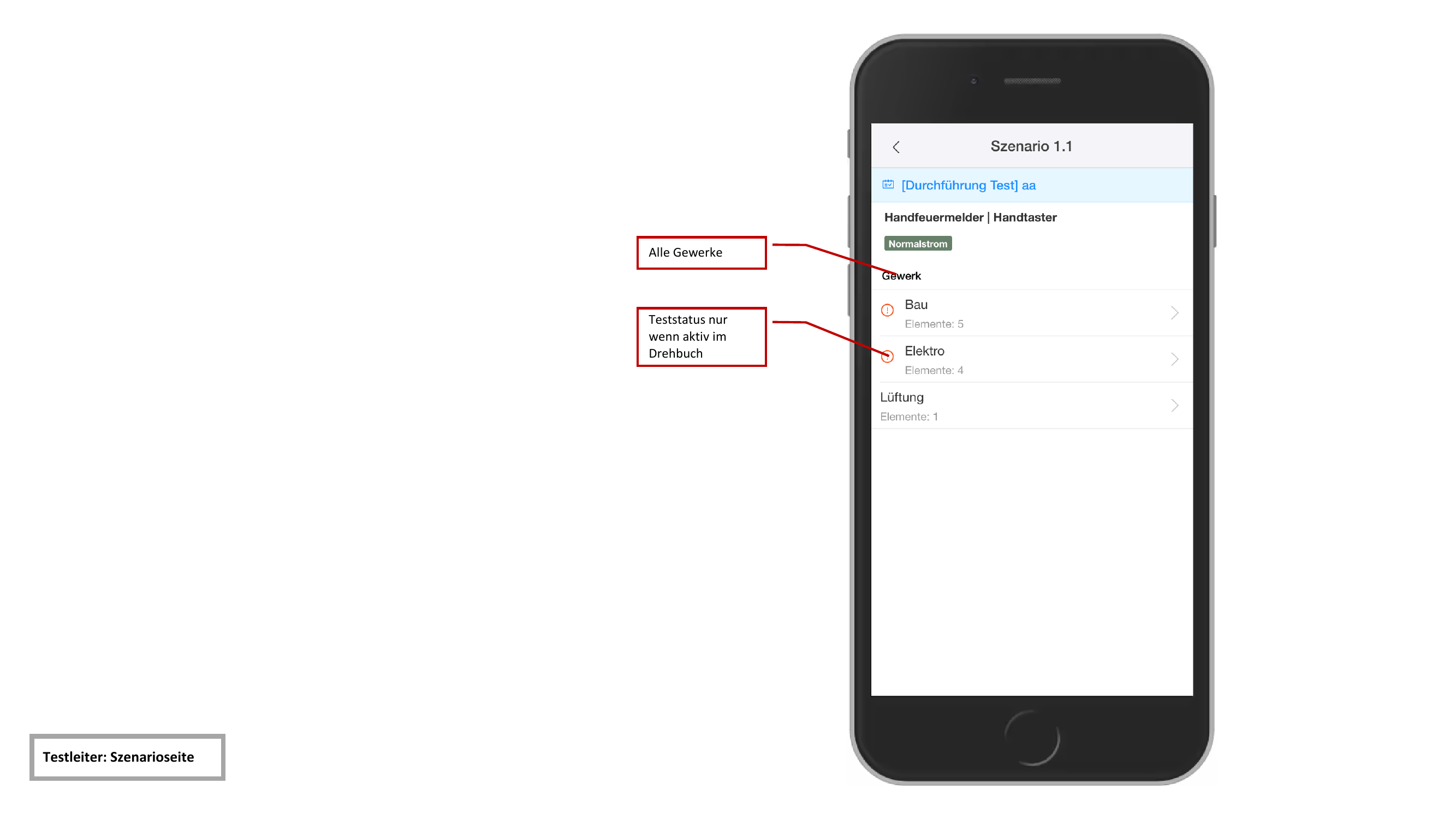
Der Teststatus eines Szenarios wird nur angezeigt, wenn das Szenario aktuell als aktiver Punkt in der Agenda gesetzt ist.
Gewerke-Seite
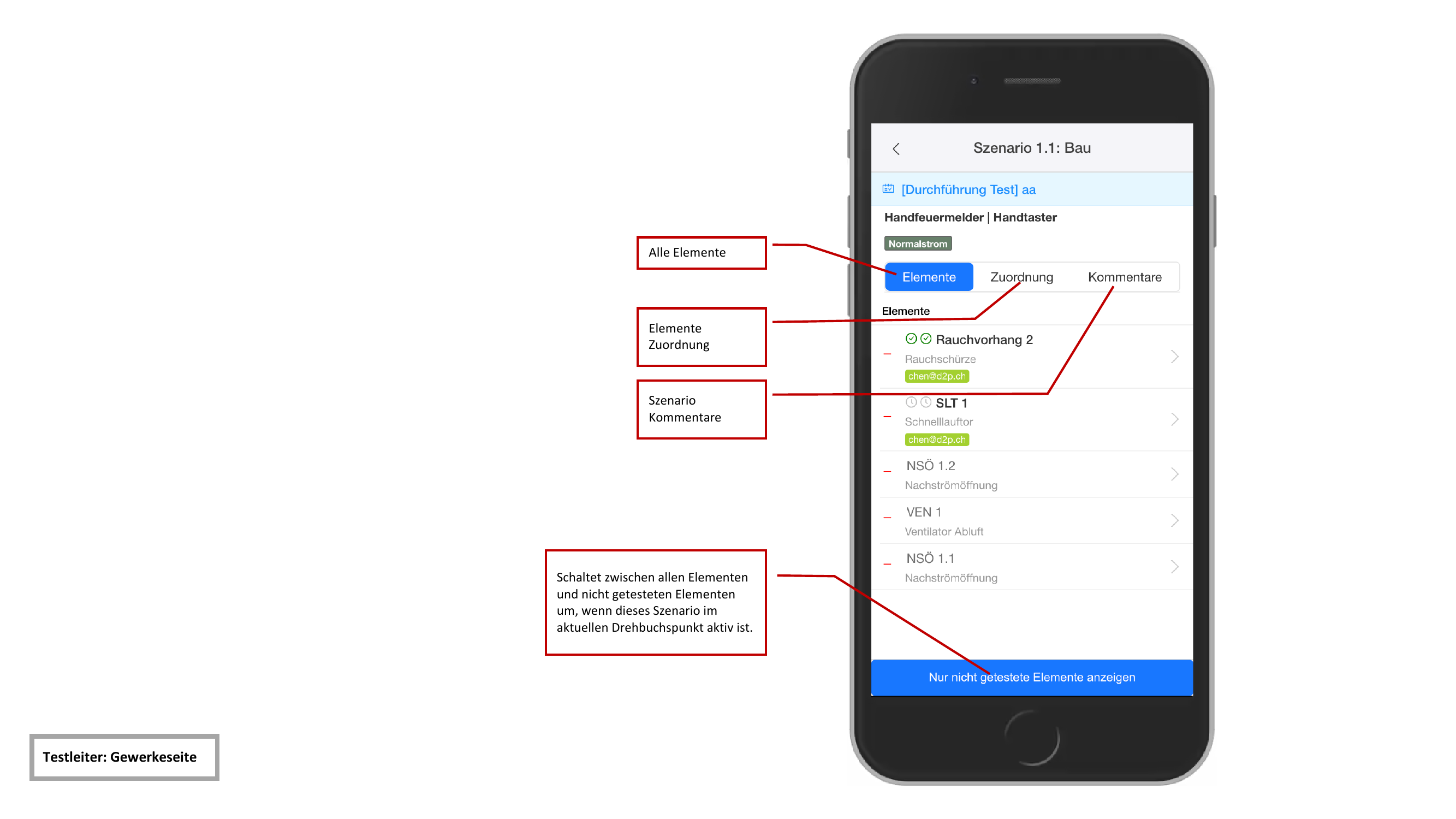
Die Gewerke-Seite bietet drei Tabs für die Verwaltung der Elemente eines Gewerks:
Elemente
Der Tab Elemente zeigt eine Liste aller Elemente des Gewerks mit dem jeweiligen Teststatus an. Wenn das Szenario aktuell in der Agenda aktiv ist, kann die Option „Nur nicht getestete Elemente anzeigen" aktiviert werden, um die Liste auf noch ausstehende Elemente zu filtern.
Zuordnung
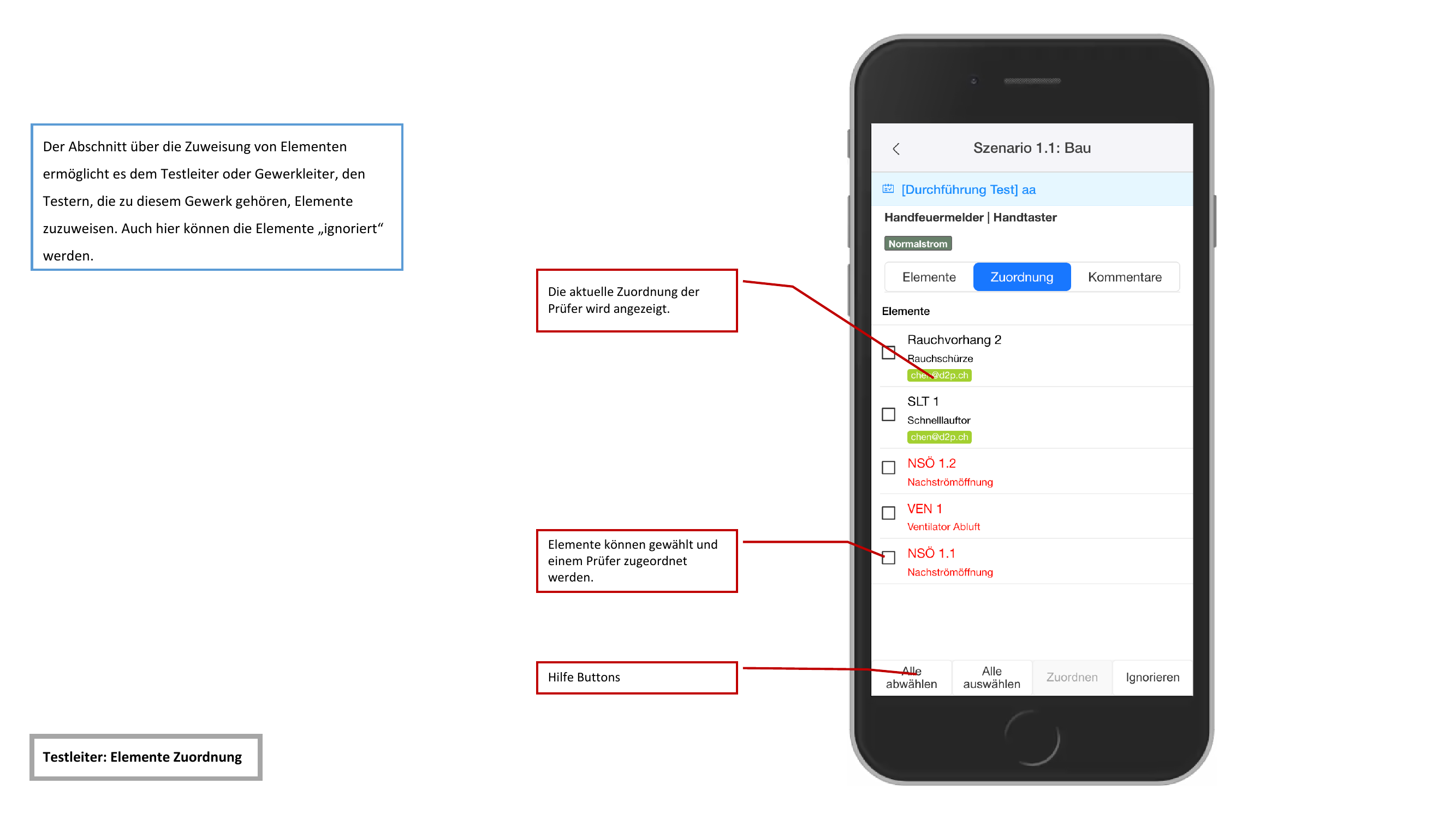
Im Tab Zuordnung können Testleiter und Gewerkleiter Elemente an Tester zuweisen. Die Zuordnung erfolgt in folgenden Schritten:
- Elemente über Checkboxen auswählen
- Über die Schaltflächen die gewünschte Aktion ausführen:
- Alle auswählen — wählt alle Elemente aus
- Alle abwählen — hebt die Auswahl auf
- Zuordnen — weist die ausgewählten Elemente einem Tester zu
- Ignorieren — markiert die ausgewählten Elemente als ignoriert
Kommentare
Der Tab Kommentare zeigt die Kommentare zum jeweiligen Gewerk an.
Elemente bearbeiten
Testleiter können alle drei Testphasen eines Elements unabhängig von der Agenda bearbeiten:
- Zustand vor Testbeginn — Ausgangszustand des Elements
- Test — Testergebnis während der aktiven Prüfung
- Rückstellen — Rückstellung nach Abschluss des Tests
Die Bearbeitungsseite zeigt zudem den aktuell zugeordneten Tester an. Testleiter können die Zuordnung direkt auf dieser Seite ändern.
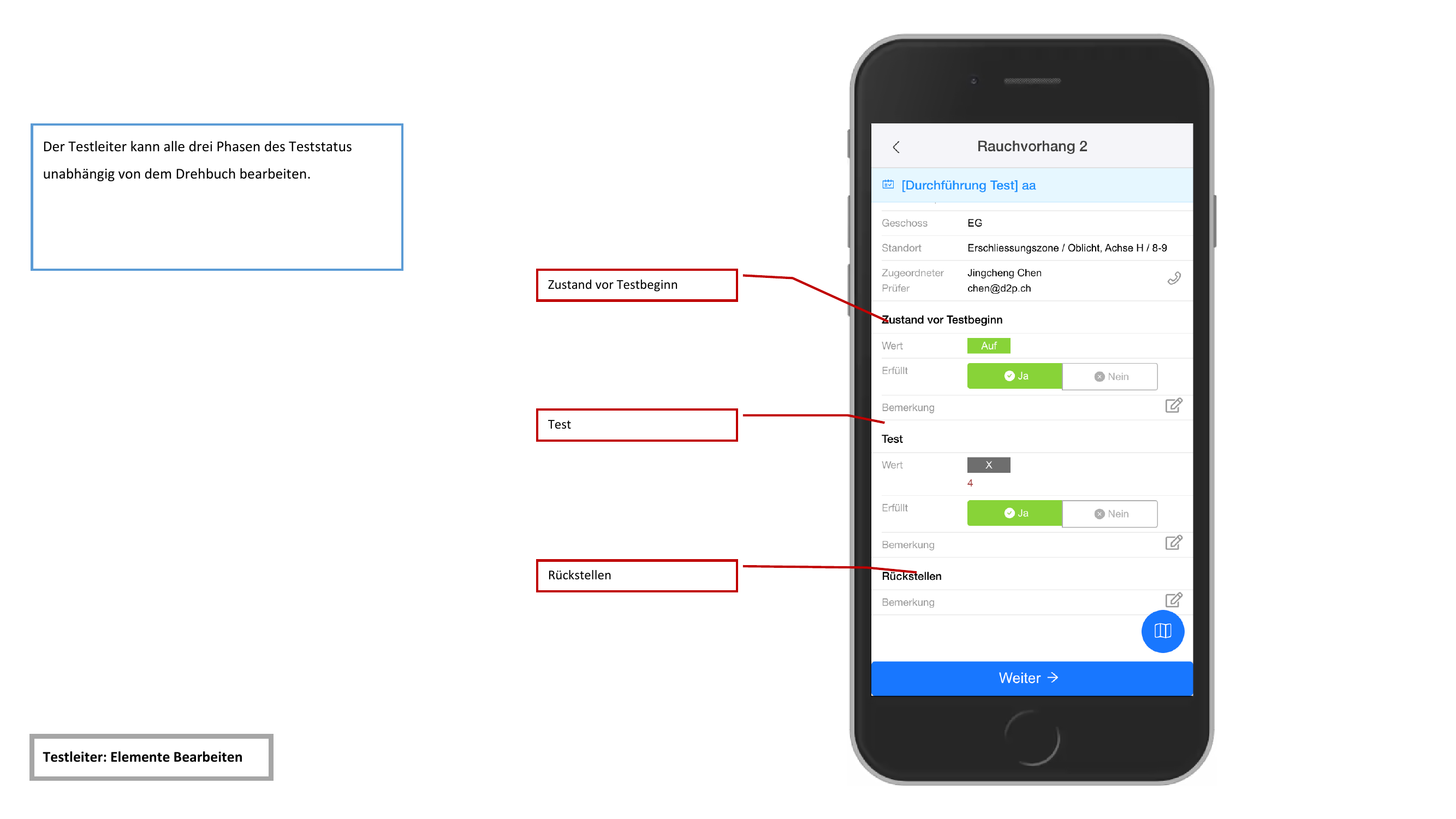
Testleiter können Elemente jederzeit bearbeiten — auch wenn das zugehörige Szenario nicht als aktiver Agenda-Punkt gesetzt ist. Reguläre Tester können hingegen nur Elemente bearbeiten, die zum aktiven Agenda-Punkt gehören.
Teilnehmerliste
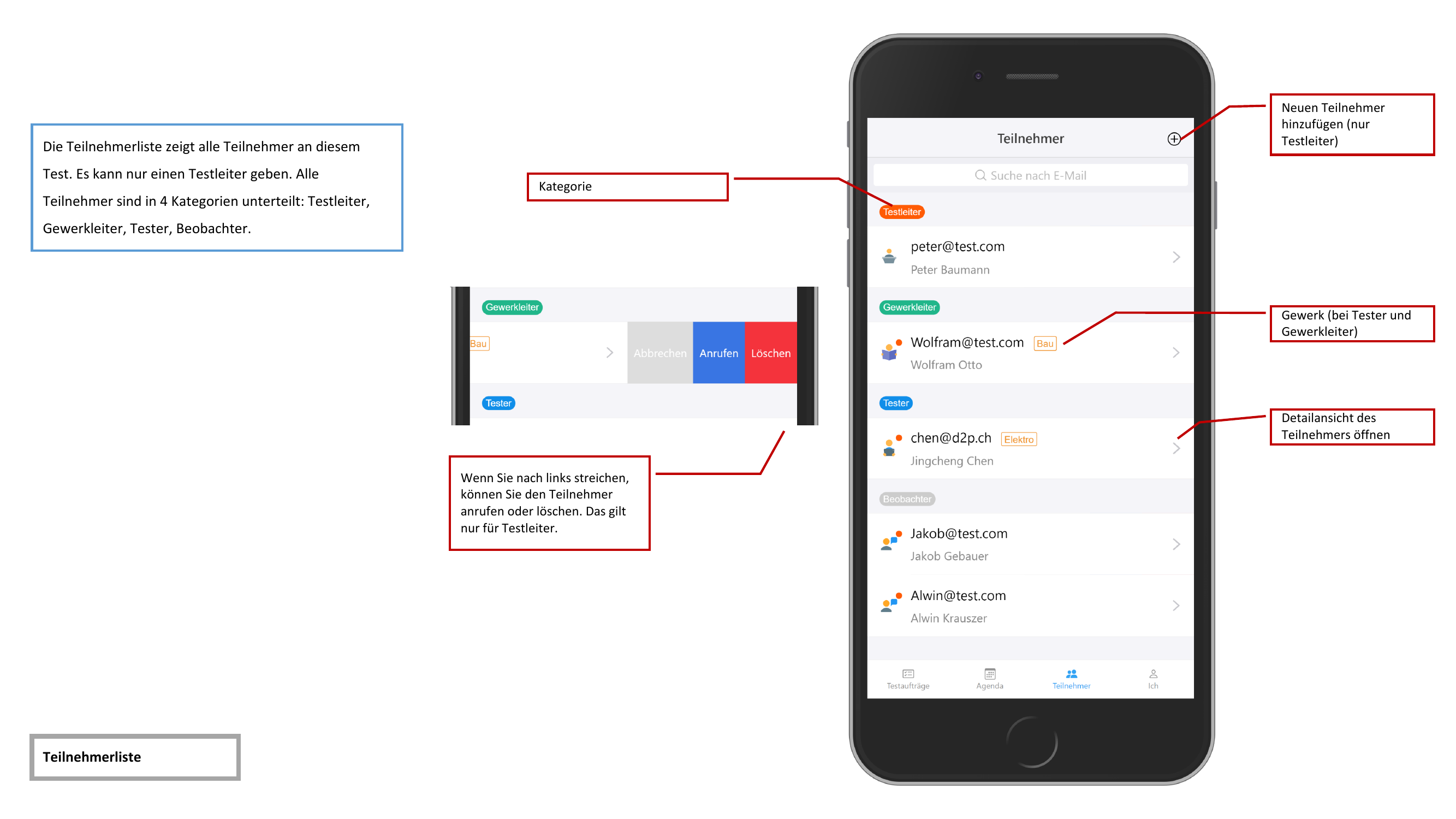
Die Teilnehmerliste zeigt alle Personen, die am Test beteiligt sind. Jeder Eintrag enthält den Namen, die E-Mail-Adresse, das zugeordnete Gewerk sowie ein Rollen-Badge:
- Testleiter — Gesamtverantwortung für den Test
- Gewerkleiter — Verantwortung für ein bestimmtes Gewerk
- Tester — Führt die Prüfung der Elemente durch
- Beobachter — Kann den Test verfolgen, aber nicht bearbeiten
Über die Suchfunktion können Teilnehmer anhand ihrer E-Mail-Adresse gesucht werden.
Teilnehmer verwalten
Durch Wischen nach links auf einem Teilnehmer stehen zwei Aktionen zur Verfügung:
- Anrufen — startet einen Telefonanruf
- Löschen — entfernt den Teilnehmer vom Test
Nur Testleiter können Teilnehmer löschen oder neue Teilnehmer hinzufügen. Diese Aktionen sind für andere Rollen nicht verfügbar.
Admin-Statusansicht
Testleiter sehen eine Echtzeit-Statusübersicht pro Teilnehmer für den aktuellen Agenda-Punkt. Der Status jedes Teilnehmers wird farblich dargestellt:
- Inaktiv (grau) — Teilnehmer hat noch nicht mit dem Testen begonnen
- Gemeldet (grün) — Teilnehmer hat bestätigt, dass alle zugewiesenen Elemente getestet sind
- In Bearbeitung (orange) — Teilnehmer testet aktuell Elemente
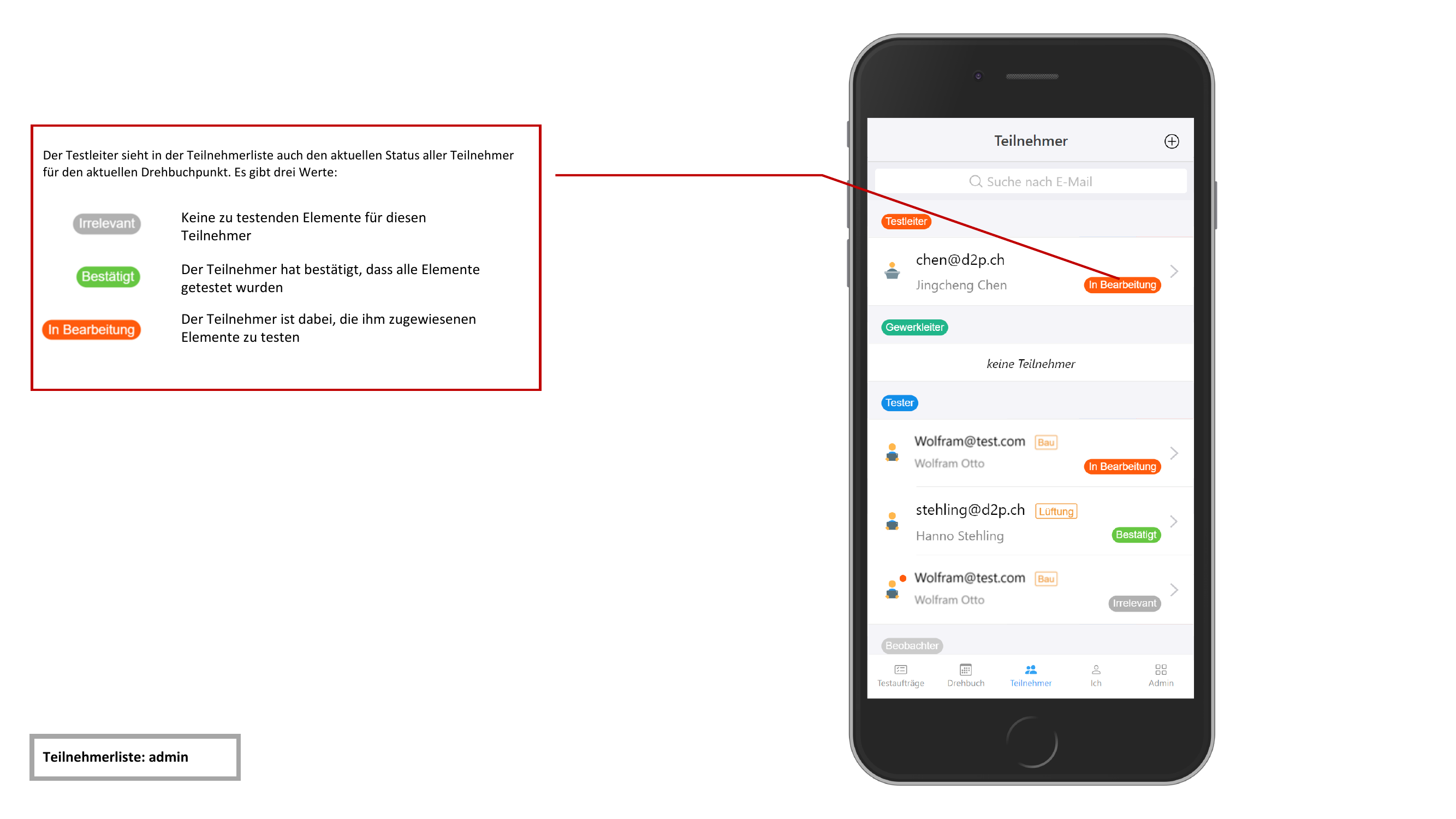
Die Admin-Statusansicht bezieht sich immer auf den aktuell aktiven Agenda-Punkt. So können Testleiter den Fortschritt aller Teilnehmer in Echtzeit überwachen.
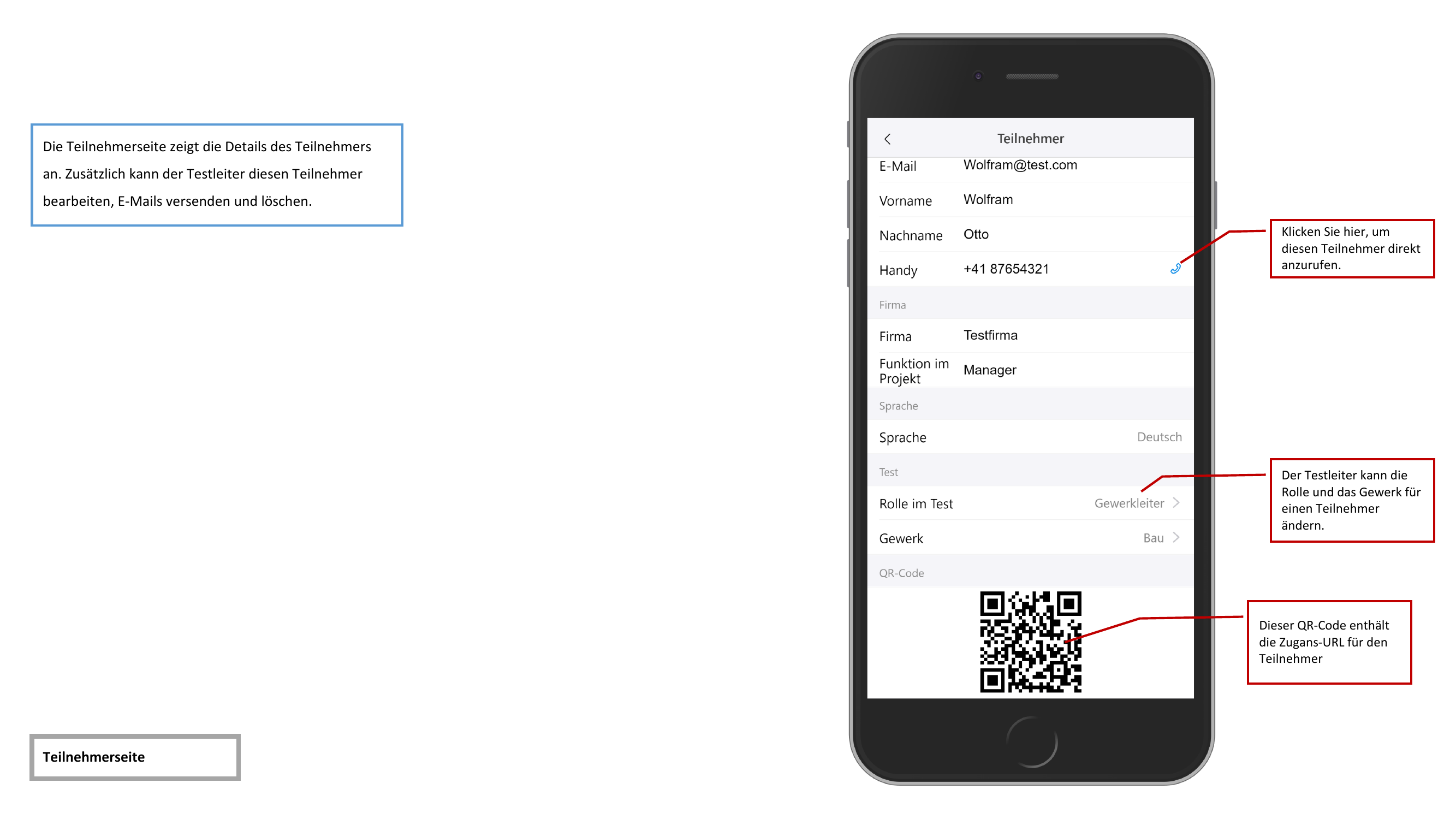
Teilnehmer-Detailansicht
Beim Tippen auf einen Teilnehmer öffnet sich die Detailansicht mit folgenden Informationen und Funktionen:
- Kontaktdaten — Name, E-Mail-Adresse und Telefonnummer
- Rolle und Gewerk — können vom Testleiter bearbeitet werden
- QR-Code — enthält die Zugangs-URL des Teilnehmers, kann zum Teilen verwendet werden
- Anrufen — startet direkt einen Telefonanruf