Plan-Editor
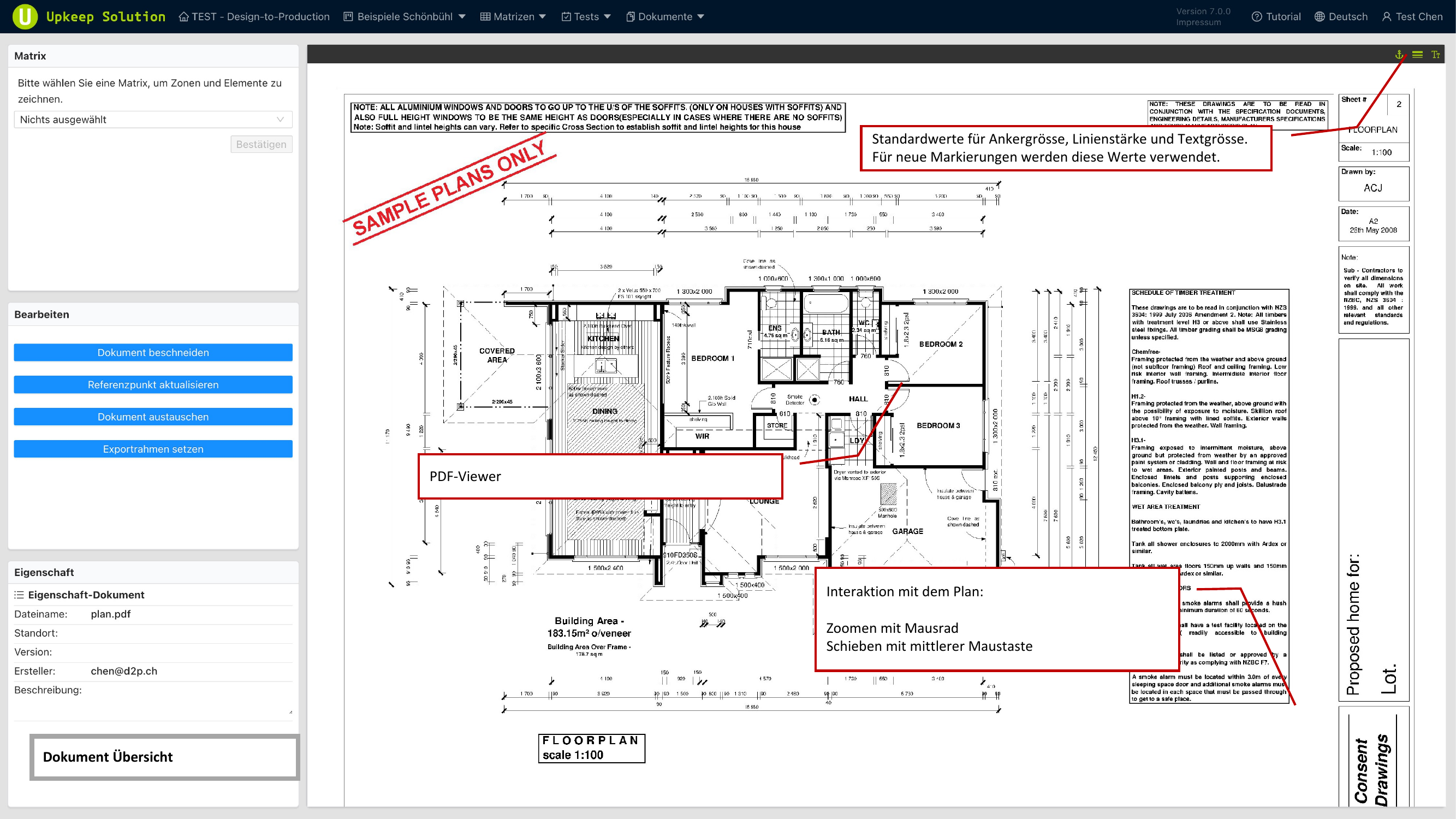
Der Plan-Editor wird geöffnet, wenn Sie ein Grundrissdokument auswählen. Er zeigt das PDF als interaktive Zeichenfläche an, auf der Sie Matrices, Zonen und Elemente platzieren können.
Navigation im Plan-Editor
- Zoomen — mit dem Mausrad hinein- und herauszoomen
- Verschieben — mit der mittleren Maustaste den Plan in alle Richtungen bewegen
- Seitenleiste links — enthält die Matrixauswahl, Bearbeitungswerkzeuge und Dokumenteigenschaften
Matrixauswahl
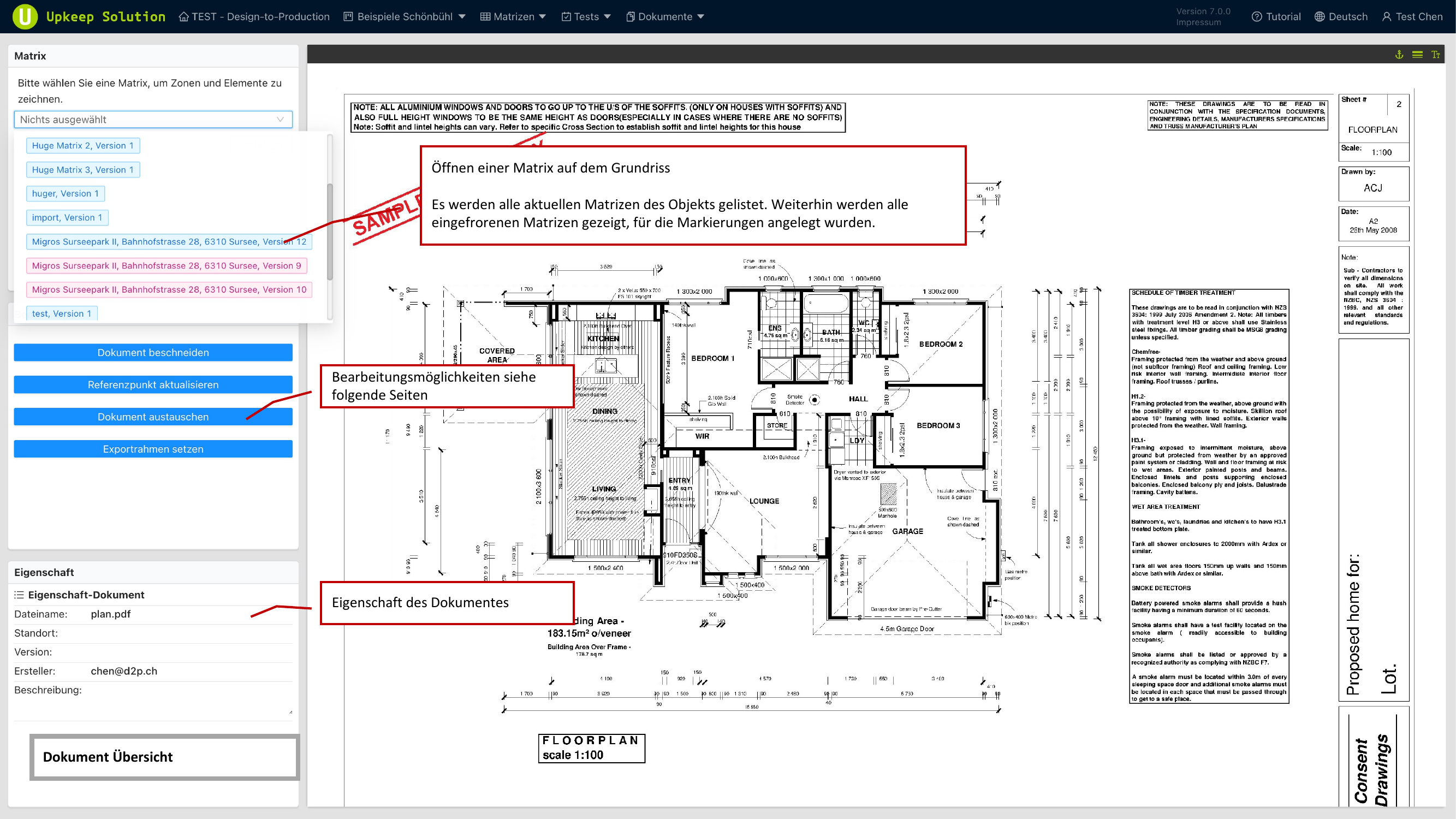
In der linken Seitenleiste werden alle verfügbaren Matrices aufgelistet:
- Aktuelle Matrices — alle aktiven Matrices des Objekts
- Eingefrorene Matrices — Matrices aus abgeschlossenen Prüfungen, die bereits Markierungen auf dem Plan haben
Wählen Sie eine Matrix aus, um deren Markierungen auf dem Plan anzuzeigen und zu bearbeiten.
Dokumentzuschnitt
Mit der Zuschnittfunktion können Sie den sichtbaren Bereich des Grundrisses eingrenzen. Ein verschiebbarer und grössenveränderbarer Rahmen definiert den Ausschnitt.
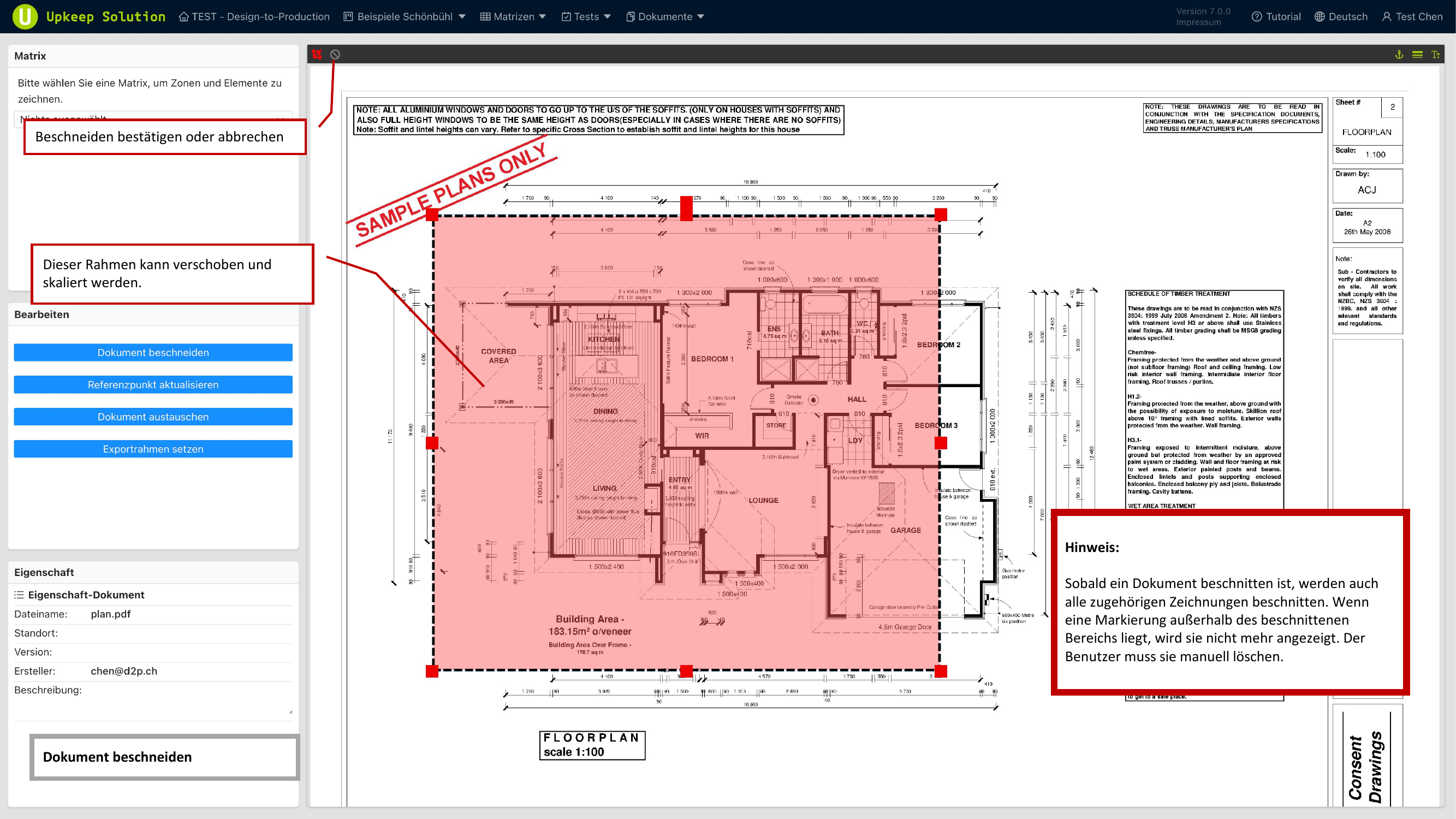
Markierungen, die sich ausserhalb des Zuschnittsbereichs befinden, werden nicht automatisch entfernt. Sie müssen manuell gelöscht werden, da sie nach dem Zuschnitt nicht mehr sichtbar sind, aber weiterhin existieren.
Referenzpunkte
Referenzpunkte sind zwei definierte Positionen (Punkt A und Punkt B) auf dem Grundriss, die an eindeutig erkennbaren Stellen platziert werden — beispielsweise an Schnittpunkten von Wänden oder wiederkehrenden Baudetails.
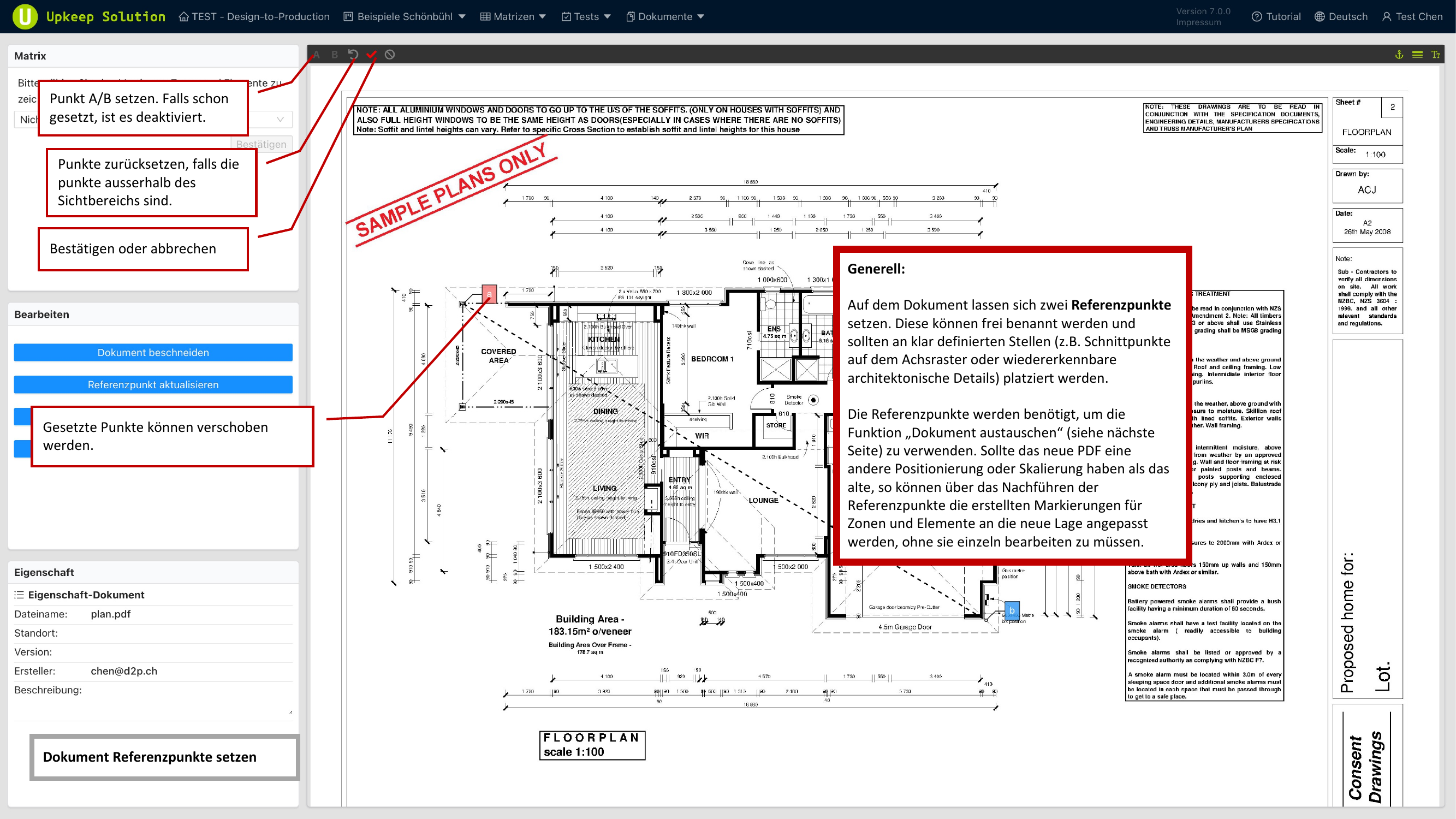
So setzen Sie Referenzpunkte:
- Aktivieren Sie den Referenzpunkt-Modus
- Platzieren Sie Punkt A an einer gut erkennbaren Stelle
- Platzieren Sie Punkt B an einer zweiten gut erkennbaren Stelle
- Die Punkte können nach der Platzierung verschoben werden
Referenzpunkte werden für die Funktion Dokumentaustausch benötigt. Setzen Sie die Punkte, bevor Sie Markierungen platzieren, damit ein späterer Planaustausch möglich ist.
Dokumentaustausch
Mit dem Dokumentaustausch können Sie eine neue Version des Grundrisses hochladen, ohne bestehende Markierungen zu verlieren. Das System überträgt die Markierungen anhand der Referenzpunkte auf die neue Zeichnung.
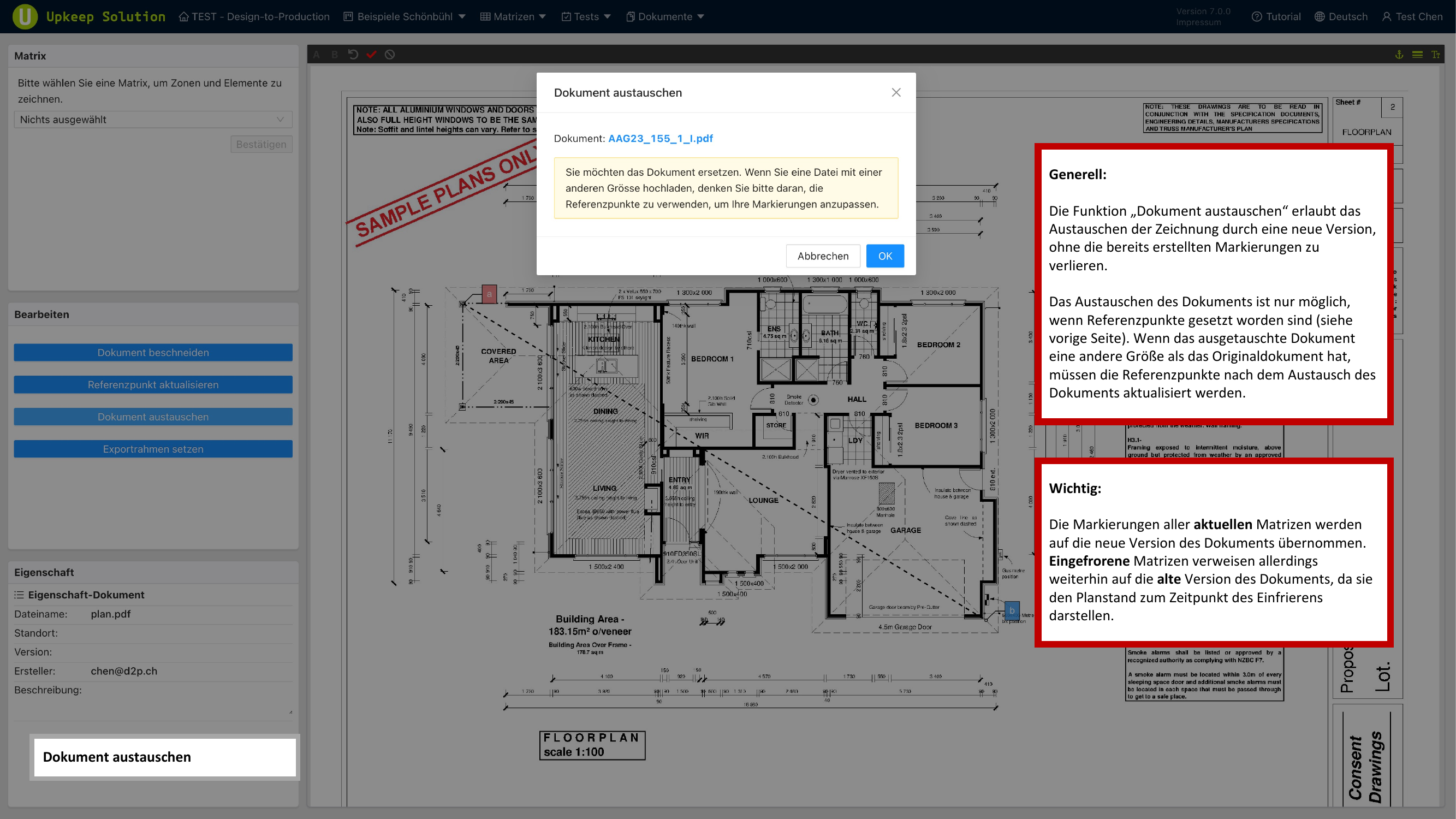
Voraussetzungen und Verhalten:
- Referenzpunkte müssen gesetzt sein — ohne Referenzpunkte ist der Austausch nicht möglich
- Aktive Matrices — deren Markierungen werden automatisch auf die neue Version übertragen
- Eingefrorene Matrices — behalten die alte Version des Grundrisses bei
Exportrahmen
Exportrahmen unterteilen einen grossen Grundriss in kleinere Abschnitte. Jeder Rahmen wird beim Export als eigene PDF-Seite ausgegeben.
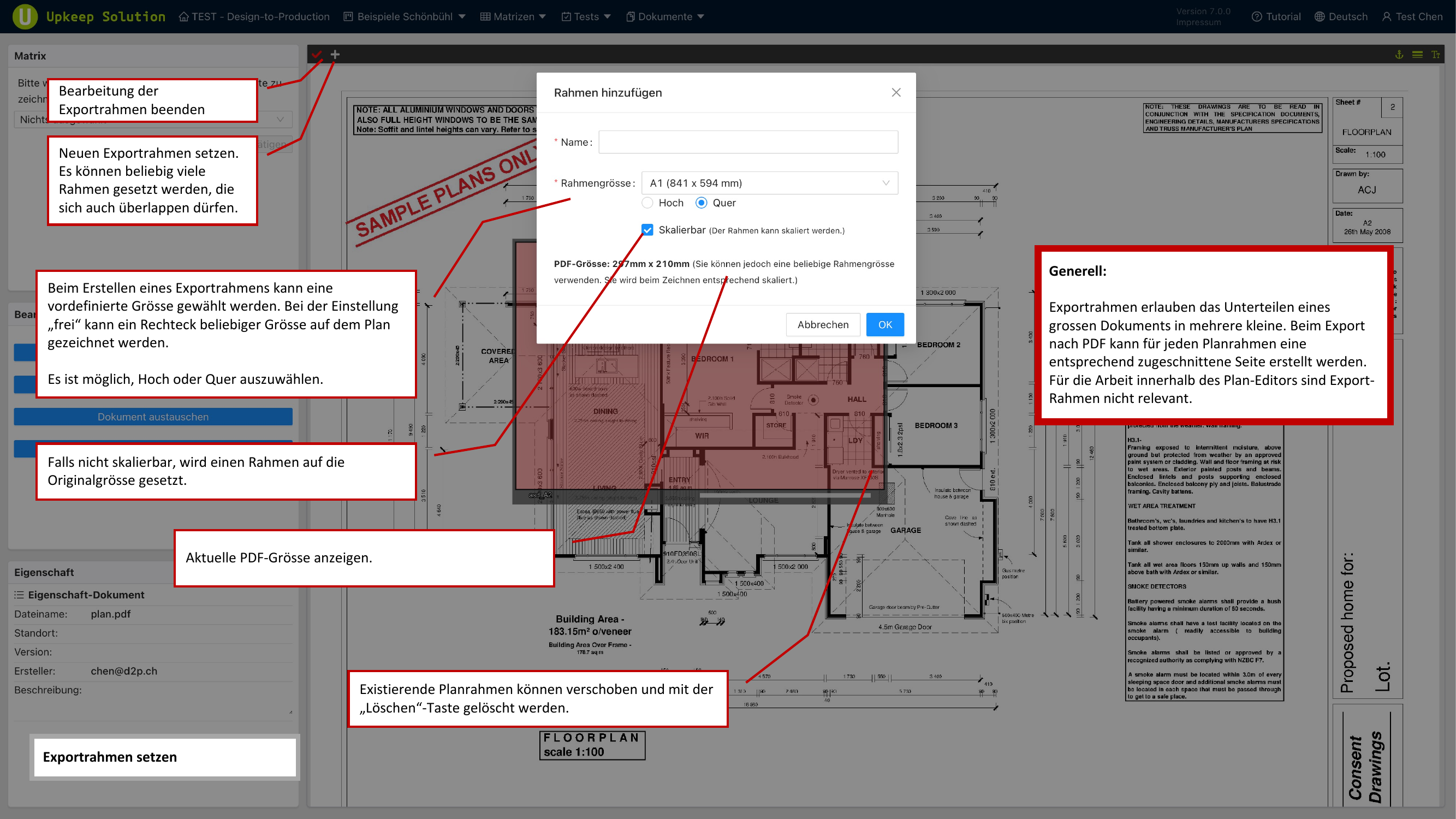
- Vordefinierte Grössen — wählen Sie ein Standardformat wie A1 oder andere gängige Papiergrössen
- Benutzerdefiniert — zeichnen Sie einen Rahmen in beliebiger Grösse direkt auf dem Plan
- Ausrichtung — Hoch- oder Querformat pro Rahmen einstellbar
- Mehrere Rahmen — es können beliebig viele Rahmen erstellt werden, Überlappungen sind erlaubt
Zonen
Zonen sind farbige Bereiche auf dem Grundriss, die zusammengehörige Flächen kennzeichnen (z. B. Brandabschnitte, Geschosse oder Funktionsbereiche).
Zone hinzufügen
- Klicken Sie auf Zone hinzufügen
- Wählen Sie eine bestehende Zone aus oder erstellen Sie eine neue mit eigenem Namen
- Legen Sie die Hintergrundfarbe über die Farbpalette fest
- Wählen Sie eine Textfarbe und die Deckkraft
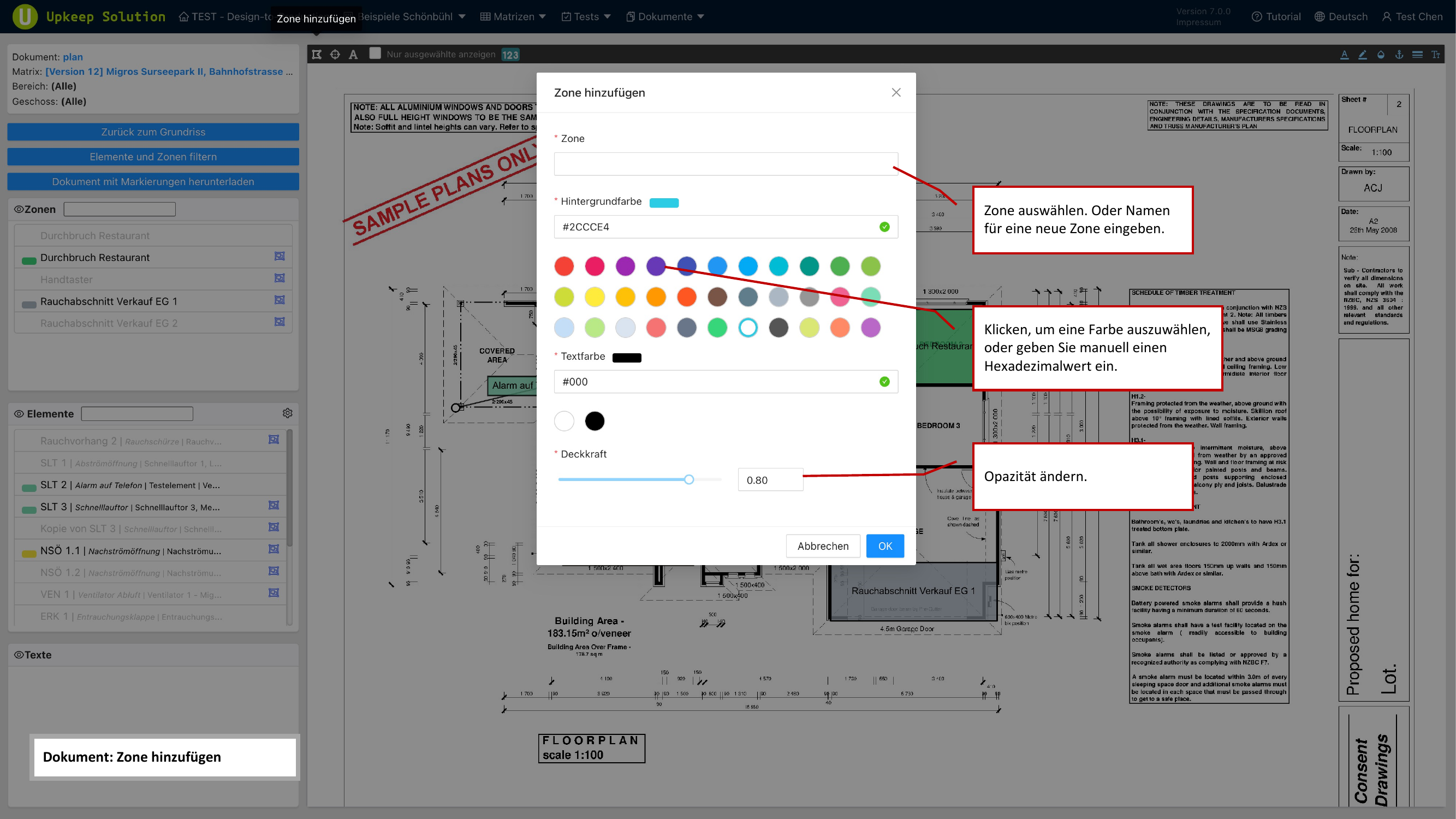
Zone zeichnen
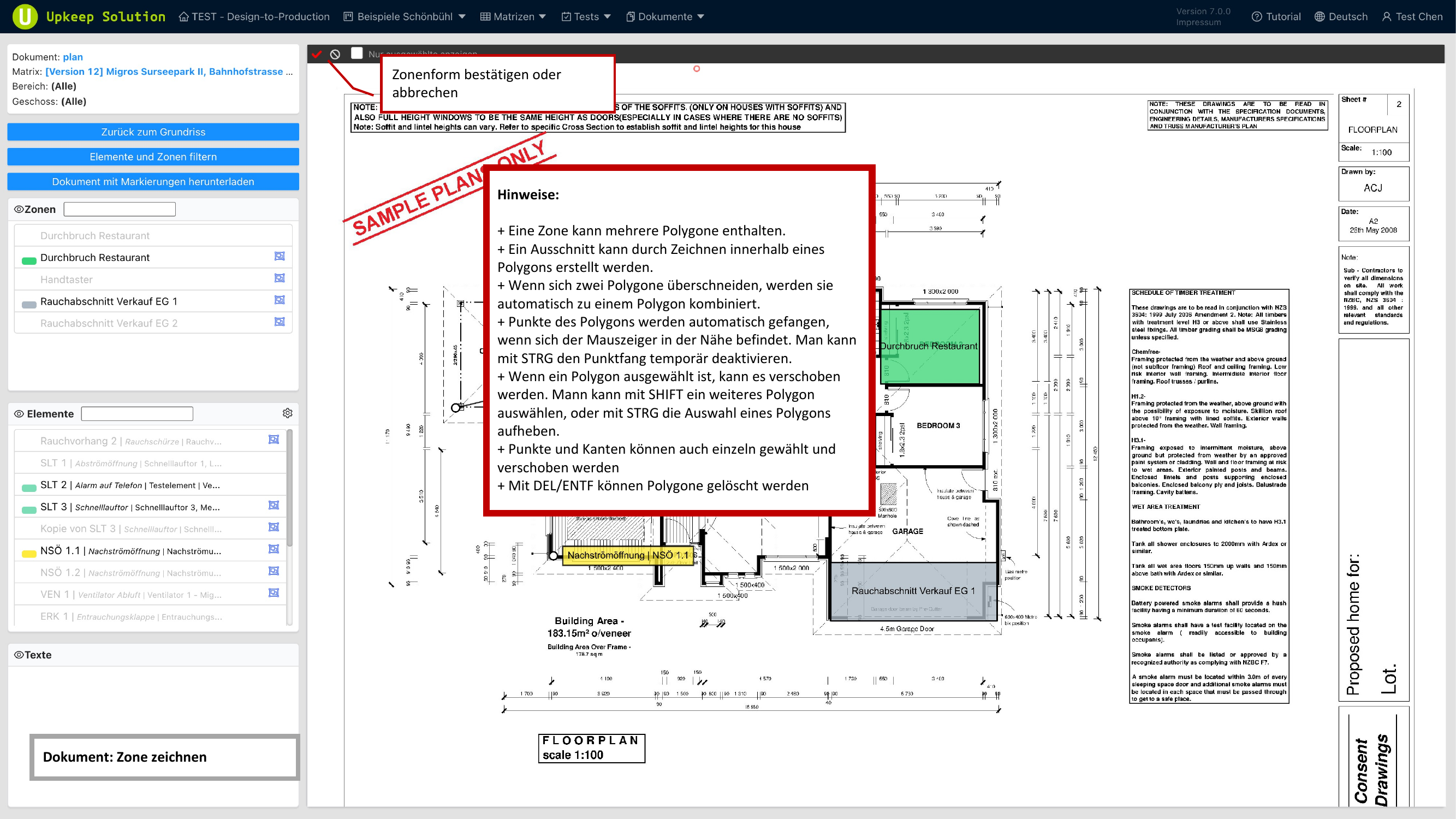
Zonen werden als Polygone direkt auf dem Plan gezeichnet:
- Klicken Sie nacheinander auf die Eckpunkte, um das Polygon zu erstellen
- Mehrere Polygone pro Zone sind möglich
- Ausschnitte können definiert werden, um Bereiche innerhalb einer Zone auszusparen
- Automatisches Einrasten verbindet Punkte mit benachbarten Kanten — halten Sie Strg gedrückt, um das Einrasten zu deaktivieren
- Überlappende Polygone derselben Zone werden automatisch zusammengeführt
- Zum Löschen eines Polygons wählen Sie es aus und drücken Entf
Elemente
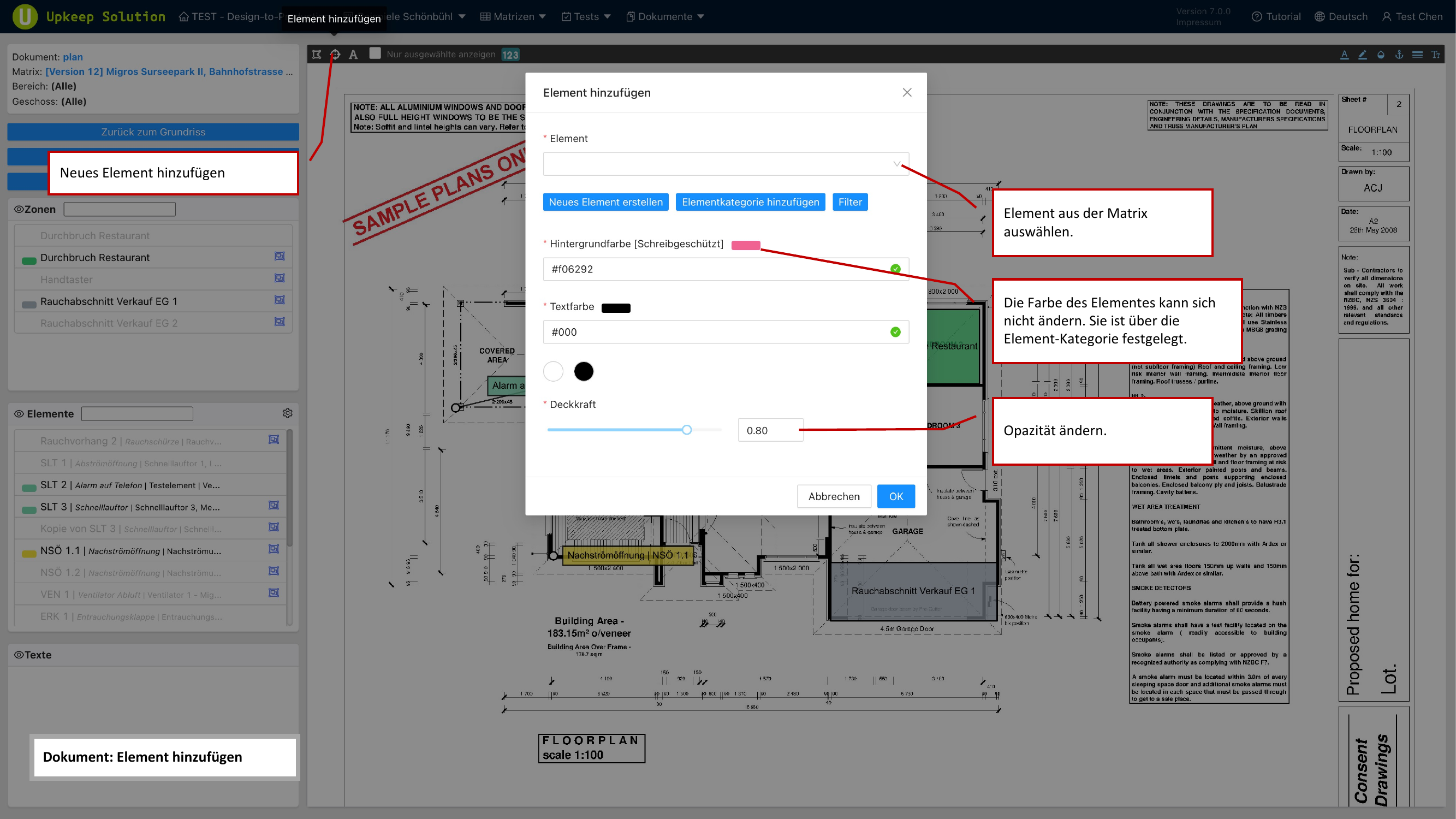
Elemente aus der Matrix können als Markierungen auf dem Grundriss platziert werden. Die Farbe der Markierung wird durch die Elementkategorie bestimmt und ist nicht individuell änderbar.
Element platzieren
- Klicken Sie auf Element hinzufügen
- Wählen Sie das gewünschte Element aus der Matrix
- Platzieren Sie die Markierung auf dem Plan
Jede Elementmarkierung besteht aus:
- Ankerpunkt — kennzeichnet die genaue Position des Elements auf dem Plan
- Beschriftung — zeigt den Namen oder die Bezeichnung des Elements
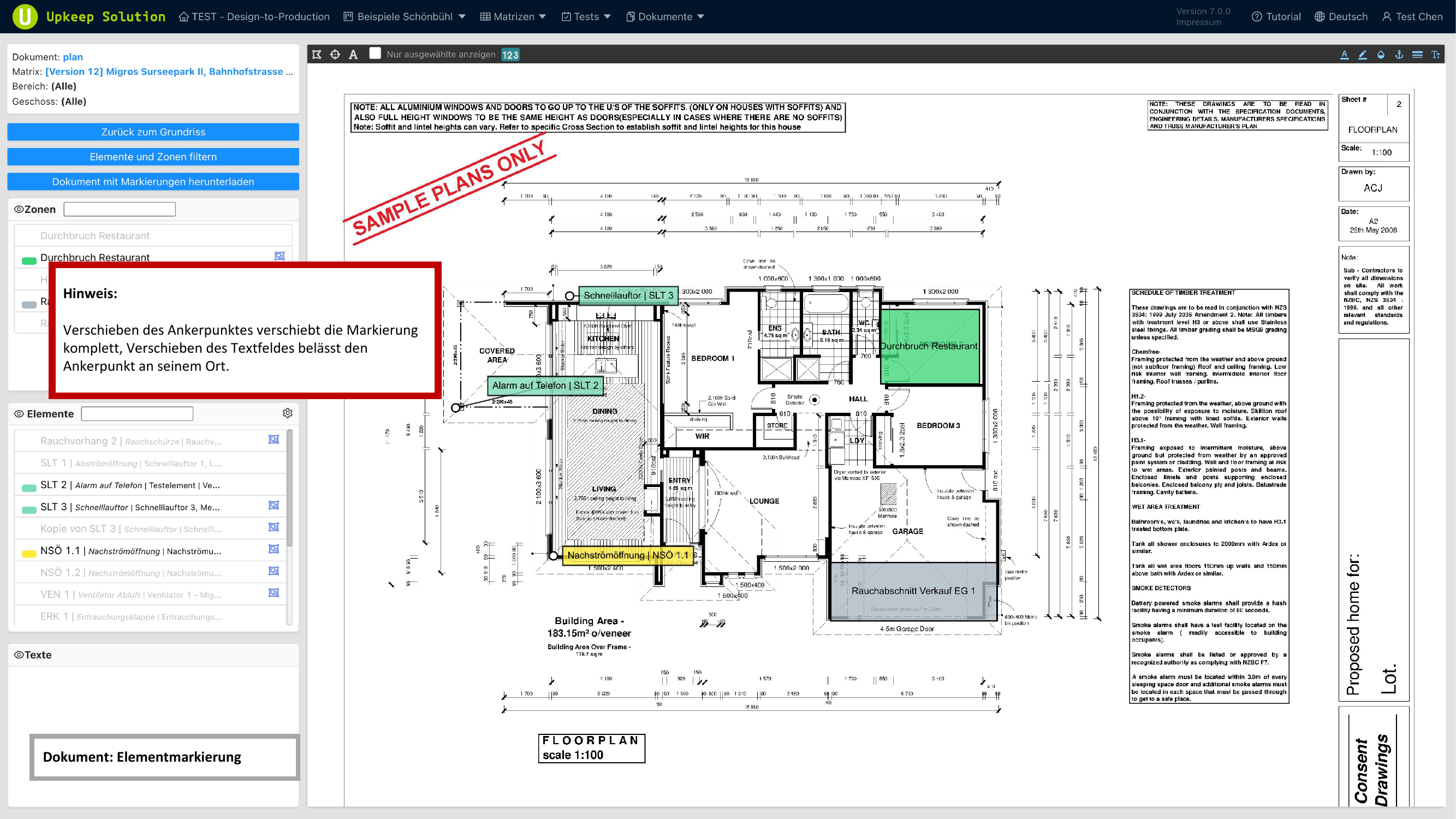
Wenn Sie den Ankerpunkt verschieben, bewegt sich die gesamte Markierung mit. Wenn Sie nur die Beschriftung verschieben, bleibt der Ankerpunkt an seiner Position — nützlich, um Überlappungen von Texten zu vermeiden.
Markierungen bearbeiten
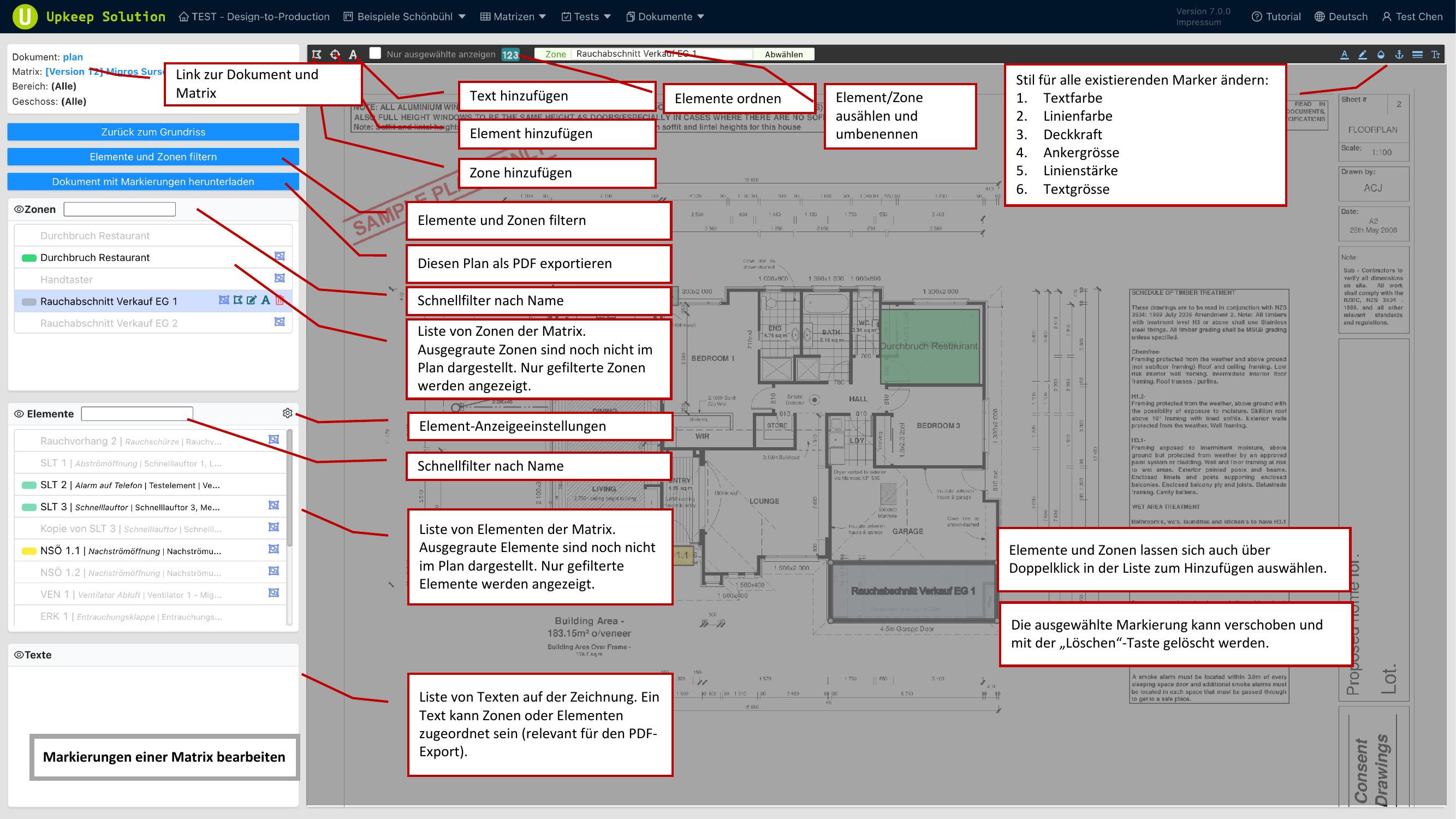
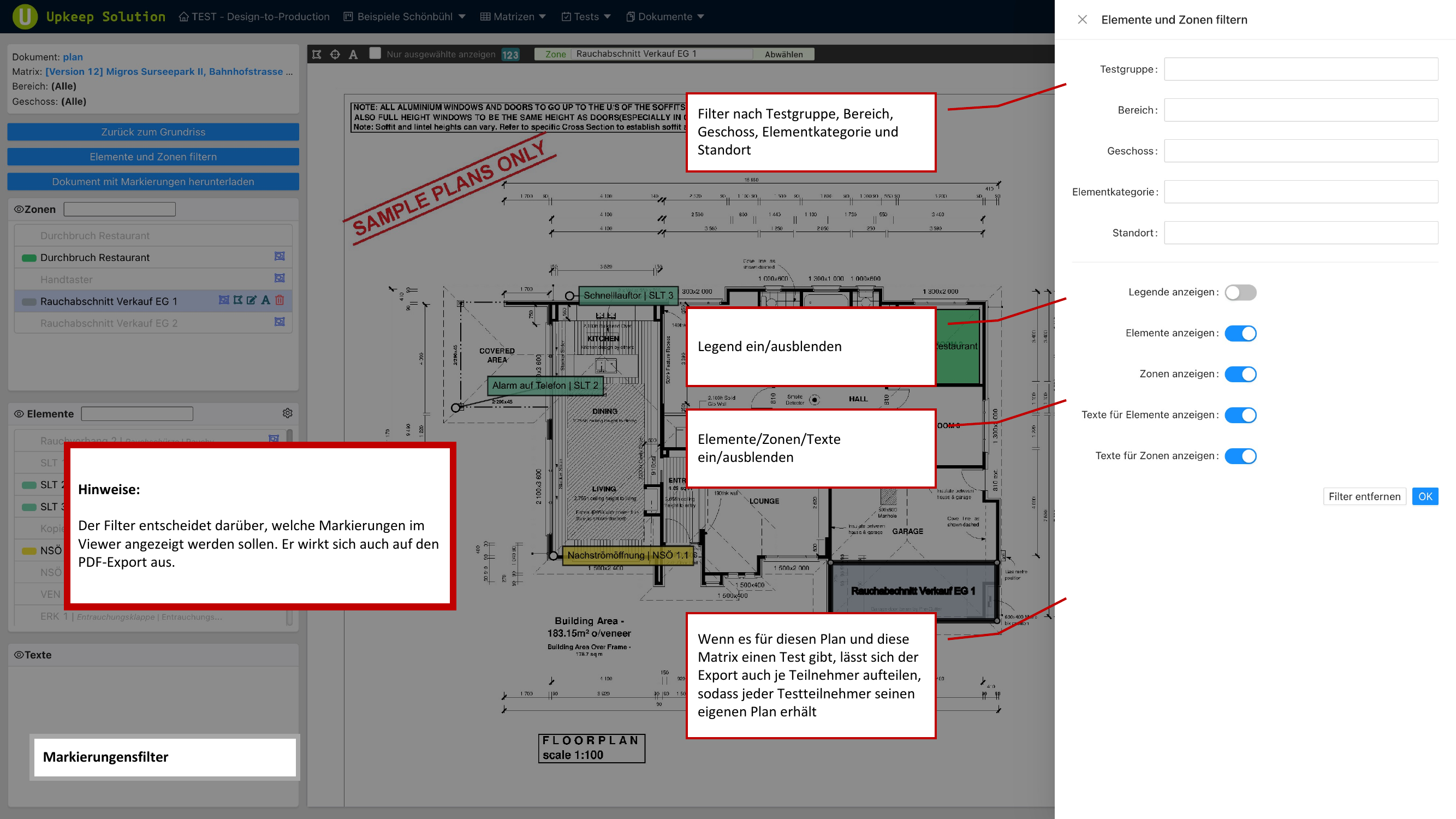
Im Bearbeitungsmodus stehen umfangreiche Filter- und Steuerungsmöglichkeiten zur Verfügung.
Filtern
Markierungen können nach folgenden Kriterien gefiltert werden:
- Testgruppe — nur Markierungen einer bestimmten Testgruppe anzeigen
- Bereich — nach Abteilung filtern
- Geschoss — nach Stockwerk filtern
- Elementkategorie — nur bestimmte Kategorien anzeigen
- Standort — nach Standortbezeichnung filtern
Sichtbarkeit steuern
Über Umschalter können einzelne Ebenen ein- und ausgeblendet werden:
- Legende — Anzeige der Farbzuordnungen
- Elemente — alle Elementmarkierungen ein-/ausblenden
- Zonen — alle Zonen ein-/ausblenden
- Texte — Beschriftungen ein-/ausblenden
Die aktiven Filter wirken sich auch auf den PDF-Export aus. Nur die sichtbaren Markierungen werden exportiert.
Zonen verwalten
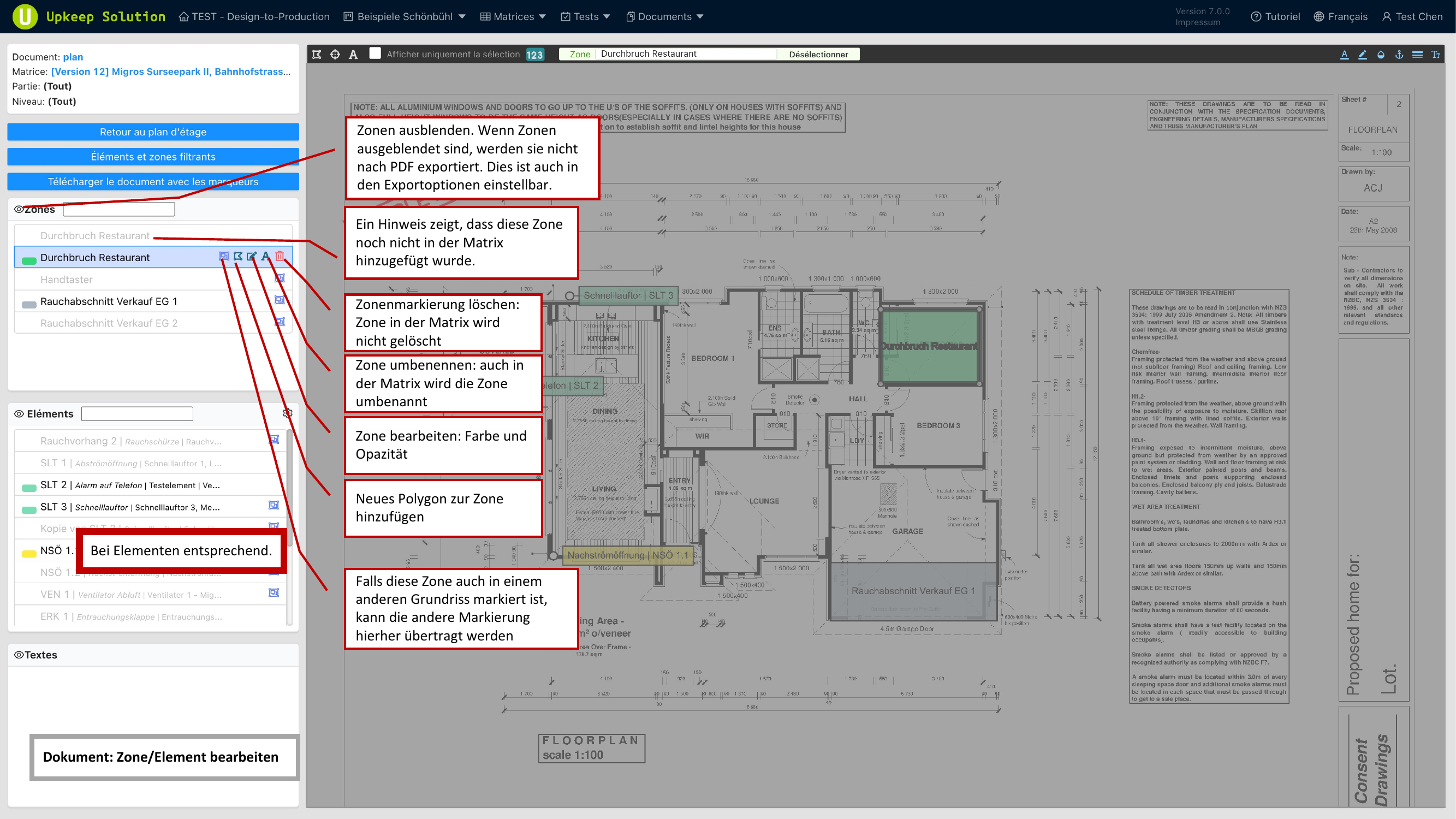
Für bestehende Zonen stehen folgende Aktionen zur Verfügung:
- Ausblenden — die Zone wird aus der Anzeige und dem PDF-Export ausgeschlossen
- Markierung löschen — entfernt die Zonenmarkierung vom Plan, die Zone in der Matrix bleibt erhalten
- Umbenennen — ändert den Zonennamen sowohl auf dem Plan als auch in der Matrix
- Farbe und Deckkraft bearbeiten — passen Sie das Erscheinungsbild der Zone an
- Polygon hinzufügen — erweitern Sie die Zone um weitere Flächen
Lokalisierung in der Matrix
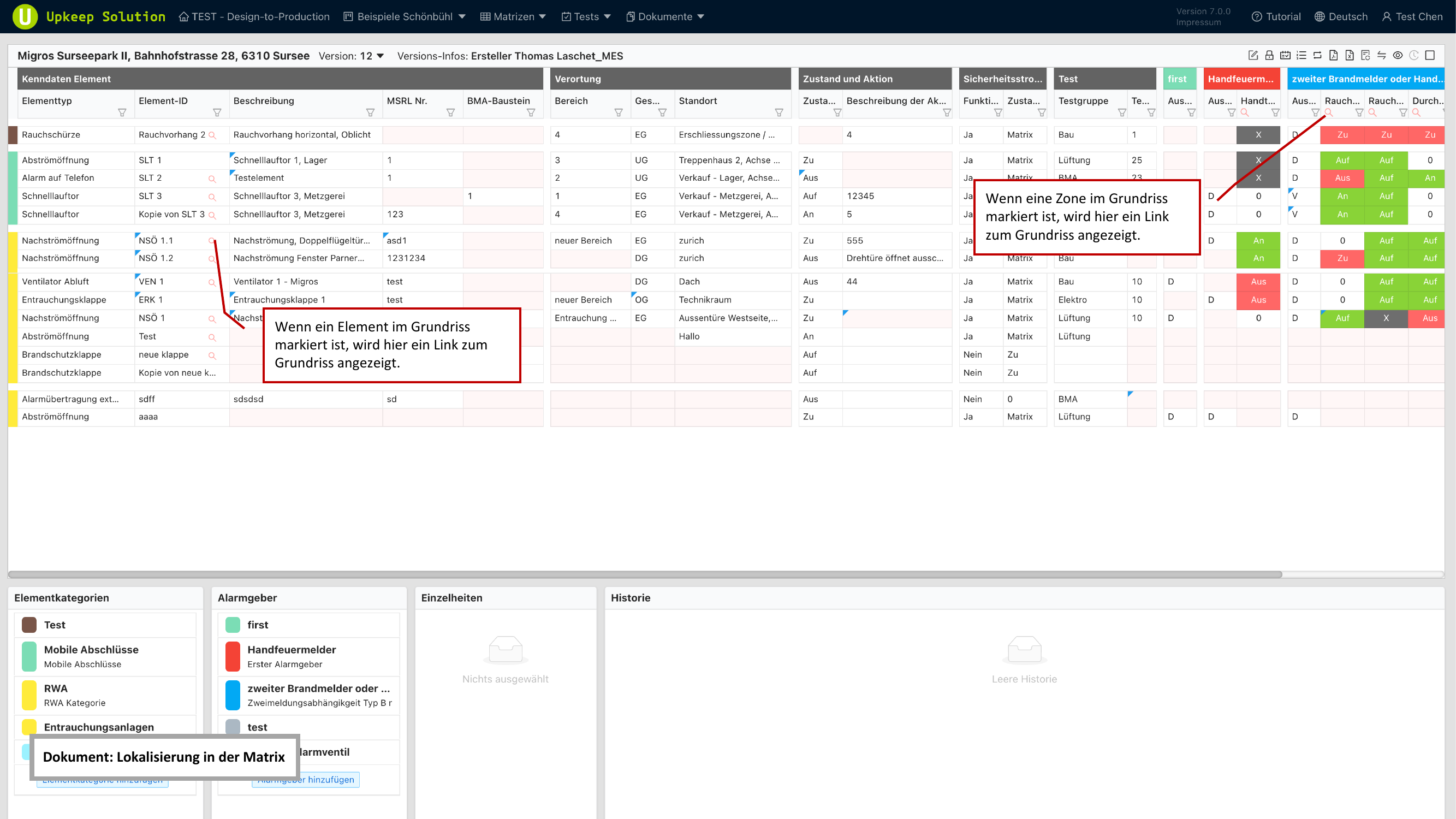
Wenn ein Element oder eine Zone auf einem Grundriss markiert ist, erscheint in der Matrixtabelle ein Link-Symbol. Über diesen Link gelangen Sie direkt zur entsprechenden Markierung im Plan-Editor.
Planexport
Der Planexport erstellt eine PDF-Datei des Grundrisses mit allen sichtbaren Markierungen.
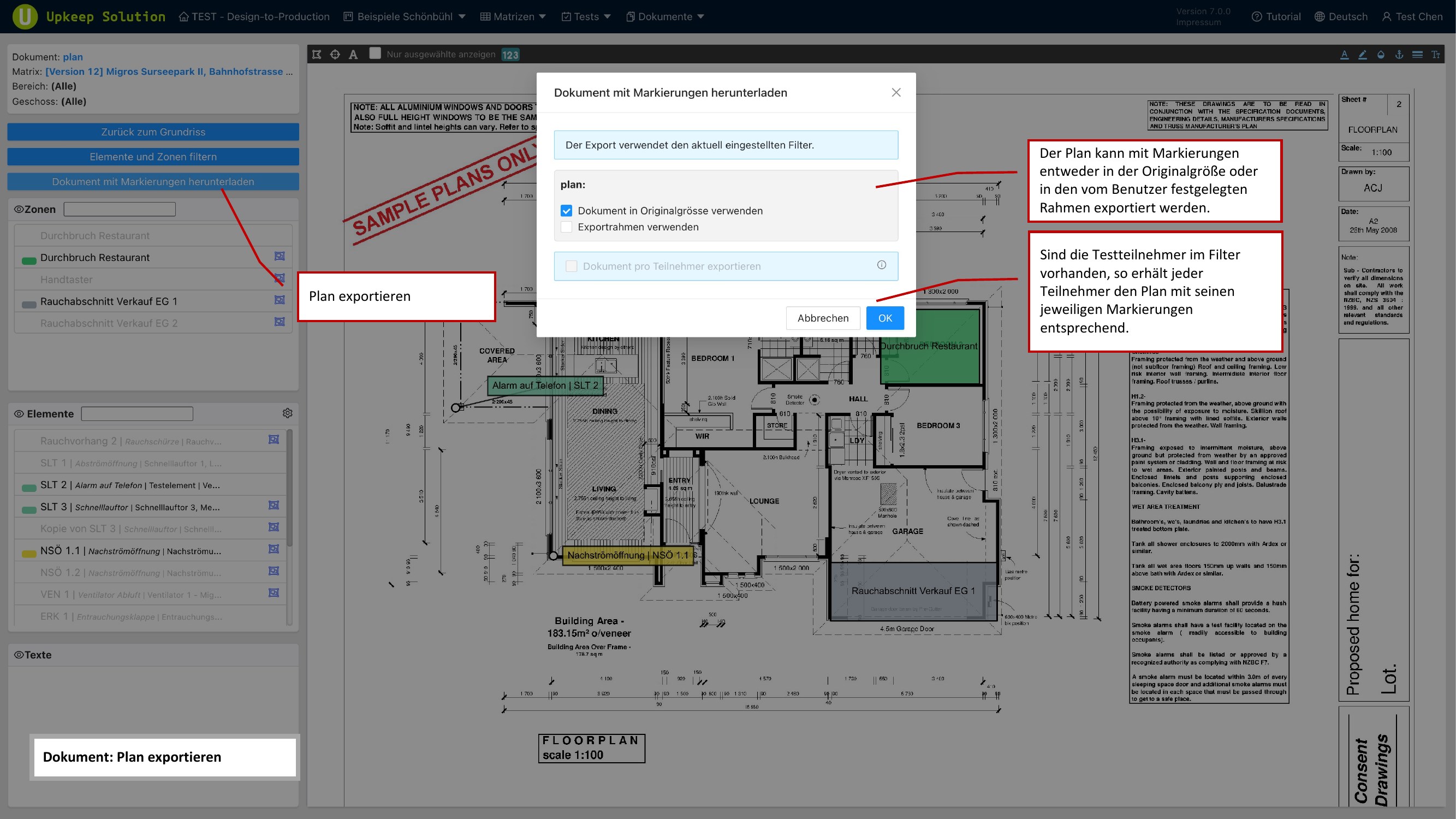
Exportoptionen:
- Originalgrösse — der gesamte Plan wird in seiner ursprünglichen Auflösung exportiert
- Benutzerdefinierte Rahmen — nur die definierten Exportrahmen werden als einzelne PDF-Seiten ausgegeben
- Filterberücksichtigung — der Export enthält nur die Markierungen, die gemäss dem aktuellen Filter sichtbar sind
- Prüfungsteilnehmer — wenn im Filter Prüfungsteilnehmer ausgewählt sind, wird für jeden Teilnehmer ein eigener Plan generiert
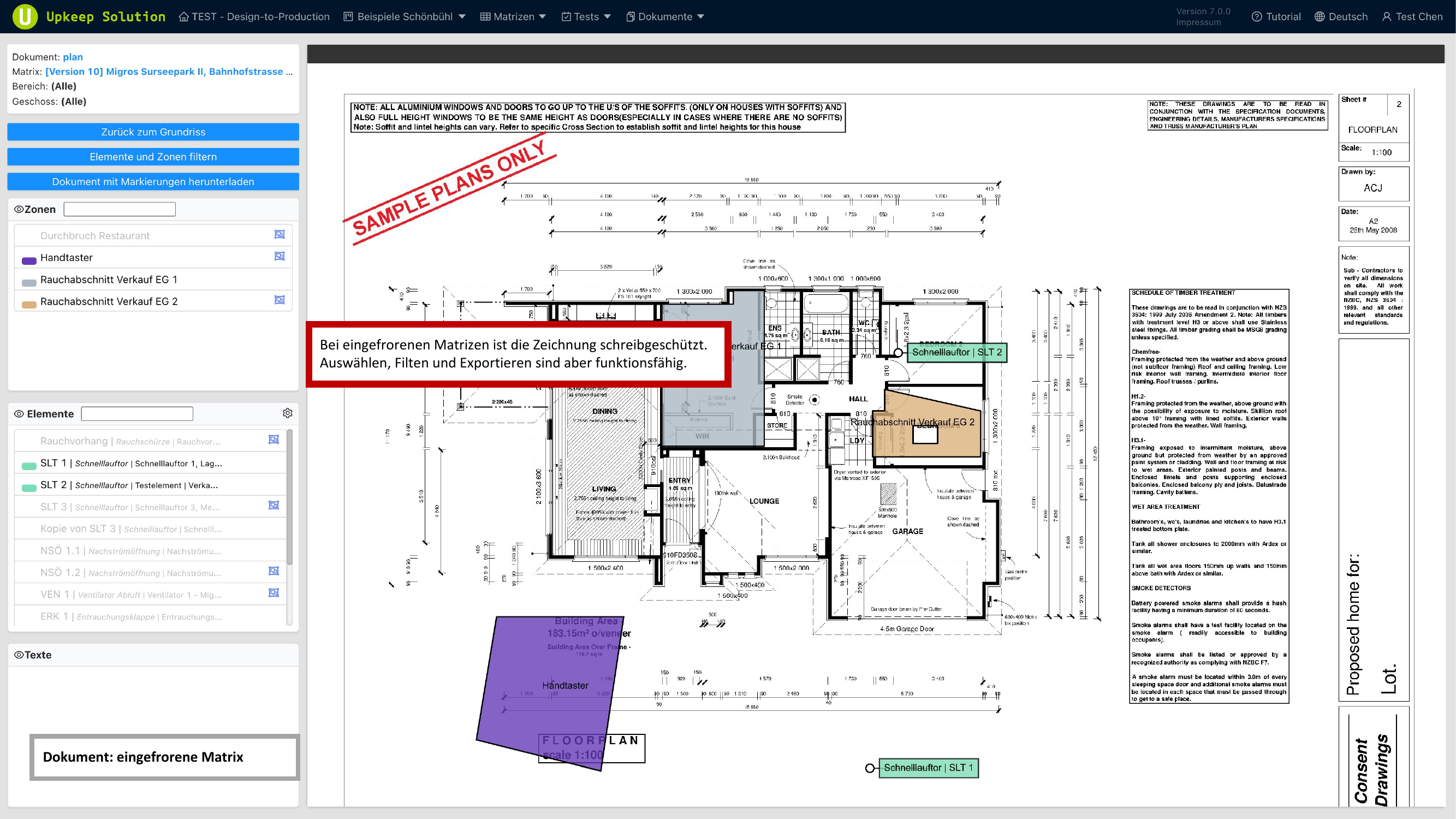
Eingefrorene Matrices
Bei einer eingefrorenen Matrix wird der Grundriss im Nur-Lesen-Modus dargestellt. Das Bearbeiten von Markierungen ist nicht möglich, aber folgende Funktionen bleiben verfügbar:
- Markierungen anzeigen — alle Markierungen der eingefrorenen Matrix werden dargestellt
- Filtern — alle Filterfunktionen stehen zur Verfügung
- Exportieren — der Plan kann mit den eingefrorenen Markierungen als PDF exportiert werden