Offline-Modus
Die Komponenten Mobile App ist so konzipiert, dass sie auch ohne Internetverbindung funktioniert. Wenn Sie ein Projekt besuchen, lädt die App automatisch alle Daten herunter und speichert sie für die Offline-Nutzung zwischen.
Offline-Anzeige
Der Verbindungsstatus wird in der Kopfleiste neben dem Benutzermenü angezeigt:
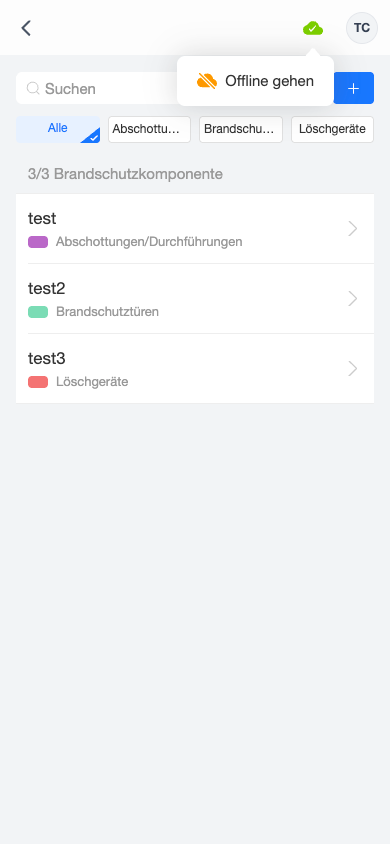
- Grünes Wolken-Symbol — online, alle Daten synchronisiert
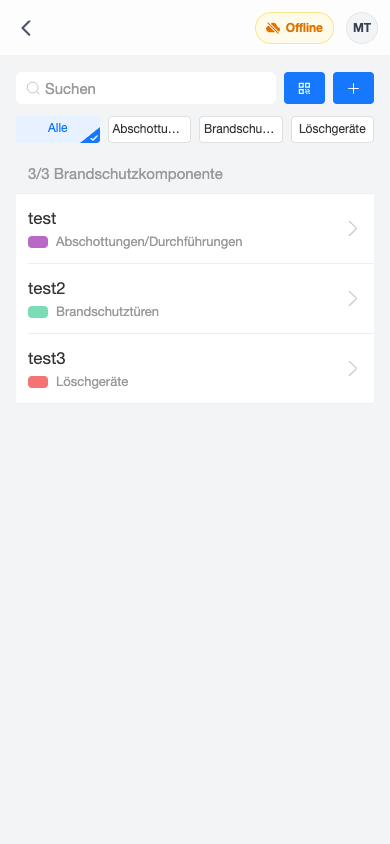
- Gelbes Wolken-Symbol mit „Offline" — manuell auf Offline-Modus gesetzt
- Rotes WLAN-Symbol mit „Offline" — Netzwerkverbindung verloren
- Blaues drehendes Symbol mit „Synchronisierung" — Warteschlangen-Änderungen werden hochgeladen
Automatisches Zwischenspeichern
Wenn Sie ein Projekt im Online-Modus öffnen, führt die App automatisch folgende Schritte durch:
- Alle Projektdaten werden geladen (Komponenten, Fotos, Grundrisse)
- Alles wird im lokalen Speicher Ihres Geräts zwischengespeichert
- Während des Zwischenspeicherns wird ein blaues Banner „Herunterladen..." mit Fortschrittsbalken angezeigt
Dies geschieht im Hintergrund — Sie können weiterarbeiten, während der Download abgeschlossen wird.
Offline gehen
Sie können auf zwei Arten offline gehen:
- Automatisch — die App erkennt den Netzwerkverlust und wechselt in den Offline-Modus
- Manuell — tippen Sie auf die Offline-Anzeige und wählen Sie „Offline gehen"
Offline arbeiten
Im Offline-Modus können Sie:
- Zwischengespeicherte Projekte, Matrices und Komponenten durchsuchen
- Komponentenstatus, Eigenschaften und Fotos bearbeiten
- Markierungen auf Grundrissen platzieren
- Neue Komponenten erstellen
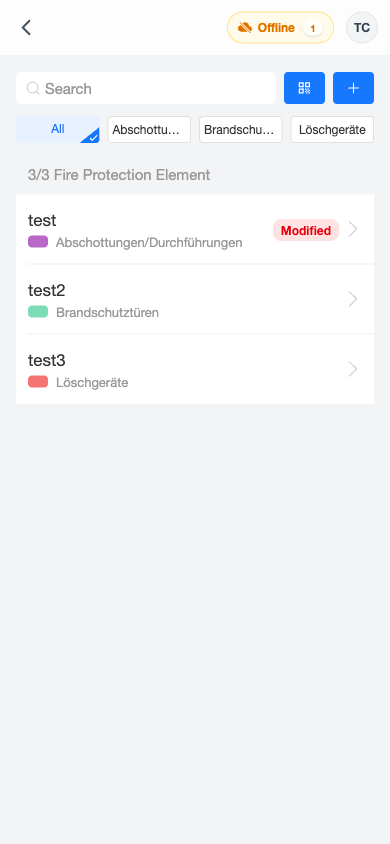
Alle Änderungen werden lokal in eine Warteschlange eingereiht und in der Komponentenliste mit einem roten Abzeichen „Geändert" angezeigt.
Einige Funktionen erfordern eine Verbindung, z. B. das Laden von noch nicht zwischengespeicherten Projekten. Ein oranges Banner „Zeigt zwischengespeicherte Daten" weist darauf hin, dass Sie zwischengespeicherte Daten betrachten.
Wieder online gehen
Tippen Sie auf die Offline-Anzeige und wählen Sie „Online gehen". Wenn Sie Änderungen in der Warteschlange haben, bietet ein Dialog drei Optionen:
- Hochladen — synchronisiert alle Warteschlangen-Änderungen mit dem Server und zeigt eine Fortschrittsanzeige
- Verwerfen — löscht alle Warteschlangen-Änderungen unwiderruflich (erfordert Bestätigung)
- Abbrechen — bleibt offline
Nach einer erfolgreichen Synchronisierung wird die Seite neu geladen, um die neuesten Daten vom Server anzuzeigen.