Filter und Ansichten
Die Desktop App bietet leistungsstarke Filter- und Vergleichsfunktionen, mit denen Sie die Darstellung der Matrix-Tabelle gezielt steuern und Änderungen zwischen Versionen nachvollziehen können.
Sichtbarkeitsfilter
Mit dem Sichtbarkeitsfilter bestimmen Sie, welche Spalten in der Matrix-Tabelle angezeigt werden. Öffnen Sie den Filter über die entsprechende Schaltfläche in der Toolbar.
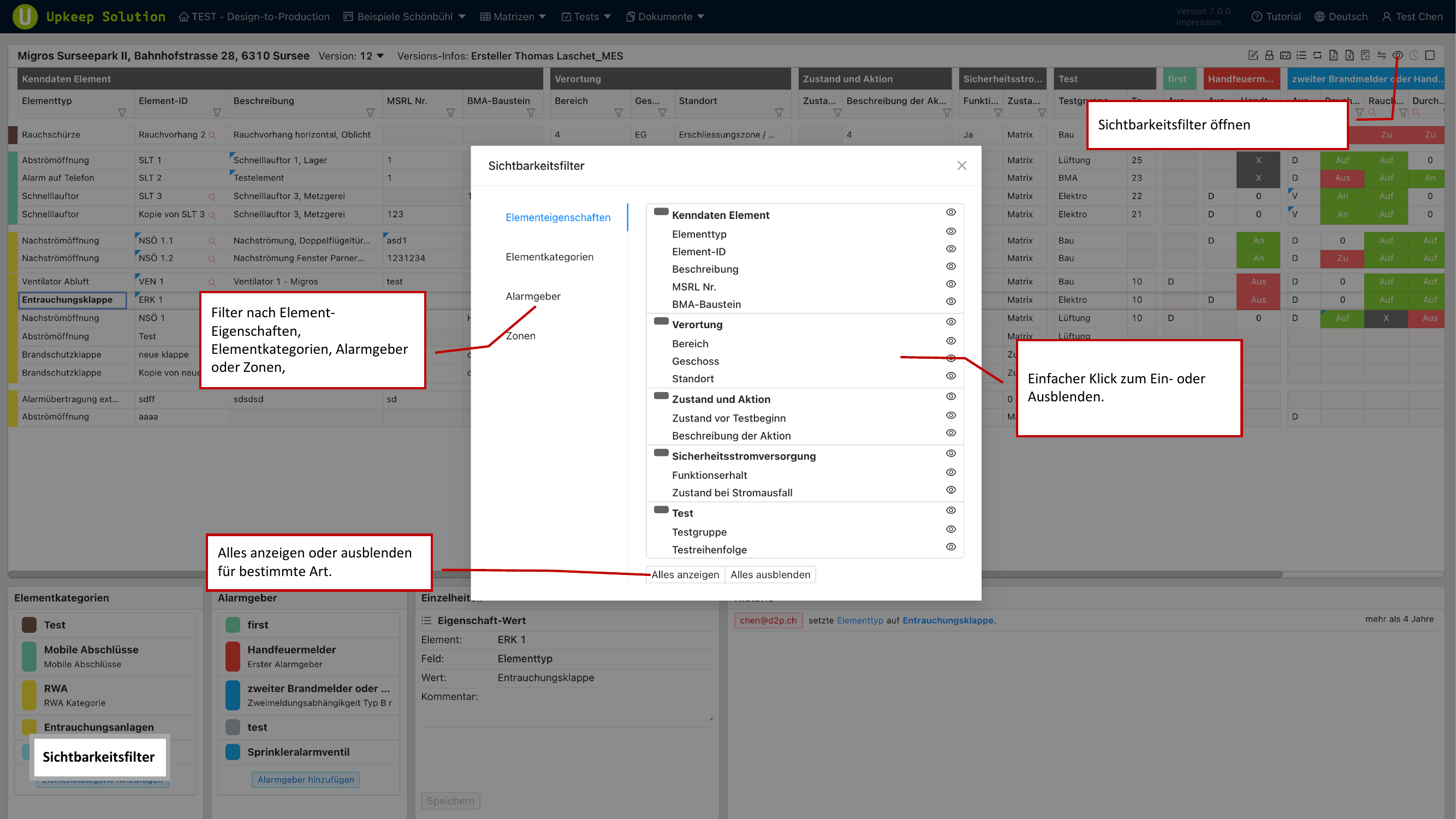
Sie können die Sichtbarkeit folgender Spaltengruppen steuern:
- Elementeigenschaften — z. B. Bezeichnung, Beschreibung, Material
- Elementkategorien — einzelne Kategorien ein- oder ausblenden
- Alarmgeber — bestimmte Alarmgeber-Spalten anzeigen oder verbergen
- Zonen — Zonenspalten ein- oder ausblenden
- Standortfelder — Gebäude, Geschoss, Raum usw.
- Prüffelder — Prüfstatus, Prüfdatum und weitere testbezogene Spalten
Verwenden Sie die Schaltflächen Alle anzeigen und Alle ausblenden, um schnell alle Spalten einer Gruppe ein- oder auszuschalten. So gelangen Sie rasch zu einer reduzierten Ansicht und blenden gezielt nur die benötigten Spalten wieder ein.
Spaltenfilter
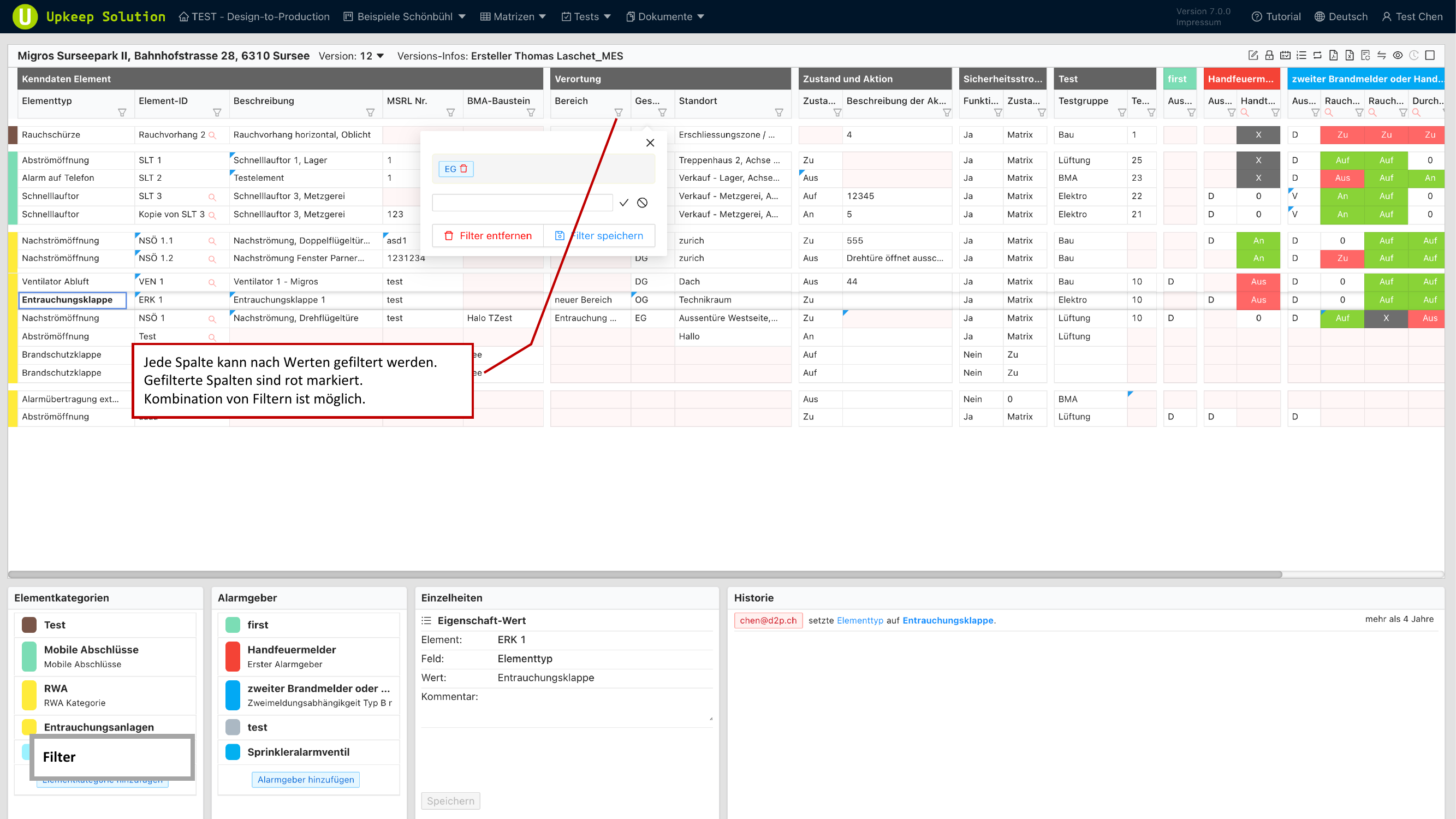
Der Spaltenfilter ermöglicht es, die angezeigten Zeilen anhand von Spaltenwerten zu filtern. So können Sie beispielsweise nur Elemente eines bestimmten Typs oder mit einem bestimmten Status anzeigen.
Filter anwenden
- Klicken Sie auf das Filtersymbol in der gewünschten Spaltenüberschrift
- Wählen Sie den Filterwert aus der angezeigten Liste
- Bestätigen Sie — die Tabelle zeigt nun nur Zeilen, die dem Filterkriterium entsprechen
Mehrere Filter kombinieren
Sie können Filter auf mehreren Spalten gleichzeitig anwenden. Die Filter werden kombiniert — es werden nur Zeilen angezeigt, die alle aktiven Filterkriterien erfüllen.
Spalten mit einem aktiven Filter werden durch eine rote Markierung in der Spaltenüberschrift gekennzeichnet. So erkennen Sie auf einen Blick, welche Filter aktiv sind.
Matrixvergleich
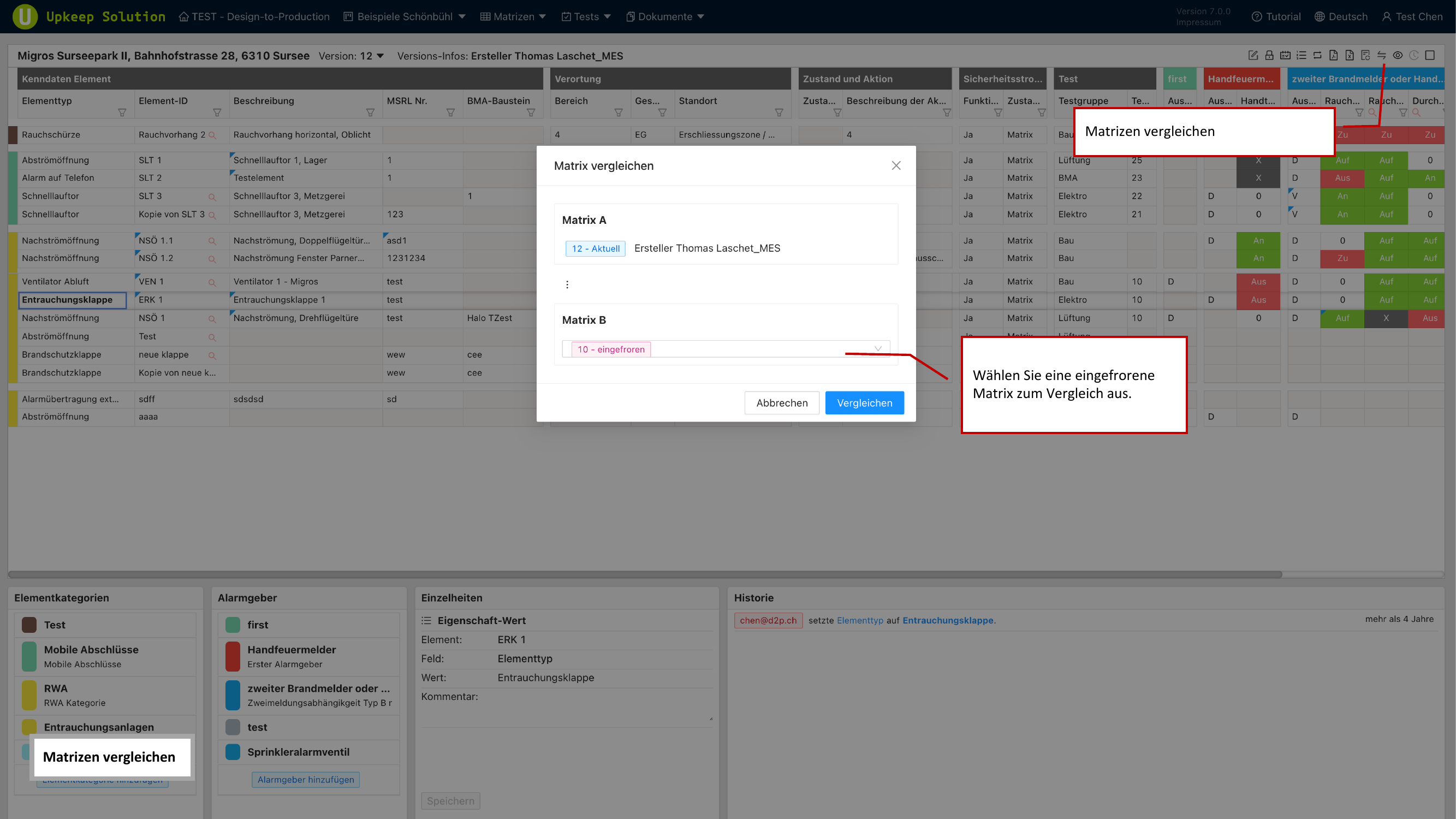
Mit der Vergleichsfunktion können Sie den aktuellen Stand der Matrix mit einer eingefrorenen Version vergleichen. Dies ist besonders nützlich, um Änderungen seit der letzten Freigabe oder Prüfung zu identifizieren.
Vergleich starten
- Öffnen Sie den Vergleichsdialog über die Toolbar
- Wählen Sie die eingefrorene Version, gegen die Sie vergleichen möchten
- Bestätigen Sie — die Matrix wird mit farblicher Hervorhebung der Unterschiede dargestellt
Farbcodierung
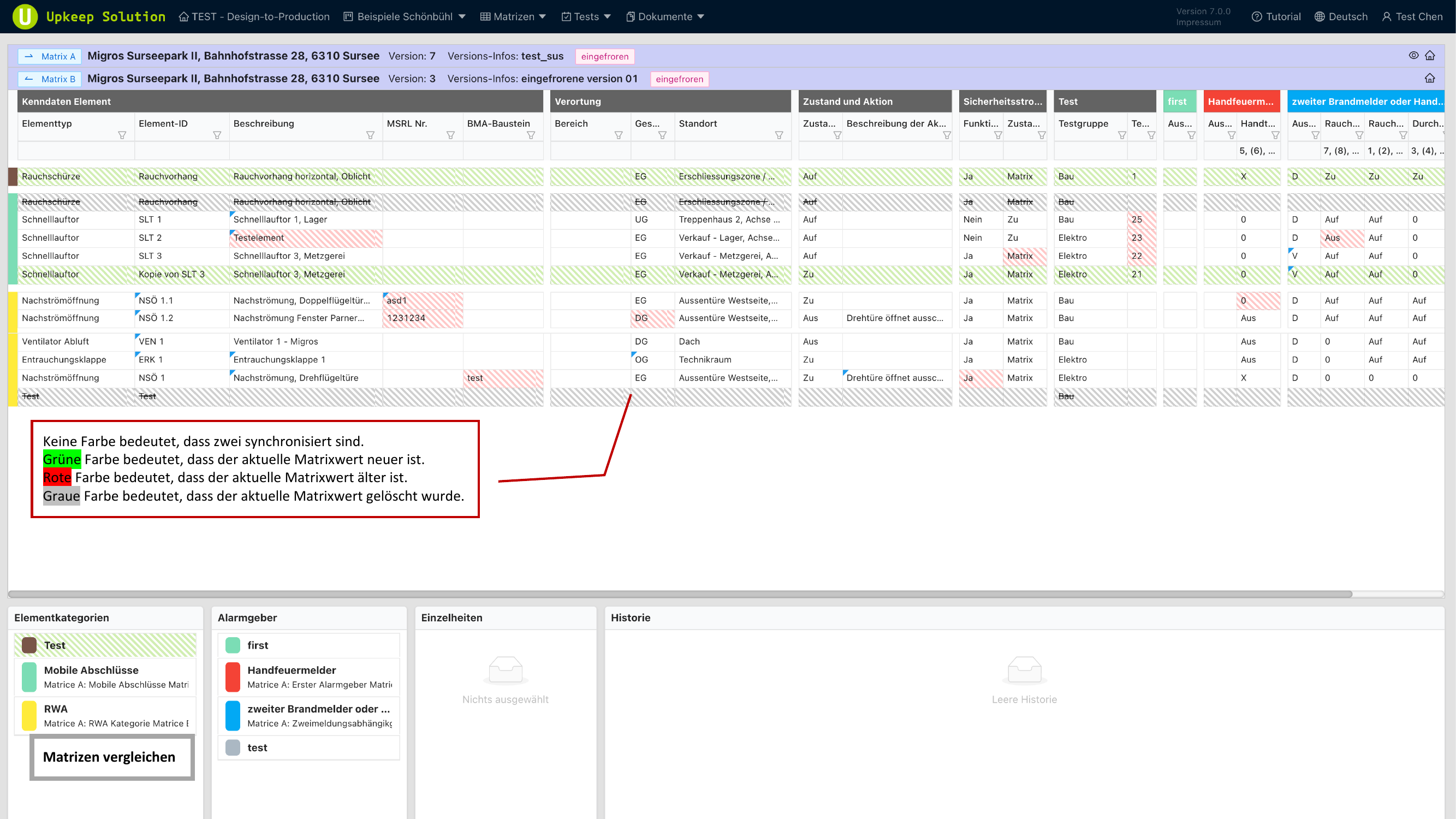
Die Vergleichsansicht verwendet folgende Farben zur Kennzeichnung von Unterschieden:
| Farbe | Bedeutung |
|---|---|
| Keine Farbe | Zelle ist identisch — aktueller Stand und eingefrorene Version stimmen überein |
| Grün | Aktueller Stand ist neuer als die eingefrorene Version |
| Rot | Aktueller Stand ist älter als die eingefrorene Version (Wert wurde zurückgesetzt) |
| Grau | Element wurde seit der eingefrorenen Version gelöscht |
Für den Matrixvergleich muss mindestens eine eingefrorene Version vorhanden sein. Informationen zum Einfrieren einer Matrix finden Sie unter Matrix-Werkzeuge.