Komponentenstatus
Der Status-Tab ist der erste Tab, den Sie beim Öffnen einer Komponente sehen. Er ist der Hauptbildschirm für Wartungsarbeiten.
Wartungsstatus
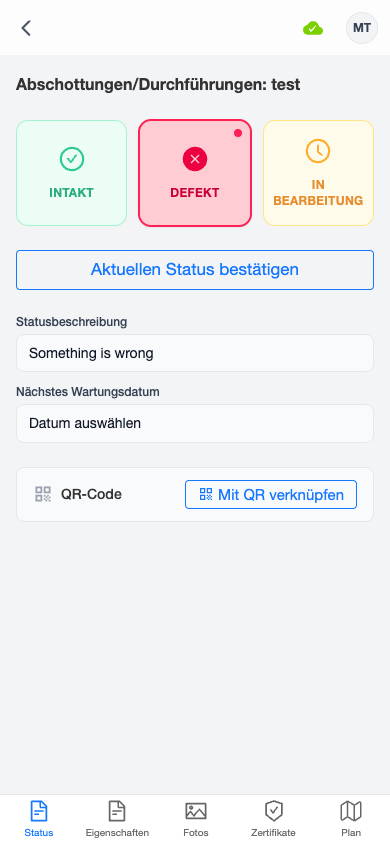
Drei grosse Schaltflächen ermöglichen das Setzen des Wartungsstatus der Komponente:
- Intakt (grün) — die Komponente funktioniert einwandfrei
- Defekt (rot) — die Komponente weist einen Mangel auf
- In Bearbeitung (gelb) — Reparatur oder Wartung ist im Gange
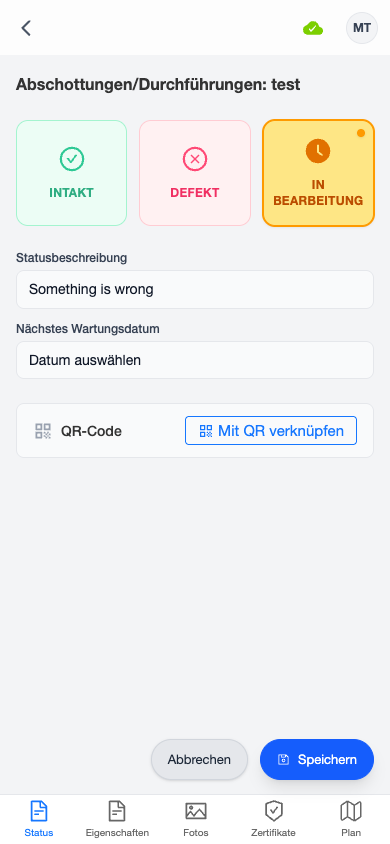
Tippen Sie auf eine Schaltfläche, um den Status zu ändern. Der aktive Status wird durch ein ausgefülltes Symbol und einen farbigen Hintergrund hervorgehoben.
Statusbeschreibung
Ein Textfeld unterhalb der Status-Schaltflächen ermöglicht das Hinzufügen einer Beschreibung. Das Feld bietet Autovervollständigungs-Vorschläge basierend auf Beschreibungen, die bei anderen Komponenten in derselben Matrix verwendet wurden.
Beim Setzen des Status auf In Bearbeitung ist die Statusbeschreibung erforderlich. Das Feld wird rot hervorgehoben, wenn es leer gelassen wird, und das Speichern wird blockiert, bis Sie eine Beschreibung eingeben.
Status bestätigen
Wenn sich der Status der Komponente nicht geändert hat, erscheint eine Schaltfläche „Aktuellen Status bestätigen". Durch Tippen bestätigen Sie, dass Sie die Komponente inspiziert und ihren aktuellen Zustand überprüft haben — ohne den Statuswert zu ändern. Dadurch wird ein Protokolleintrag auf dem Server erstellt.
Nächstes Wartungsdatum
Tippen Sie auf „Datum auswählen", um eine Datumsauswahl zu öffnen und das nächste geplante Wartungsdatum für diese Komponente festzulegen.
QR-Code
Der QR-Code-Bereich zeigt an, ob die Komponente mit einem QR-Etikett verknüpft ist:
- Nicht verknüpft — eine Schaltfläche „Mit QR verknüpfen" öffnet den QR-Scanner zur Zuordnung eines QR-Codes
- Verknüpft — zeigt ein grünes Häkchen. Eine Schaltfläche zum Aufheben der Verknüpfung ermöglicht das Entfernen der QR-Zuordnung nach Bestätigung
Weitere Details finden Sie unter QR-Code-Scannen.
Änderungen speichern
Wenn Sie auf einem beliebigen Tab Änderungen vornehmen, erscheinen am unteren Bildschirmrand schwebende Schaltflächen Speichern und Abbrechen:
- Speichern — sendet Ihre Änderungen an den Server (oder reiht sie ein, wenn Sie offline sind)
- Abbrechen — verwirft alle ungespeicherten Änderungen und stellt den ursprünglichen Zustand wieder her