Stato del componente
La scheda Stato è la prima scheda visualizzata all'apertura di un componente. È la schermata principale per il lavoro di manutenzione.
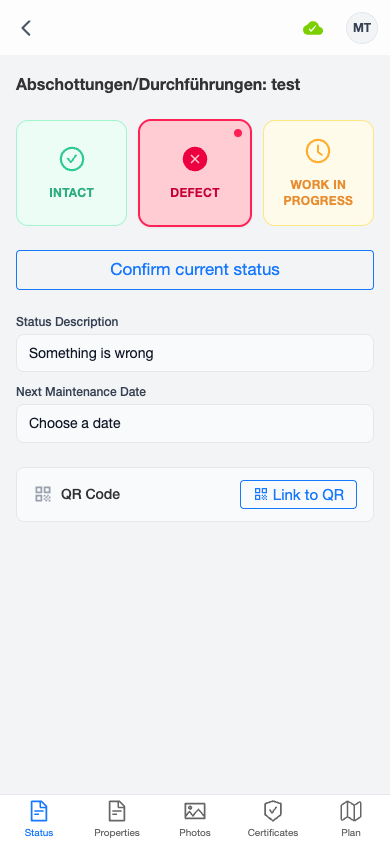
Stato di manutenzione
Tre pulsanti grandi consentono di impostare lo stato di manutenzione del componente:
- Integro (verde) — il componente funziona correttamente
- Difettoso (rosso) — il componente presenta un difetto
- In lavorazione (ambra) — riparazione o manutenzione in corso
Toccare un pulsante per modificare lo stato. Lo stato attivo è evidenziato con un'icona piena e uno sfondo colorato.
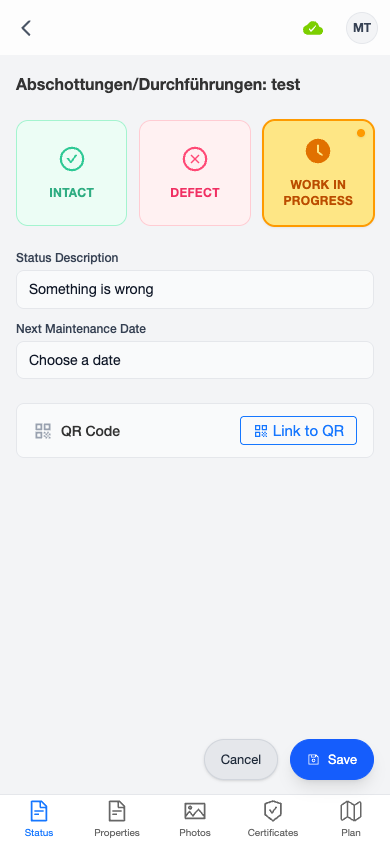
Descrizione dello stato
Un campo di testo sotto i pulsanti di stato consente di aggiungere una descrizione. Il campo offre suggerimenti di completamento automatico basati sulle descrizioni utilizzate per altri componenti nella stessa matrice.
Quando si imposta lo stato su In lavorazione, la descrizione dello stato è obbligatoria. Il campo viene evidenziato in rosso se lasciato vuoto e il salvataggio viene bloccato fino all'inserimento di una descrizione.
Conferma dello stato
Se lo stato del componente non è cambiato, viene visualizzato un pulsante "Conferma stato attuale". Toccandolo si conferma di aver ispezionato il componente e verificato il suo stato attuale, senza modificare il valore dello stato. Questa azione crea una voce di registro sul server.
Data della prossima manutenzione
Toccare "Scegli una data" per aprire il selettore di data e impostare la prossima data di manutenzione programmata per questo componente.
Codice QR
La sezione Codice QR indica se il componente è collegato a un'etichetta QR:
- Non collegato — un pulsante "Collega al QR" apre lo scanner QR per associare un codice QR
- Collegato — mostra un segno di spunta verde. Un pulsante di scollegamento consente di rimuovere l'associazione QR dopo conferma
Vedere Scansione codice QR per maggiori dettagli.
Salvataggio delle modifiche
Quando si apportano modifiche in qualsiasi scheda, nella parte inferiore dello schermo compaiono i pulsanti mobili Salva e Annulla:
- Salva — invia le modifiche al server (o le accoda se si è offline)
- Annulla — scarta tutte le modifiche non salvate e ripristina lo stato originale