Planimetria
La scheda Planimetria mostra la posizione del componente sulla planimetria dell'edificio.
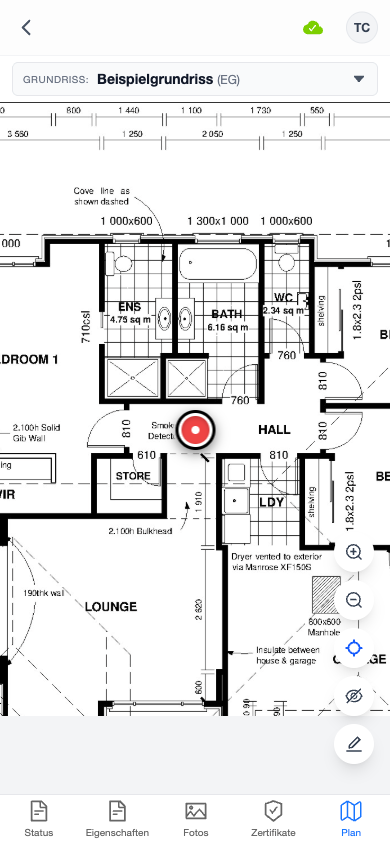
Visualizzazione della planimetria
La planimetria è un visualizzatore interattivo con:
- Trascinamento — trascinare con un dito per spostarsi
- Zoom con pizzico — utilizzare due dita per ingrandire e ridurre
- Pulsanti di zoom — toccare + o - per un controllo preciso dello zoom
- Pulsante di centratura — toccare l'icona di posizione per centrare la vista sul componente corrente
Indicatore del componente corrente
Il componente corrente è visualizzato come un punto rosso pulsante sulla planimetria. Questo indicatore mantiene le stesse dimensioni indipendentemente dal livello di zoom, rendendolo facile da individuare.
Indicatori degli altri componenti
Toccare l'icona occhio per attivare/disattivare la visibilità degli indicatori degli altri componenti sulla stessa planimetria. Gli altri indicatori appaiono come punti colorati più piccoli.
Selettore del documento
Se un progetto dispone di più documenti di planimetria (ad es. piani diversi), utilizzare il selettore del documento a tendina in alto per passare dall'uno all'altro.
L'app trova e visualizza automaticamente il documento che contiene l'indicatore del componente corrente.
Posizionamento o spostamento di un indicatore
Per impostare o aggiornare la posizione di un componente sulla planimetria:
- Toccare il pulsante modifica (matita) per entrare nella modalità di modifica
- Toccare sulla planimetria nel punto in cui si trova il componente
- Un'anteprima dell'indicatore appare nella posizione toccata
- Toccare Salva per confermare la posizione
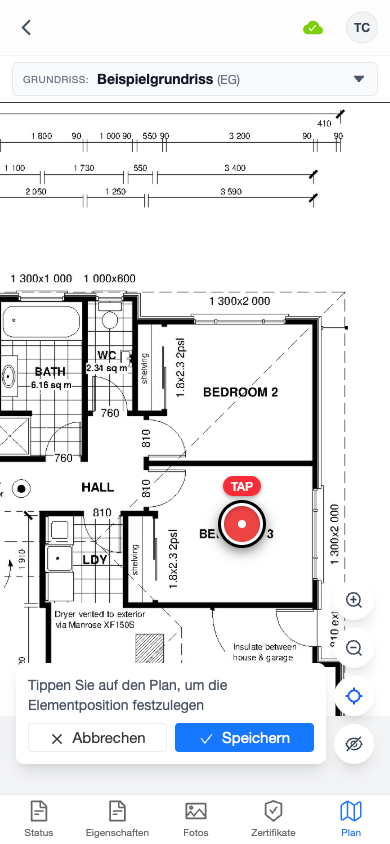
Quando si posiziona un indicatore su un componente che non ha ancora una posizione impostata, l'app potrebbe richiedere di inserire una posizione. Se il documento di planimetria contiene metadati relativi a reparto e piano, questi vengono applicati automaticamente al componente.
Il posizionamento degli indicatori funziona anche offline — le modifiche vengono accodate e sincronizzate al ripristino della connessione.