Tabella della matrice
La tabella della matrice è il cuore dell'app desktop Upkeep. Rappresenta la matrice antincendio come tabella interattiva, in cui le righe rappresentano le categorie di elementi e gli elementi, e le colonne rappresentano i rilevatori di allarme e le zone.
Modalità di visualizzazione
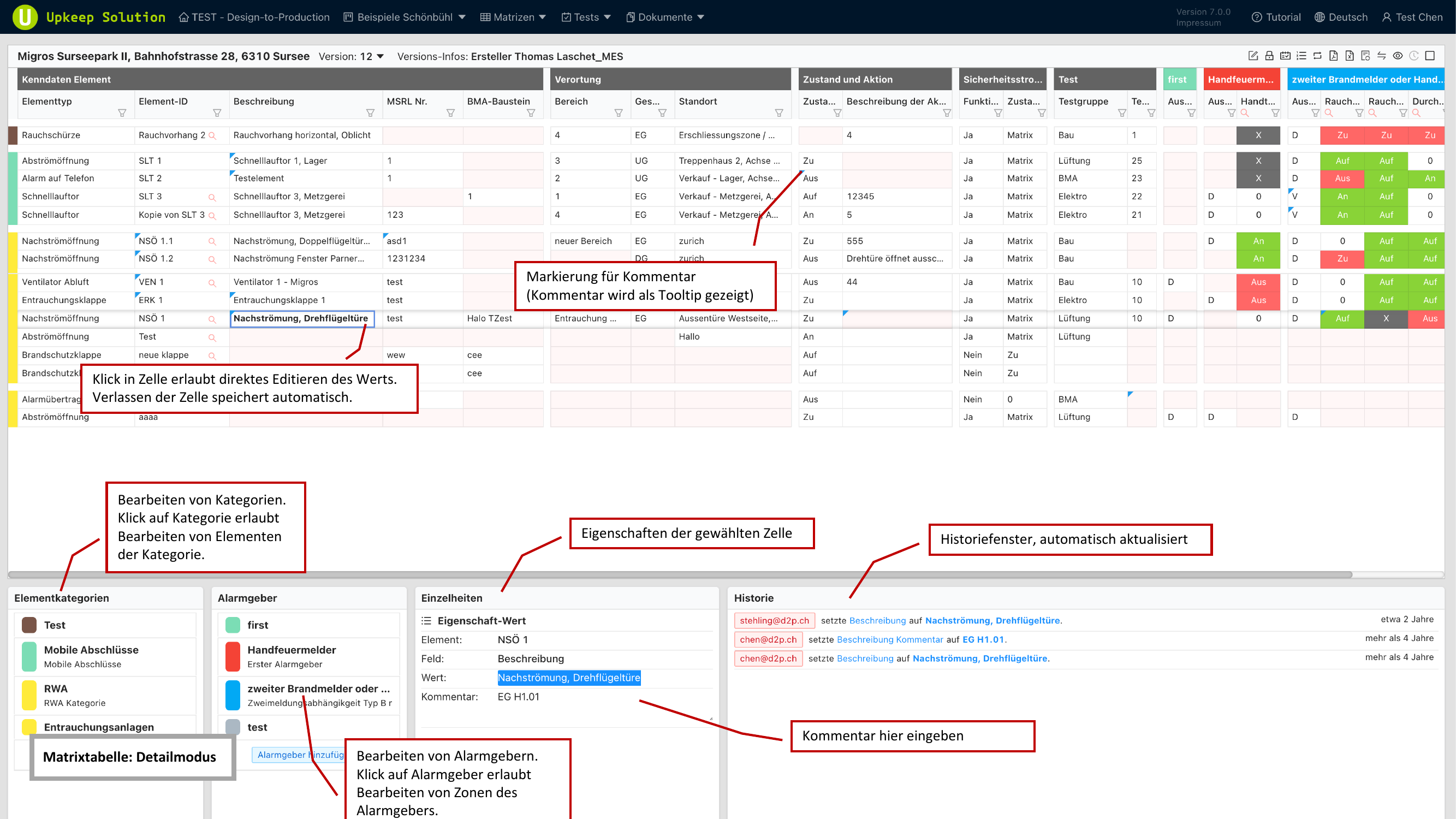
La tabella della matrice offre due modalità di visualizzazione, tra le quali è possibile passare tramite la barra degli strumenti.
Modalità dettaglio
La modalità dettaglio è la visualizzazione predefinita e offre tutte le funzionalità:
- Tutte le opzioni di immissione per ogni cella
- Pannelli inferiori per categorie di elementi, rilevatori di allarme, dettagli e cronologia
- Pannello laterale per aggiungere nuovi elementi
Questa modalità è adatta per la modifica dettagliata di singoli elementi e celle.
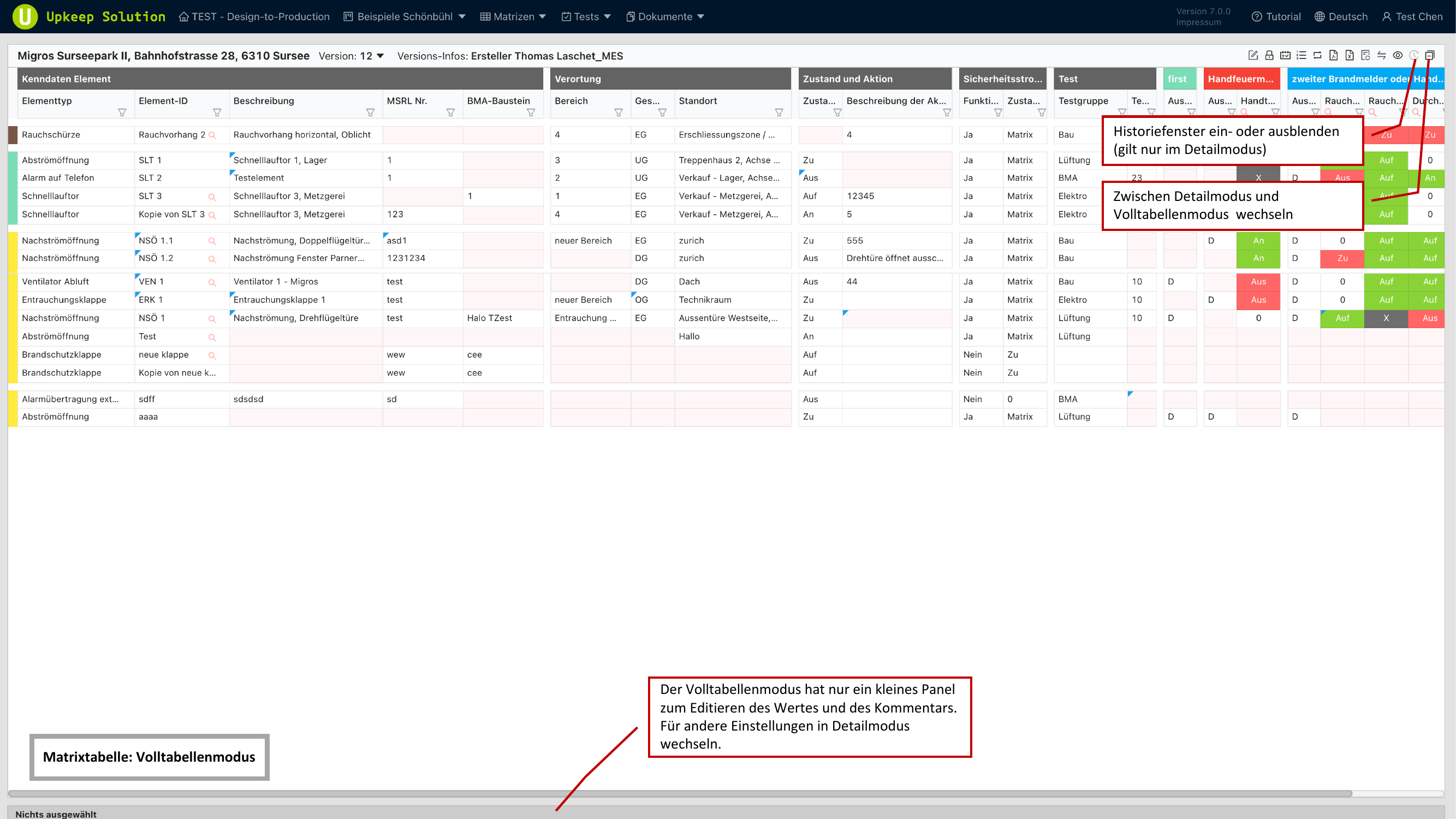
Modalità tabella completa
La modalità tabella completa mostra una rappresentazione compatta della matrice:
- Opzioni di immissione ridotte per cella
- Nessun pannello inferiore — l'intero spazio sullo schermo è dedicato alla tabella
- Ideale per una panoramica rapida e per la navigazione attraverso grandi quantità di dati
Aggiungere elementi
I nuovi elementi vengono aggiunti tramite il pannello laterale:
- Fare clic sul pulsante Element hinzufügen (Aggiungi elemento) nella barra degli strumenti
- Selezionare una categoria di elementi dall'elenco
- Selezionare un tipo di elemento dall'elenco predefinito
- Le proprietà dell'elemento vengono precompilate automaticamente con valori predefiniti
- Confermare l'inserimento — l'elemento viene inserito come nuova riga nella tabella
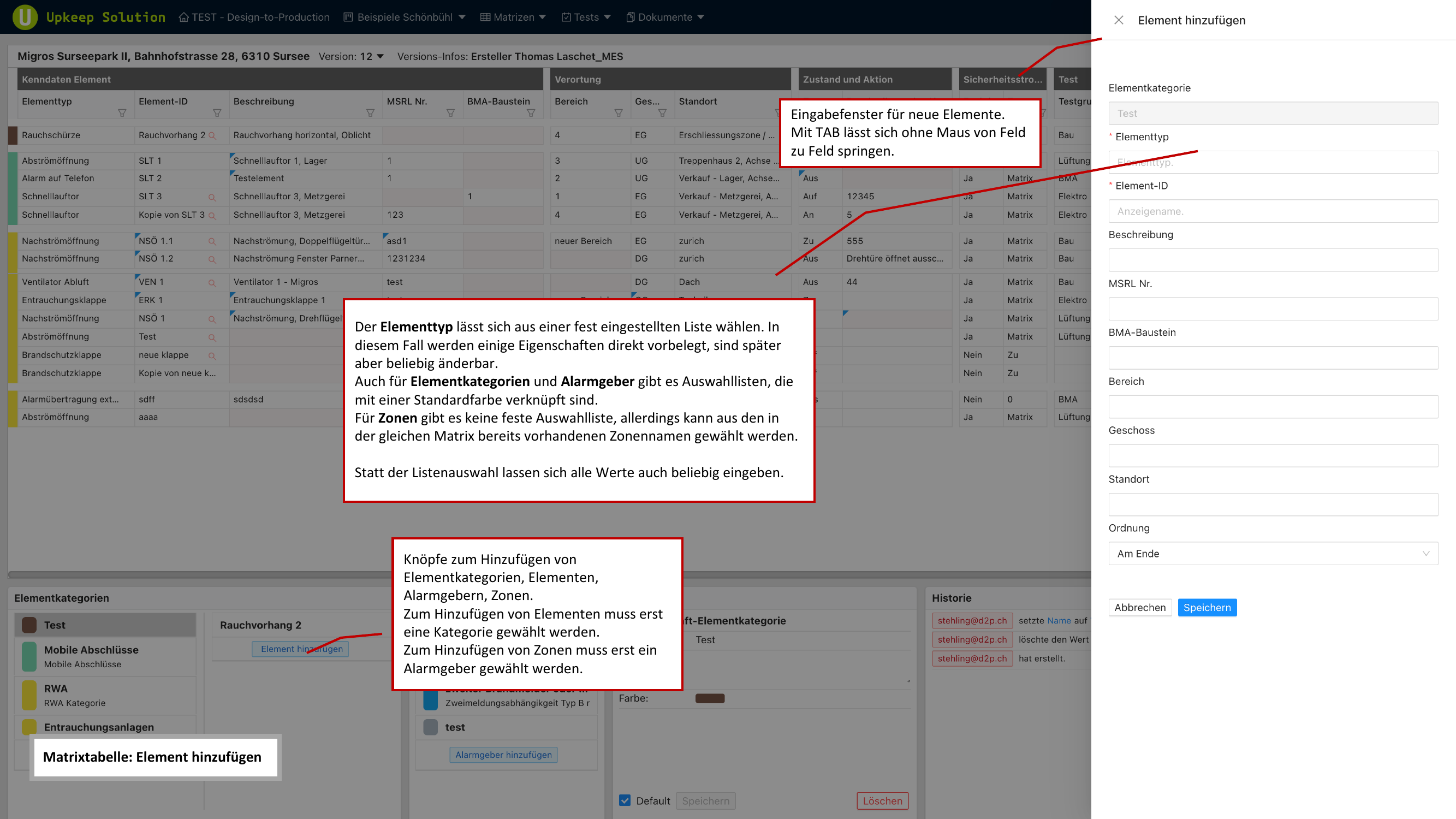
È possibile aggiungere anche categorie di elementi, rilevatori di allarme e zone direttamente tramite i rispettivi pulsanti nella barra degli strumenti. Le categorie e i rilevatori di allarme appaiono come nuovi gruppi di righe o gruppi di colonne nella tabella.
Modifica delle celle
Le celle della matrice vengono modificate direttamente nella tabella:
- Fare clic su una cella per attivare la modalità di modifica
- Effettuare la modifica (immissione di testo, selezione da menu a tendina, casella di controllo, ecc.)
- Uscire dalla cella — la modifica viene salvata automaticamente
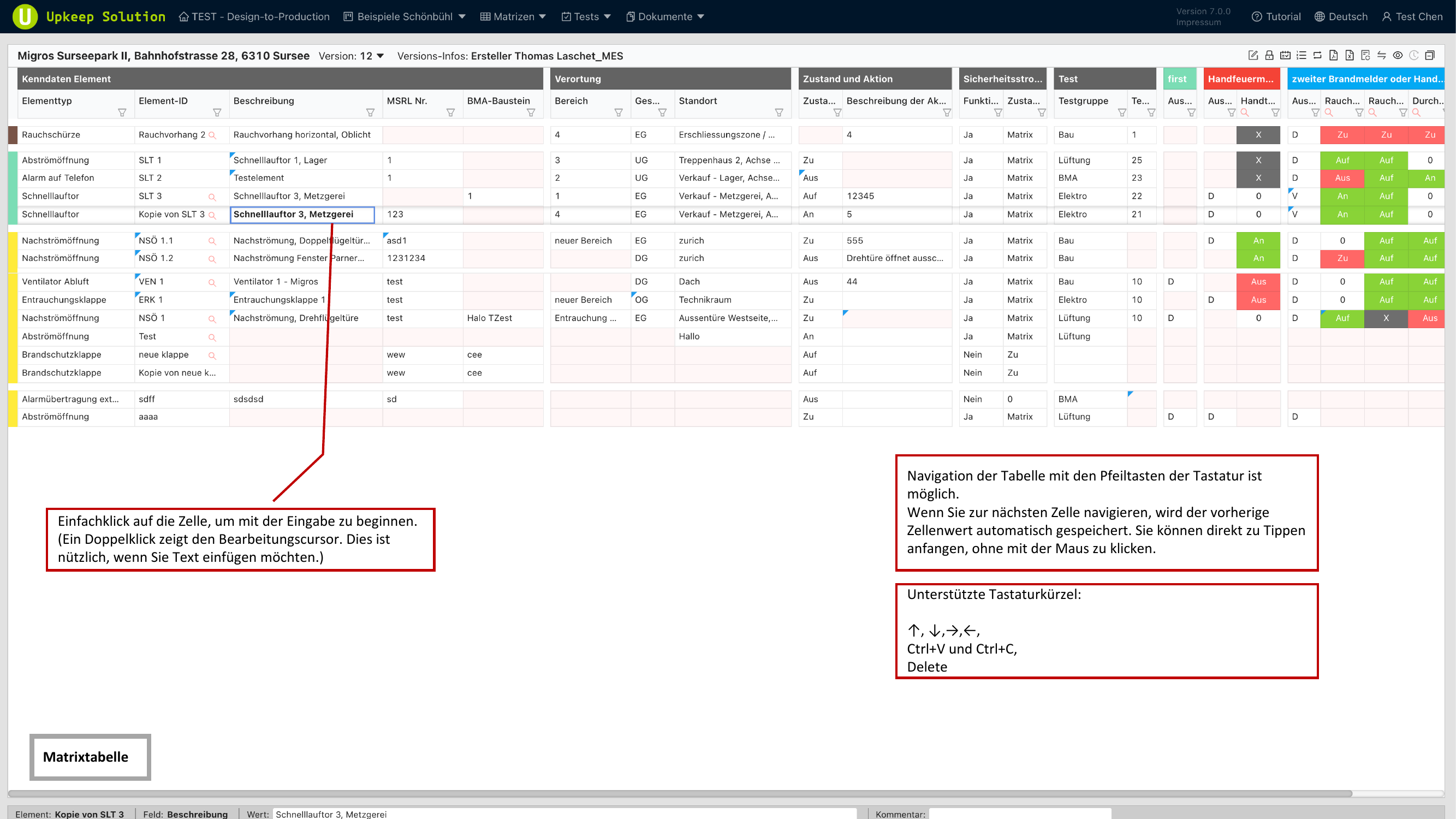
Le modifiche vengono trasmesse automaticamente al server quando si esce dalla cella. Non è necessario salvare manualmente.
Navigazione da tastiera
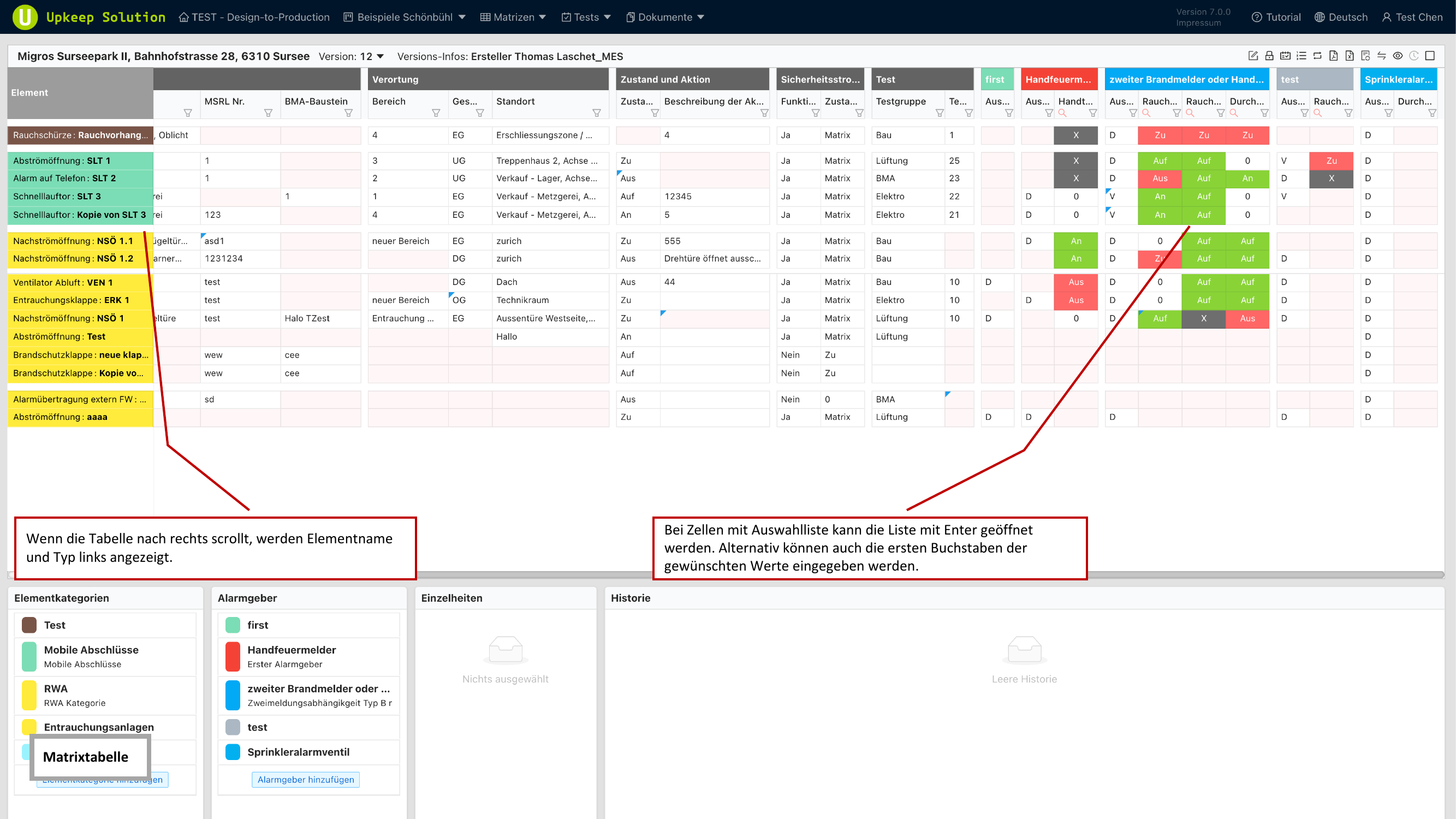
La tabella della matrice supporta numerose scorciatoie da tastiera per un lavoro efficiente:
| Tasto | Funzione |
|---|---|
| Tasti freccia | Navigare tra le celle |
| Tab | Passare alla cella successiva |
| Ctrl+C | Copiare il contenuto della cella |
| Ctrl+V | Incollare il contenuto della cella |
| Delete | Eliminare il contenuto della cella |
Menu contestuale
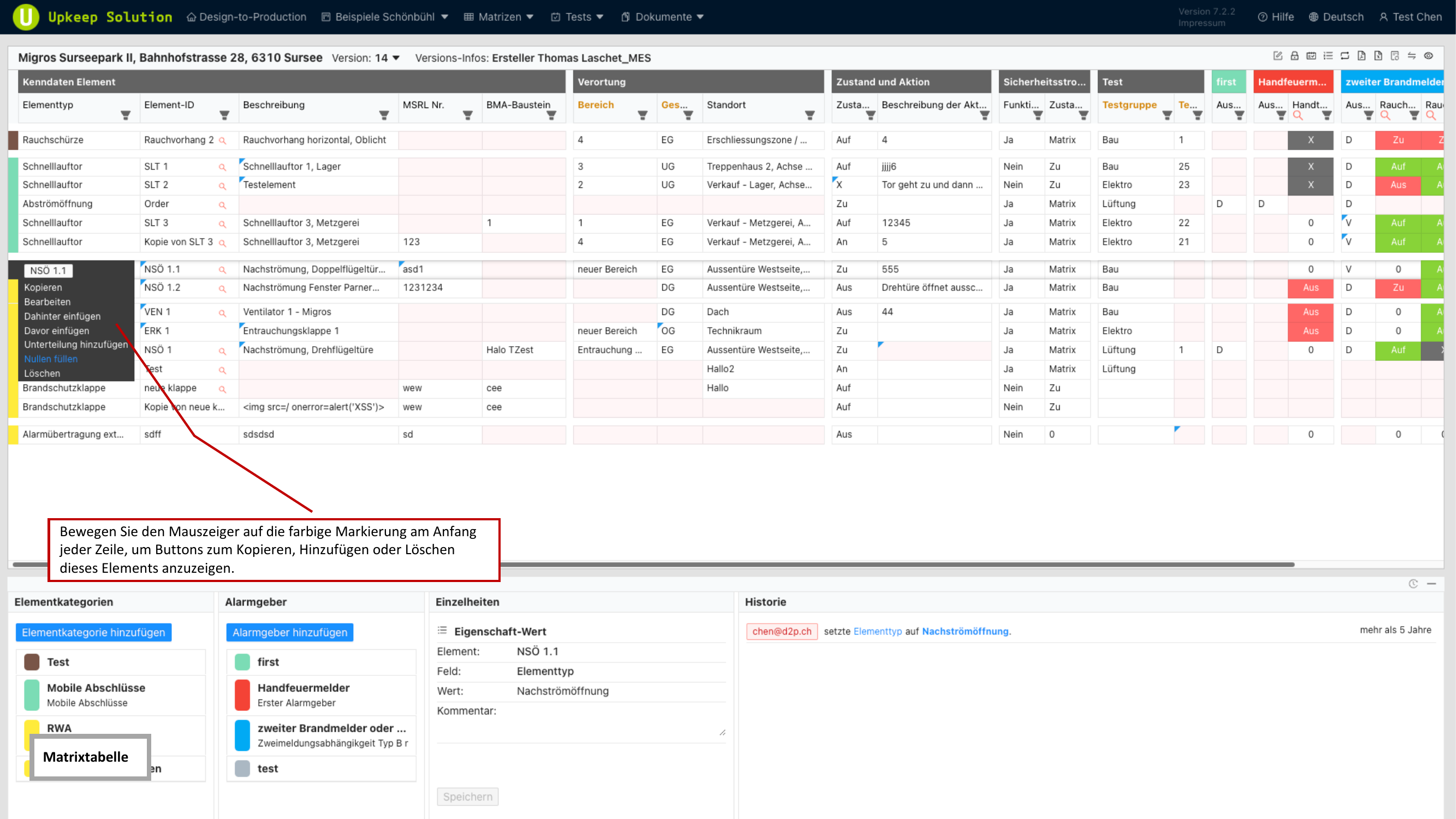
Facendo clic destro su un elemento si apre il menu contestuale con le seguenti opzioni:
- Kopieren (Copia) — Duplicare l'elemento
- Löschen (Elimina) — Rimuovere l'elemento dalla matrice
- Davor einfügen (Inserisci prima) — Inserire un nuovo elemento sopra la riga corrente
- Gefahr hinzufügen (Aggiungi pericolo) — Aggiungere un pericolo all'elemento
Pannelli inferiori
In modalità dettaglio, sotto la tabella sono disponibili quattro pannelli che offrono informazioni aggiuntive e possibilità di modifica.
Categorie di elementi
Mostra tutte le categorie di elementi della matrice corrente. Qui è possibile selezionare, rinominare o riordinare le categorie.
Rilevatori di allarme
Elenca tutti i rilevatori di allarme (gruppi di colonne) della matrice. È possibile aggiungere, modificare rilevatori di allarme e adattarne l'ordine.
Dettagli
Mostra le proprietà della cella attualmente selezionata. A seconda del tipo di cella vengono visualizzati campi diversi — ad esempio informazioni sulla posizione, dati tecnici o campi di stato.
Cronologia
Registra tutte le modifiche all'elemento selezionato o alla cella selezionata in ordine cronologico. In questo modo è possibile risalire in qualsiasi momento a quando e da chi è stata effettuata una modifica.