Tableau de matrice
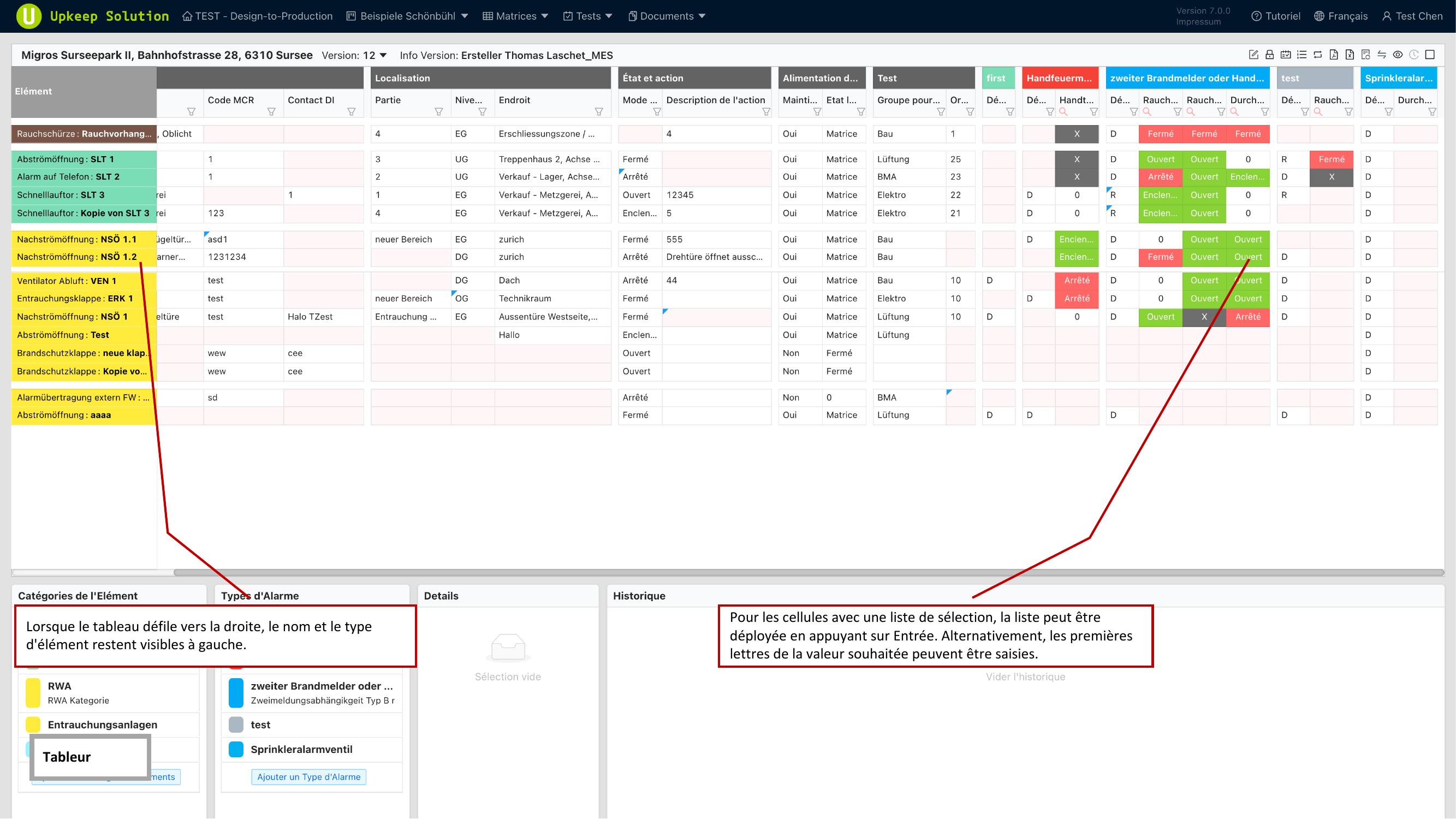
Le tableau de matrice est l'element central de l'application Upkeep Desktop. Il represente la matrice de protection incendie sous forme de tableau interactif, dans lequel les lignes representent les categories d'elements et les elements, et les colonnes representent les detecteurs et les zones.
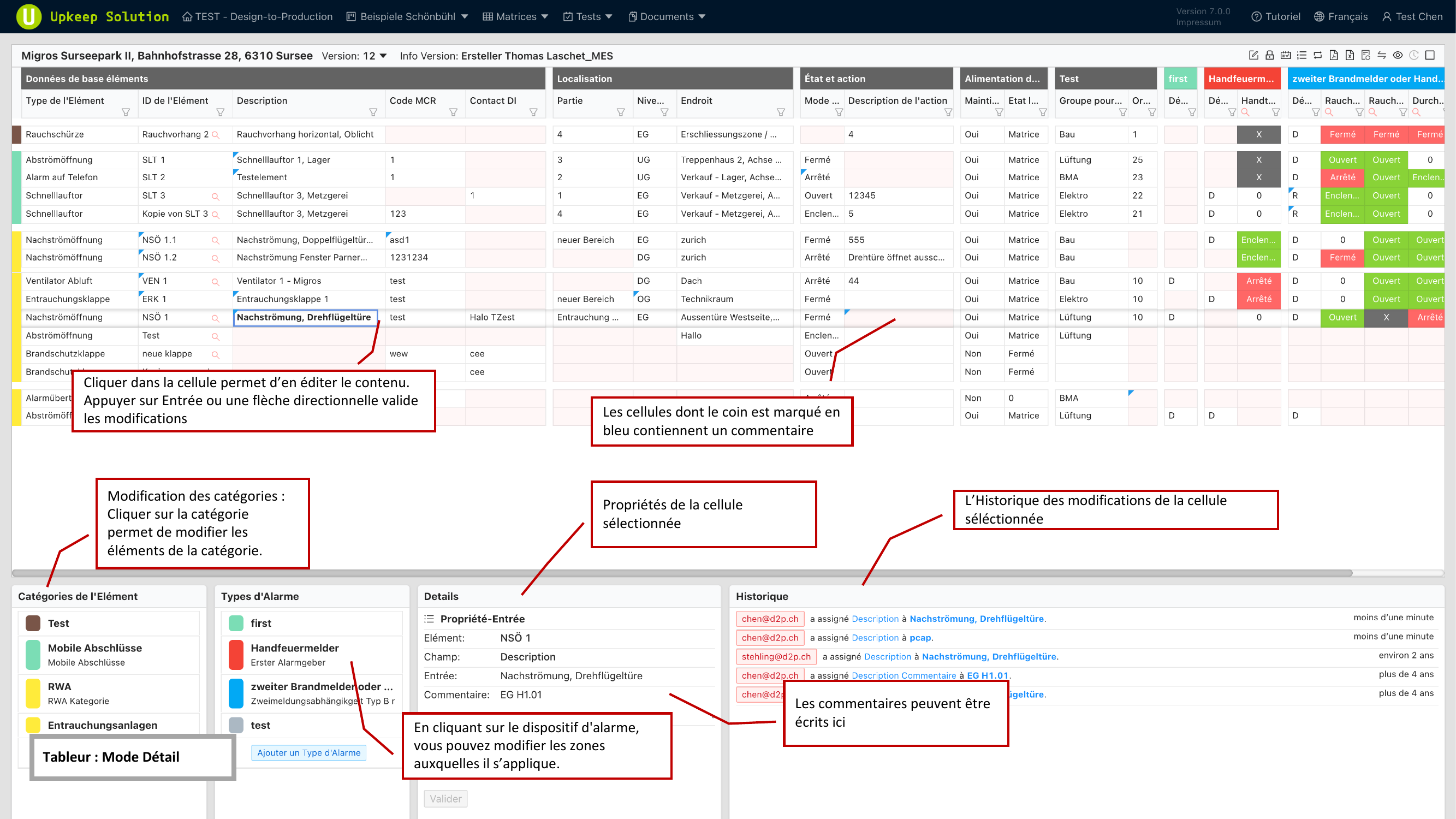
Modes d'affichage
Le tableau de matrice propose deux modes d'affichage entre lesquels vous pouvez basculer via la barre d'outils.
Mode detail
Le mode detail est la vue par defaut et offre toutes les fonctionnalites :
- Toutes les options de saisie pour chaque cellule
- Panneaux inferieurs pour les categories d'elements, les detecteurs, les details et l'historique
- Panneau lateral pour ajouter de nouveaux elements
Ce mode est adapte a l'edition detaillee d'elements et de cellules individuels.
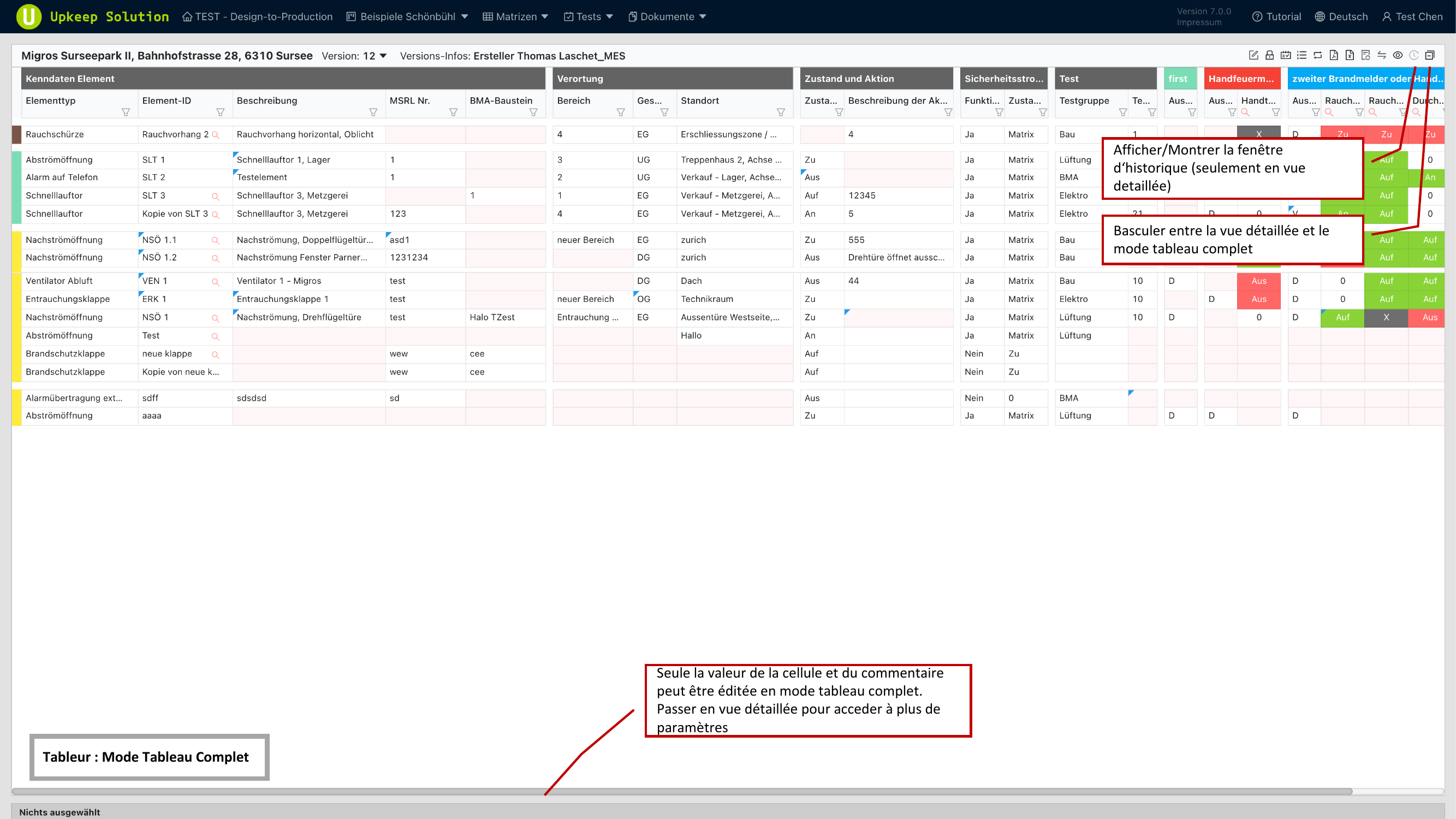
Mode tableau complet
Le mode tableau complet affiche une representation compacte de la matrice :
- Options de saisie reduites par cellule
- Pas de panneaux inferieurs — tout l'espace de l'ecran est consacre au tableau
- Ideal pour une vue d'ensemble rapide et la navigation dans de grands volumes de donnees
Ajouter des elements
Les nouveaux elements sont ajoutes via le panneau lateral :
- Cliquez sur le bouton Ajouter un element dans la barre d'outils
- Selectionnez une categorie d'elements dans la liste
- Selectionnez un type d'element dans la liste predefinies
- Les proprietes de l'element sont automatiquement preremplies avec des valeurs par defaut
- Confirmez la saisie — l'element est insere comme nouvelle ligne dans le tableau
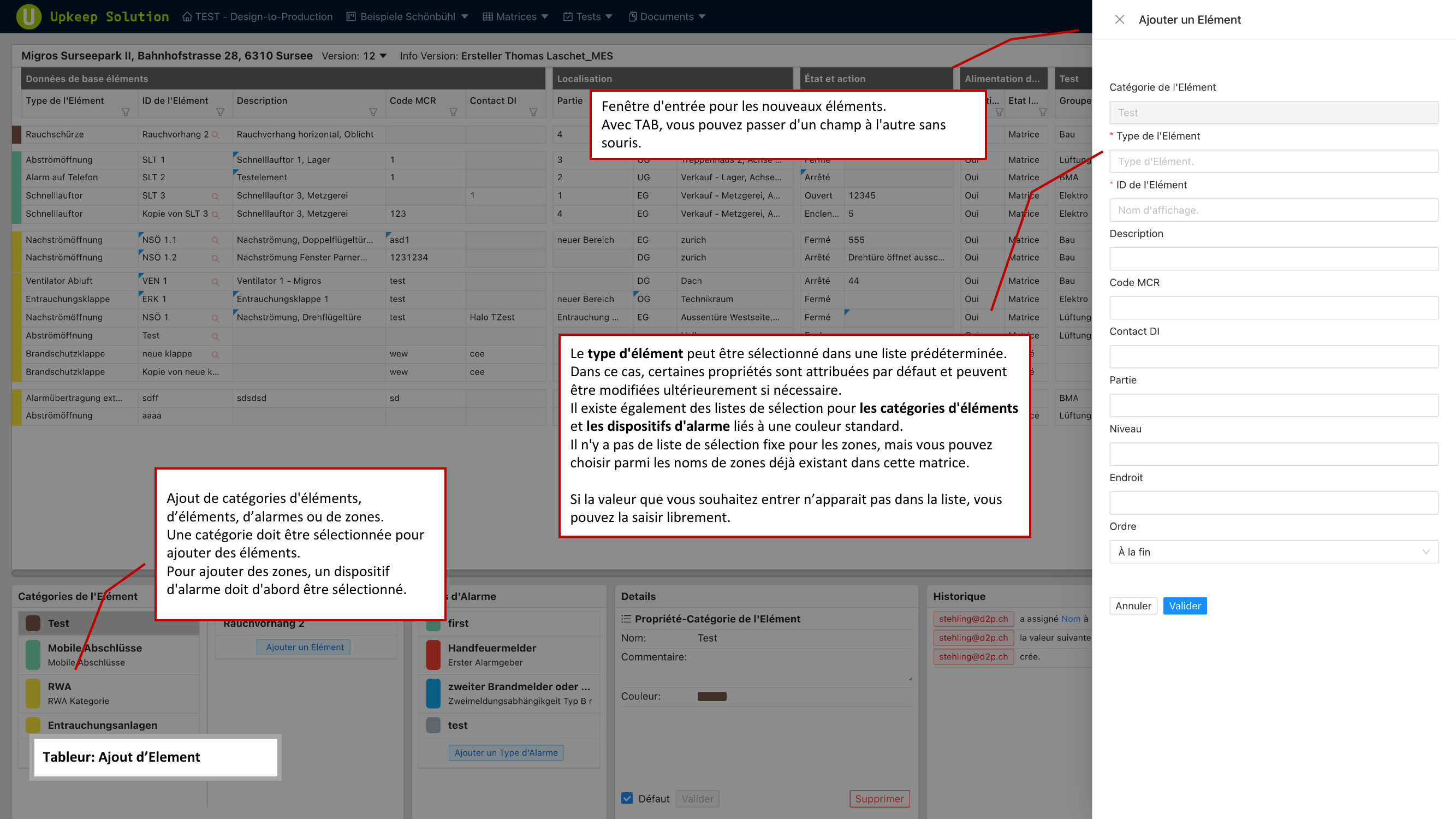
Vous pouvez egalement ajouter des categories d'elements, des detecteurs et des zones directement via les boutons correspondants dans la barre d'outils. Les categories et les detecteurs apparaissent comme de nouveaux groupes de lignes ou de colonnes dans le tableau.
Edition des cellules
Les cellules de la matrice sont editees directement dans le tableau :
- Cliquez sur une cellule pour activer le mode edition
- Effectuez votre modification (saisie de texte, selection dans un menu deroulant, case a cocher, etc.)
- Quittez la cellule — la modification est automatiquement enregistree
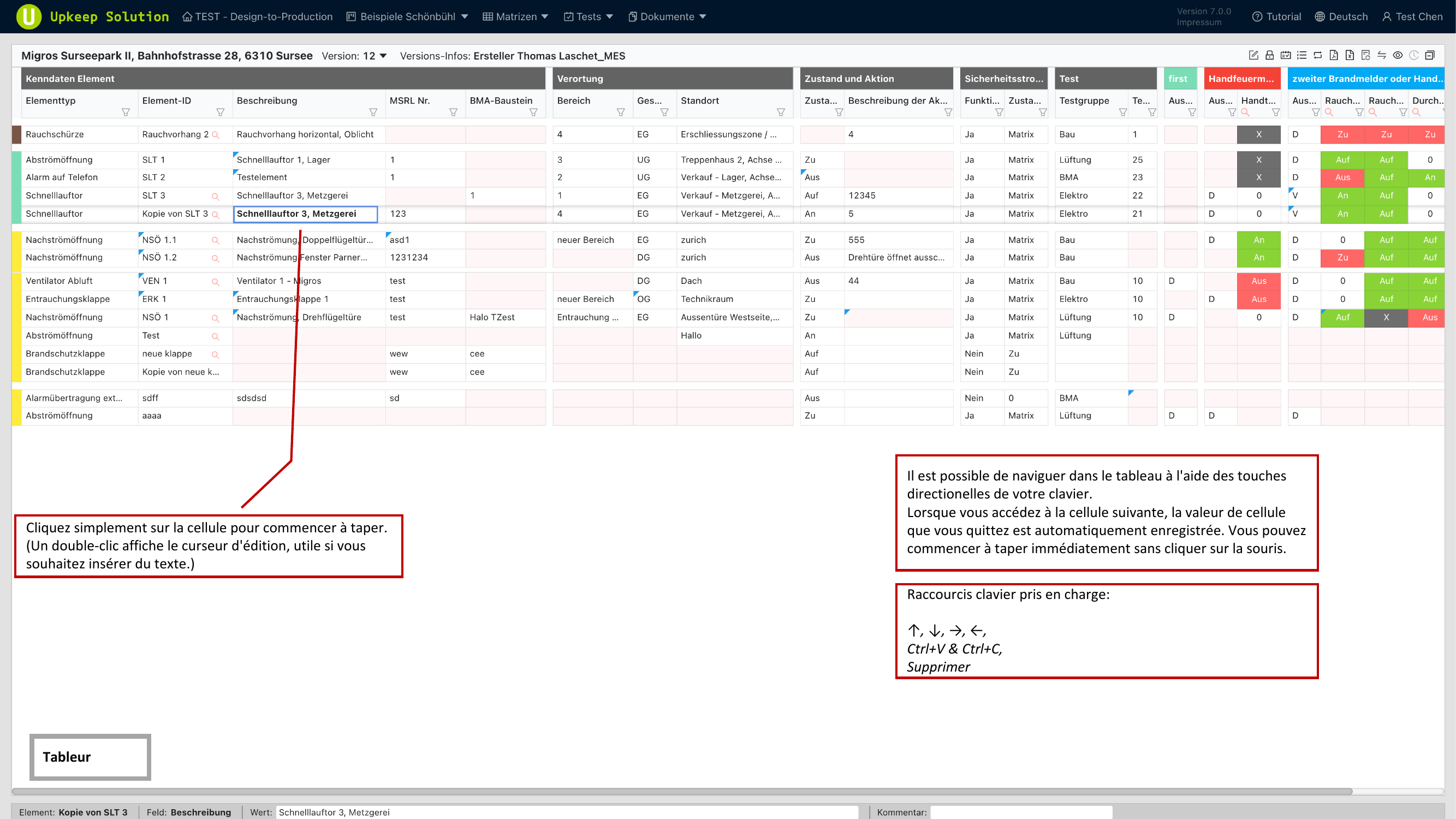
Les modifications sont automatiquement transmises au serveur lorsque vous quittez la cellule. Aucune sauvegarde manuelle n'est necessaire.
Navigation au clavier
Le tableau de matrice prend en charge de nombreux raccourcis clavier pour un travail efficace :
| Touche | Fonction |
|---|---|
| Touches flechees | Naviguer entre les cellules |
| Tab | Passer a la cellule suivante |
| Ctrl+C | Copier le contenu de la cellule |
| Ctrl+V | Coller le contenu de la cellule |
| Suppr | Supprimer le contenu de la cellule |
Menu contextuel
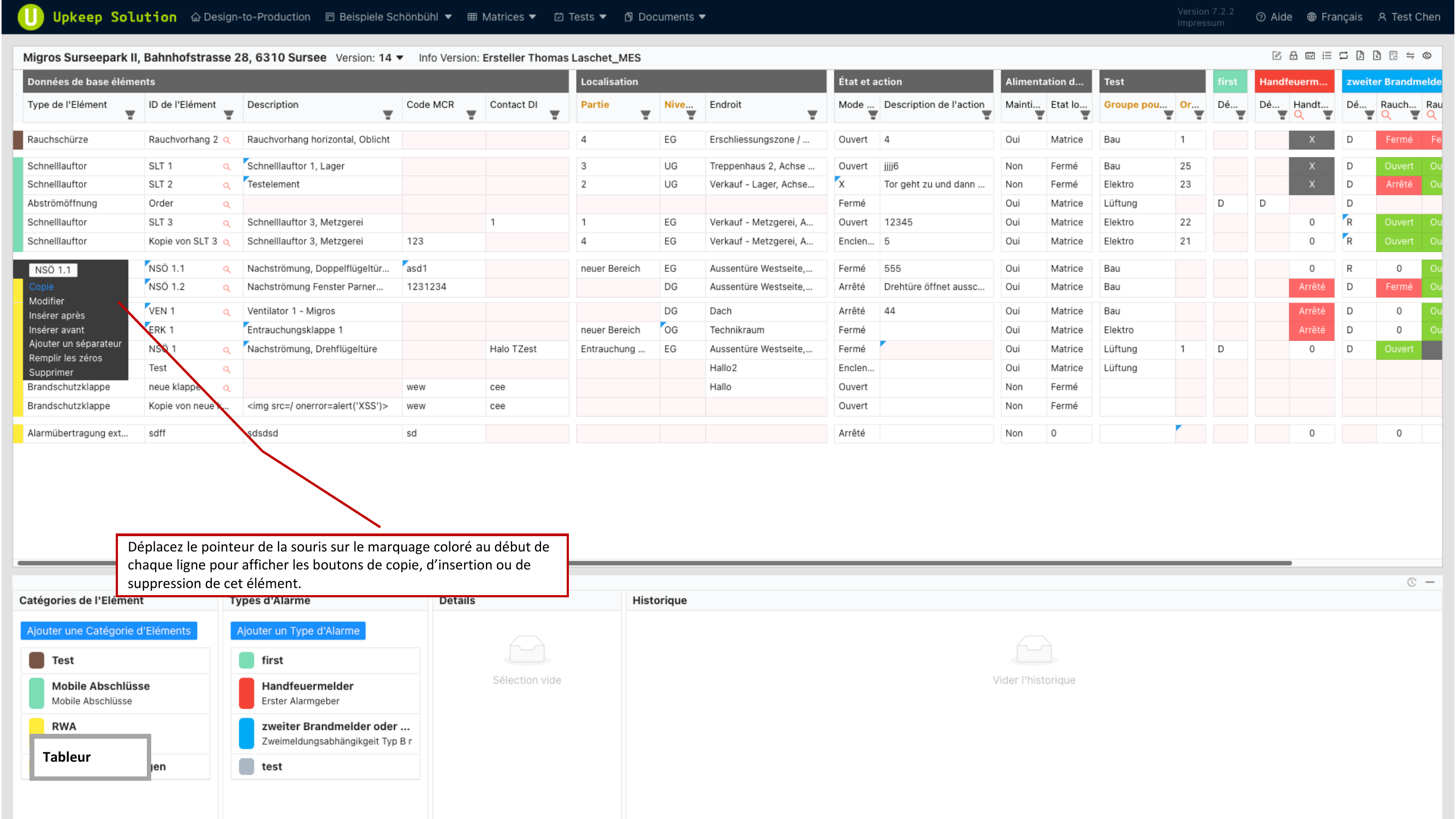
Un clic droit sur un element ouvre le menu contextuel avec les options suivantes :
- Copier — Dupliquer l'element
- Supprimer — Supprimer l'element de la matrice
- Inserer avant — Inserer un nouvel element au-dessus de la ligne actuelle
- Ajouter un danger — Ajouter un danger a l'element
Panneaux inferieurs
En mode detail, quatre panneaux sont disponibles sous le tableau, offrant des informations et des possibilites d'edition supplementaires.
Categories d'elements
Affiche toutes les categories d'elements de la matrice actuelle. Vous pouvez y selectionner, renommer ou reorganiser les categories.
Detecteurs
Liste tous les detecteurs (groupes de colonnes) de la matrice. Vous pouvez ajouter et modifier des detecteurs et ajuster leur ordre.
Details
Affiche les proprietes de la cellule actuellement selectionnee. Selon le type de cellule, differents champs sont affiches — par exemple des informations de localisation, des donnees techniques ou des champs de statut.
Historique
Enregistre toutes les modifications apportees a l'element ou a la cellule selectionnee par ordre chronologique. Vous pouvez ainsi retracer a tout moment quelle modification a ete effectuee et par qui.