Execution des tests
L'execution des tests est la fonction principale de l'application Mobile. Vous y traitez vos ordres de test, saisissez les resultats pour chaque element et cloturez les scenarios.
Ordres de test
Les ordres de test affichent tous les elements a controler, tries par scenario. Chaque scenario est affiche avec son numero et l'alimentation electrique — soit courant normal, soit alimentation de securite.
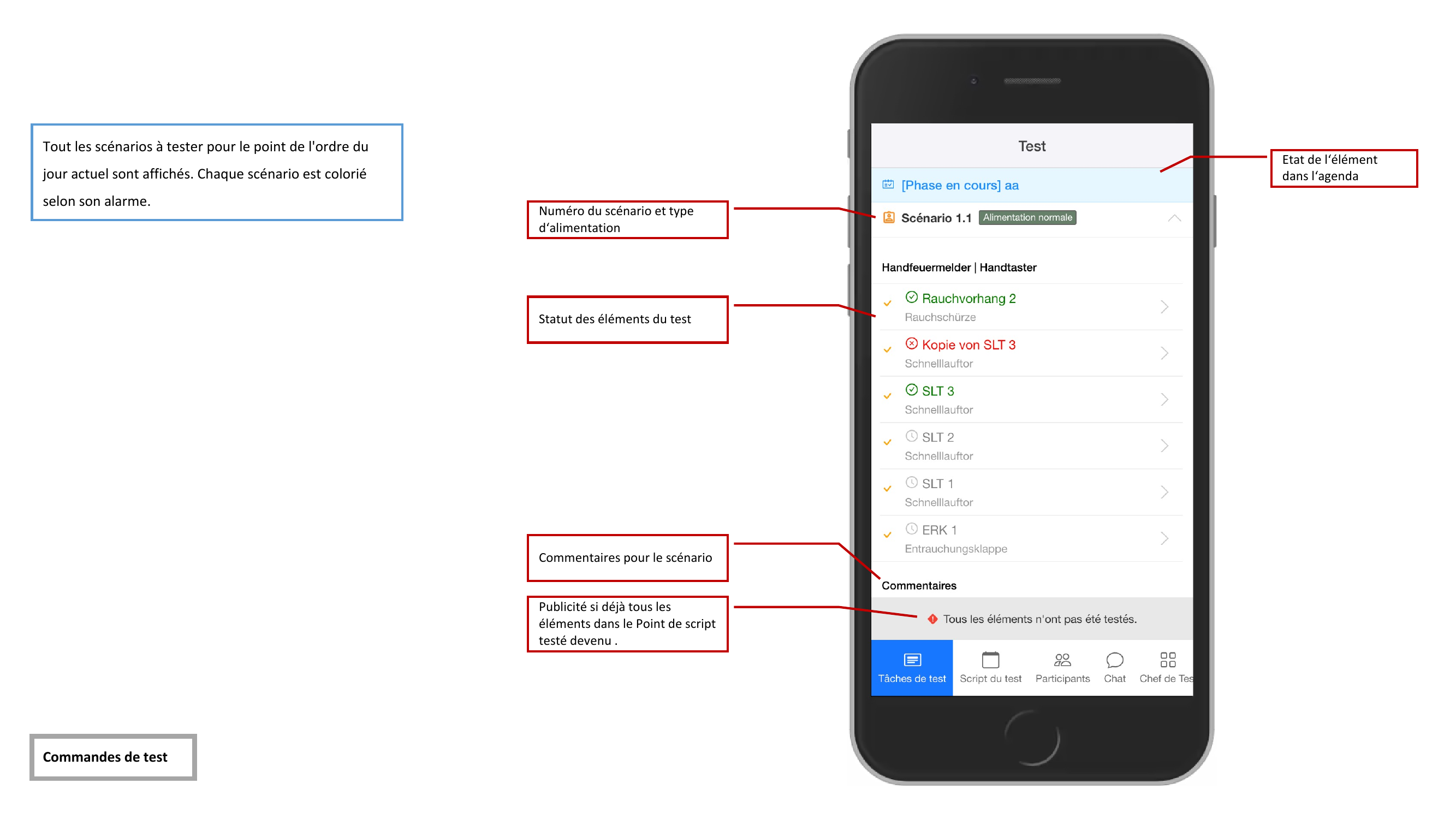
Chaque element de la liste affiche son statut de test actuel par un symbole colore.
Tant que tous les elements d'un scenario n'ont pas ete controles, le scenario reste marque comme incomplet. Assurez-vous de traiter chaque element avant de cloturer le scenario.
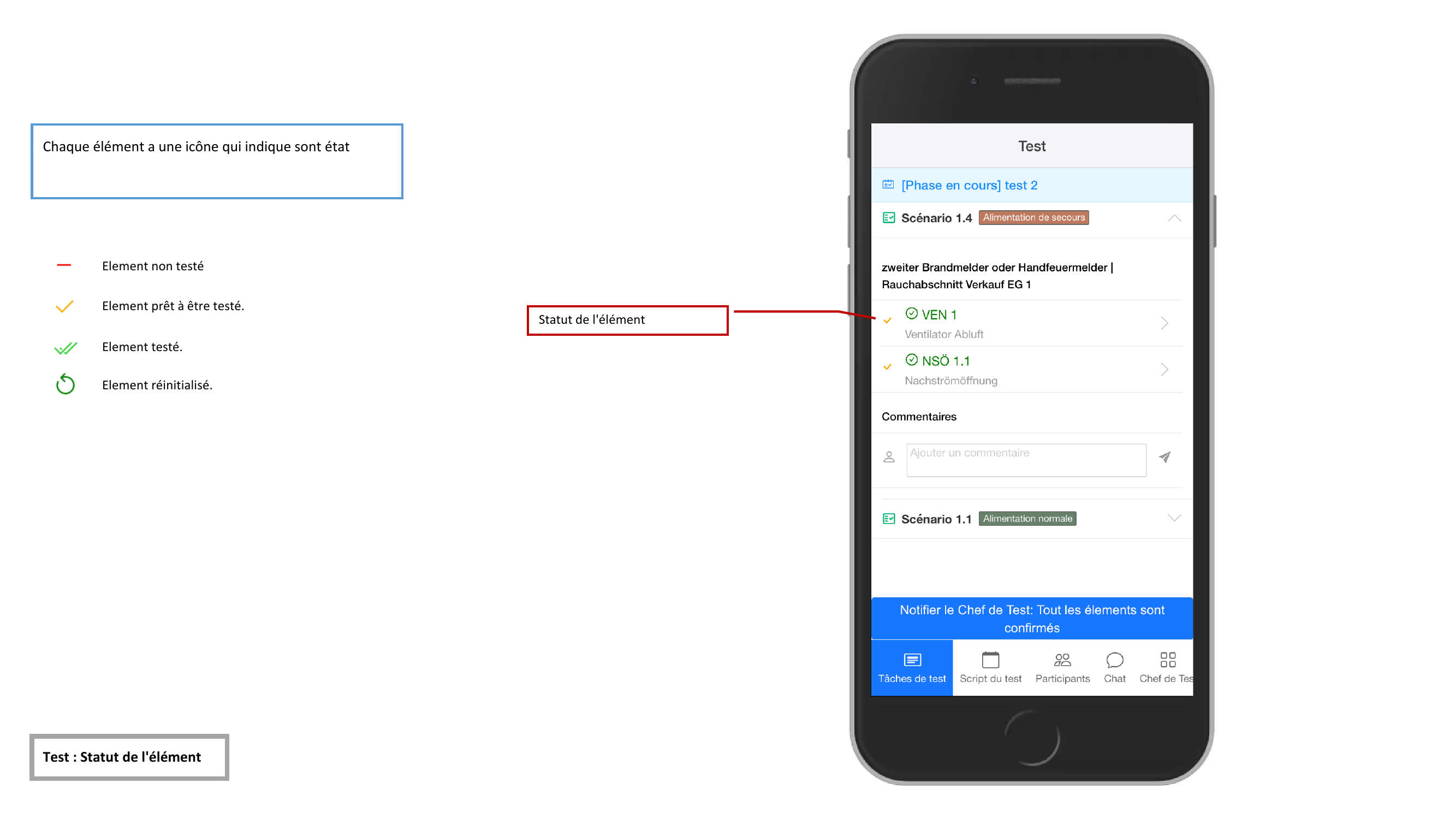
Indicateurs de statut des elements
Les elements de la liste de test sont representes avec les symboles de statut suivants :
| Symbole | Signification |
|---|---|
| Trait rouge | Pas encore teste |
| Simple coche verte | Pret |
| Double coche verte | Teste |
| Fleche circulaire grise | Reinitialise |
Symboles de resultat
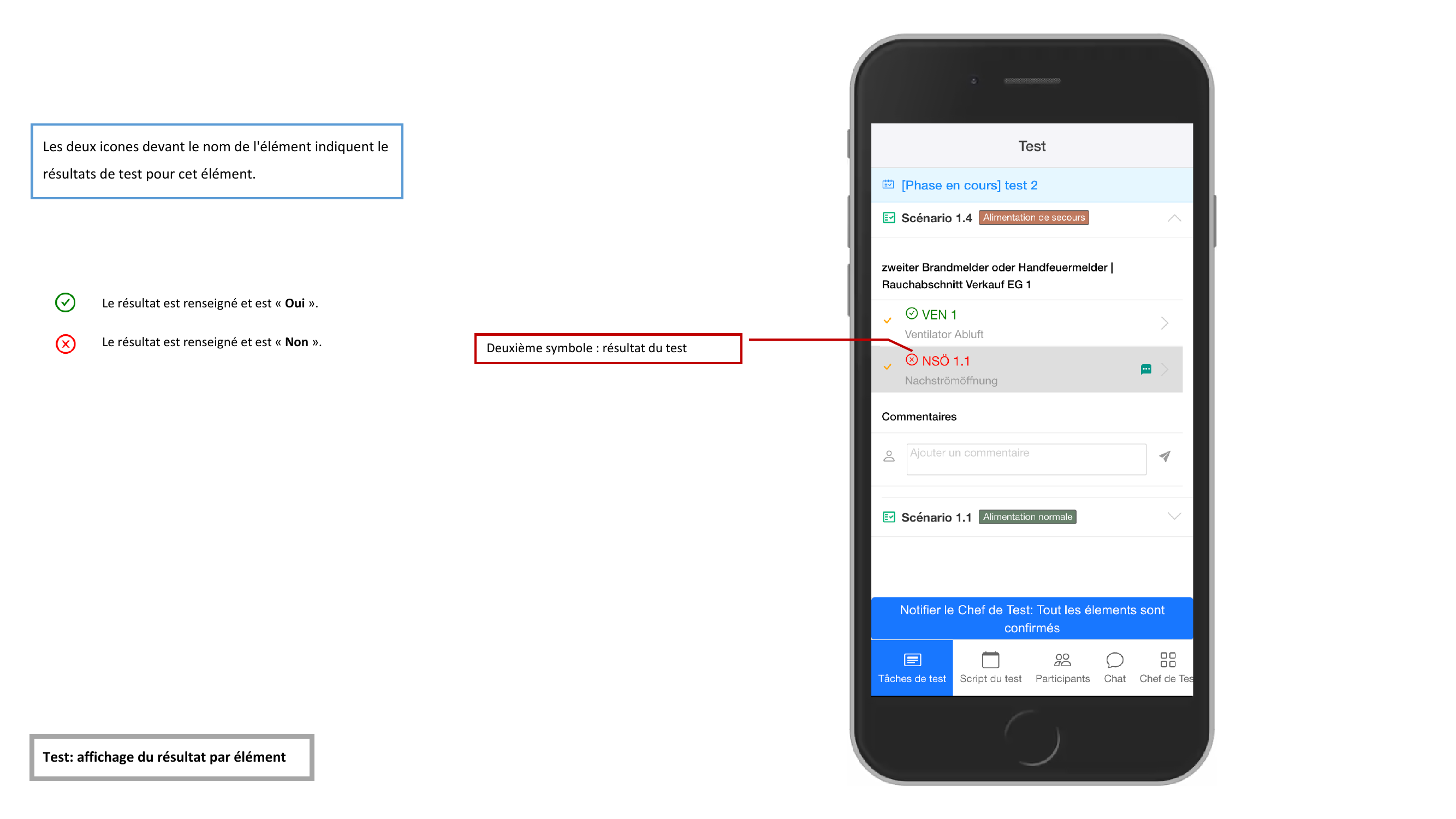
En plus du statut de test, d'autres symboles indiquent le resultat saisi :
| Symbole | Signification |
|---|---|
| Cercle vert avec coche | Resultat "Oui" |
| Cercle rouge avec X | Resultat "Non" |
| Symbole appareil photo | Photos jointes |
Saisir le resultat d'un element
Appuyez sur un element pour ouvrir la page de detail. Vous y voyez le point d'agenda actuel et le statut de l'action.
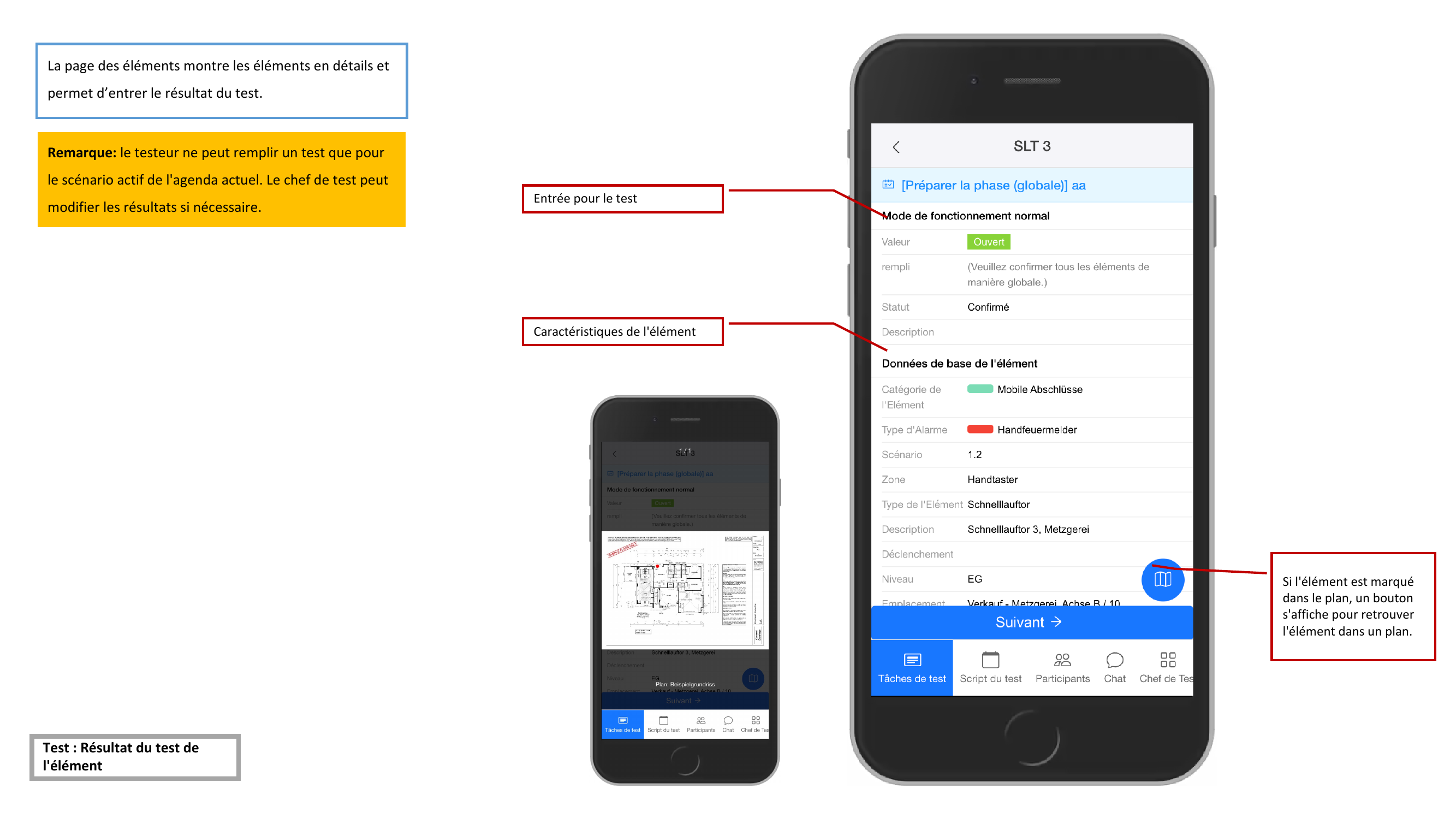
Sur la page de detail, les champs suivants sont disponibles :
- Resultat — Basculer entre Oui et Non
- Remarque — Champ de texte libre pour des observations supplementaires
Sous les champs de resultat, les donnees d'identification de l'element sont affichees :
- Categorie
- Dispositif d'alarme
- Modele
- Fabricant
- Etage
- Emplacement
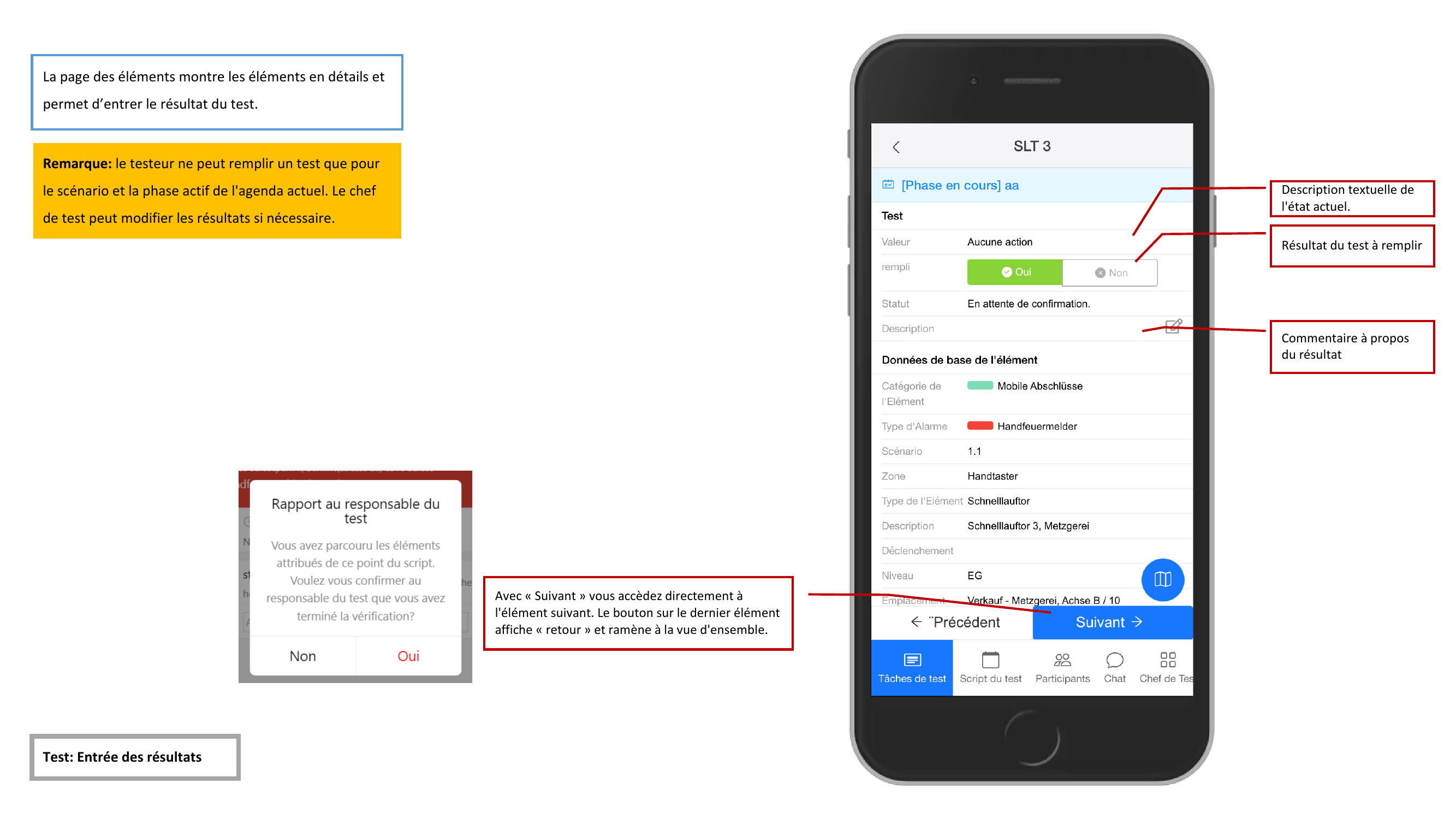
Avec le bouton "Suivant", vous passez directement a l'element suivant. Pour le dernier element du scenario, le bouton affiche "Terminer" a la place.
Si l'element est marque sur un plan d'etage, vous pouvez acceder au plan avec la position marquee de l'element via le bouton du plan d'etage.
Mode test a l'aveugle
En mode test a l'aveugle, l'etat attendu de l'element n'est pas affiche. Au lieu de Oui/Non, le controleur saisit l'etat reellement observe — par exemple Ouvert/Ferme ou Allume/Eteint.
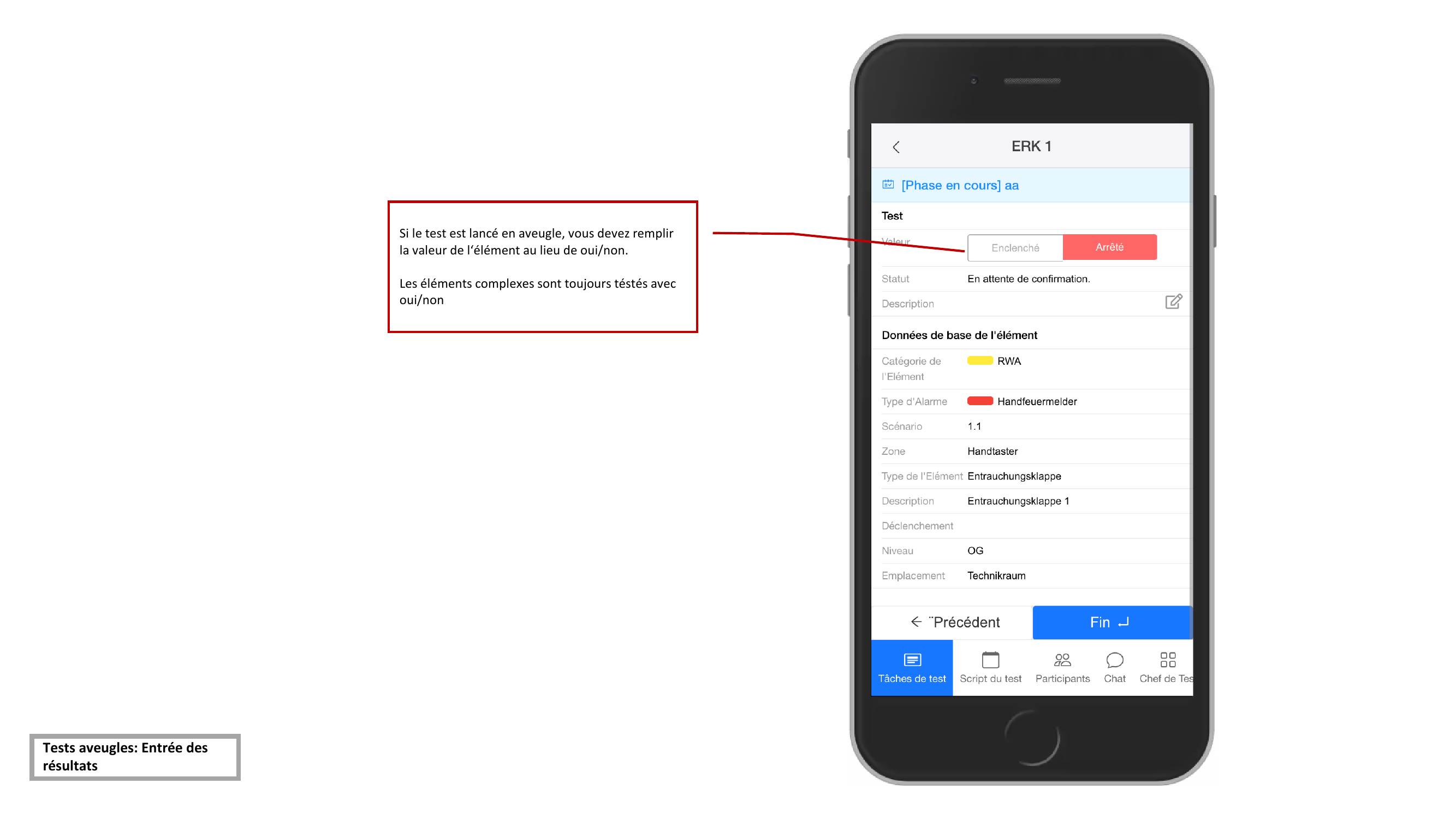
Les elements complexes avec l'etat "X" et une description supplementaire utilisent egalement la saisie reguliere Oui/Non en mode test a l'aveugle.
Cloturer un scenario
Lorsque tous les elements d'un scenario sont marques comme controles (tous les symboles sont verts), le bouton "Message au responsable de test : tous les elements controles" apparait.
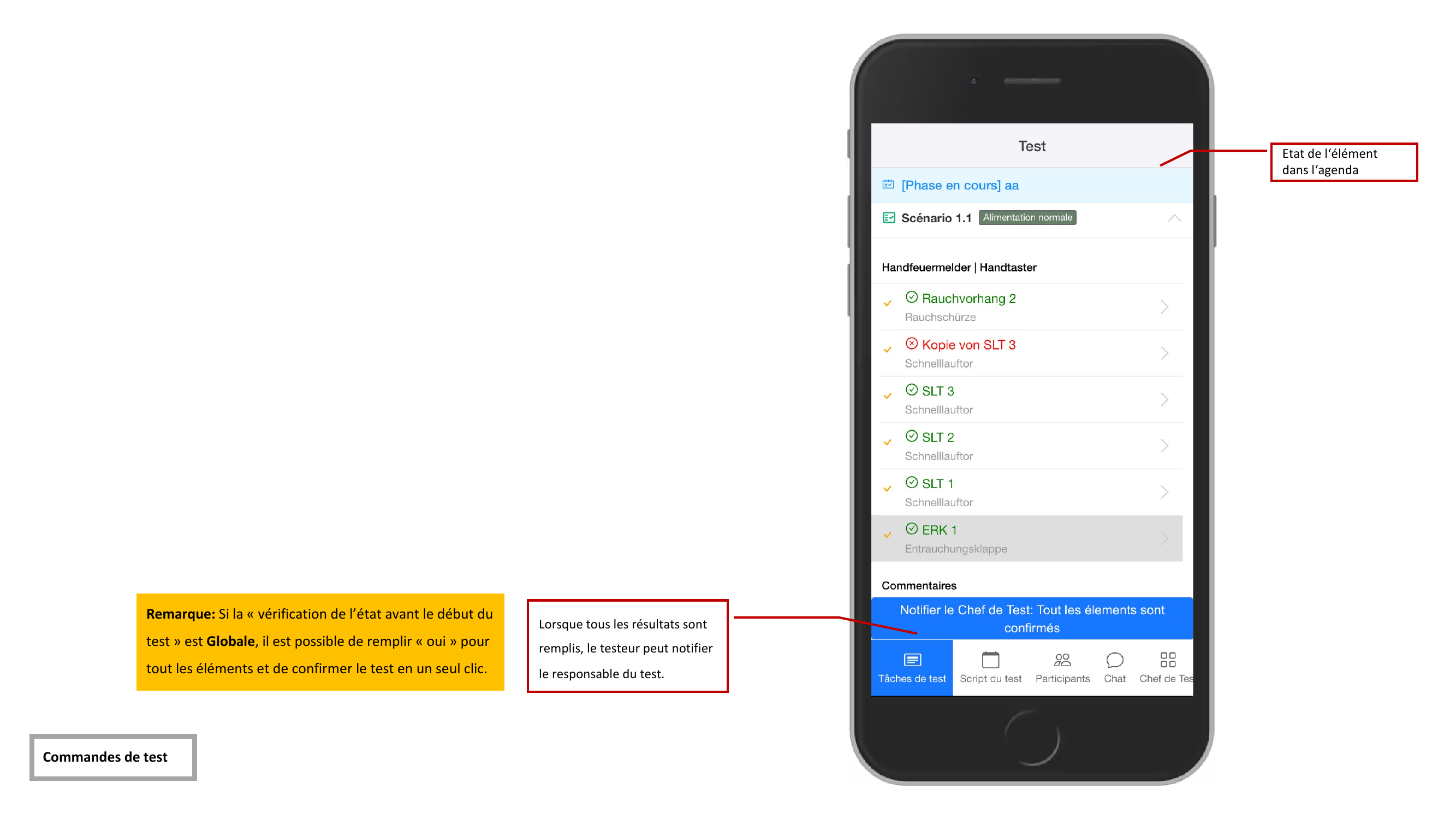
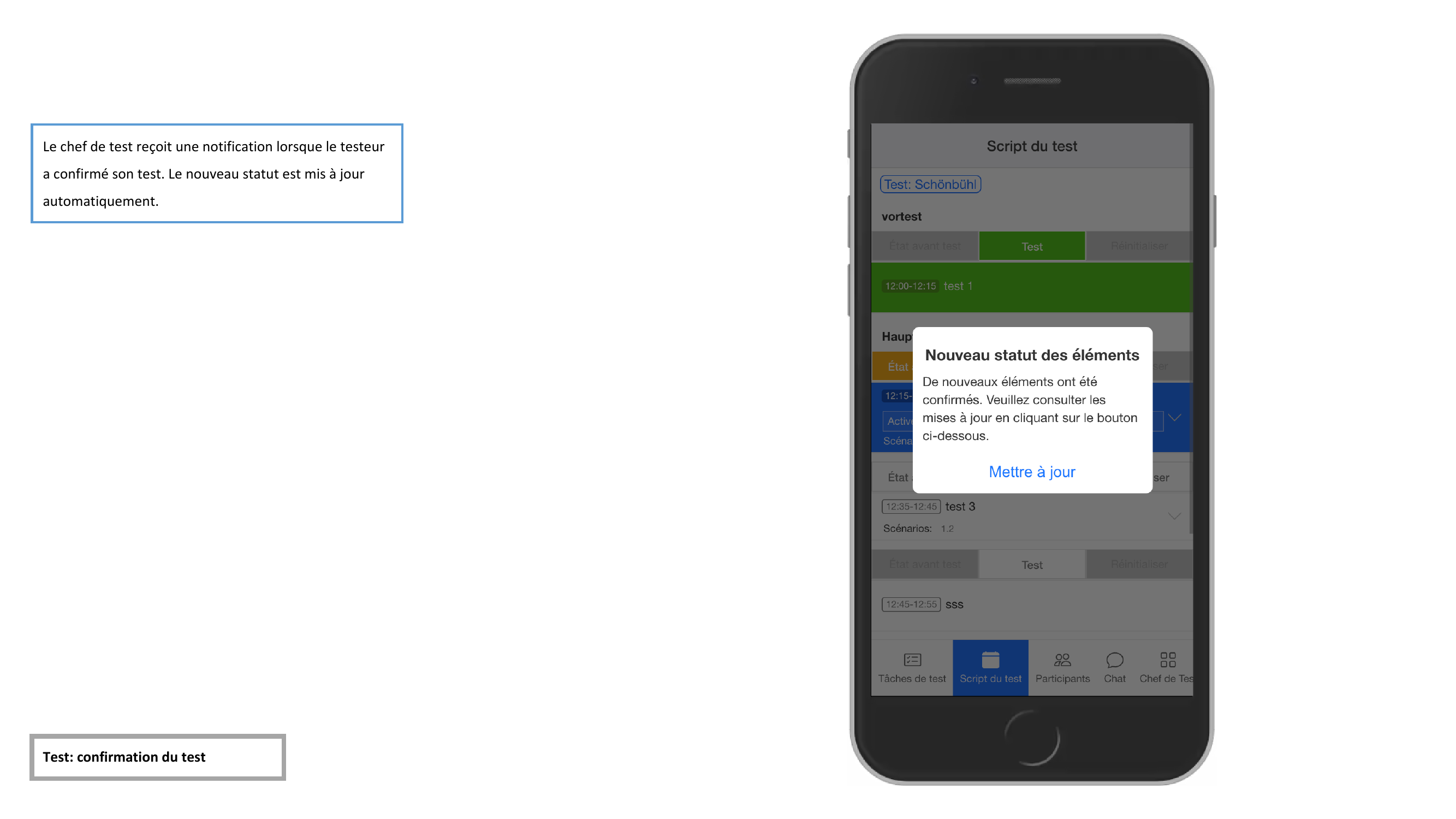
En appuyant sur ce bouton, le responsable de test est informe que tous les elements du scenario ont ete controles.
Pour le type de scenario "Verification de l'etat avant le debut du test (tous les elements forfaitairement)", un seul clic suffit pour mettre tous les elements sur "Oui".
Commentaires
Des commentaires peuvent etre ajoutes a chaque scenario.
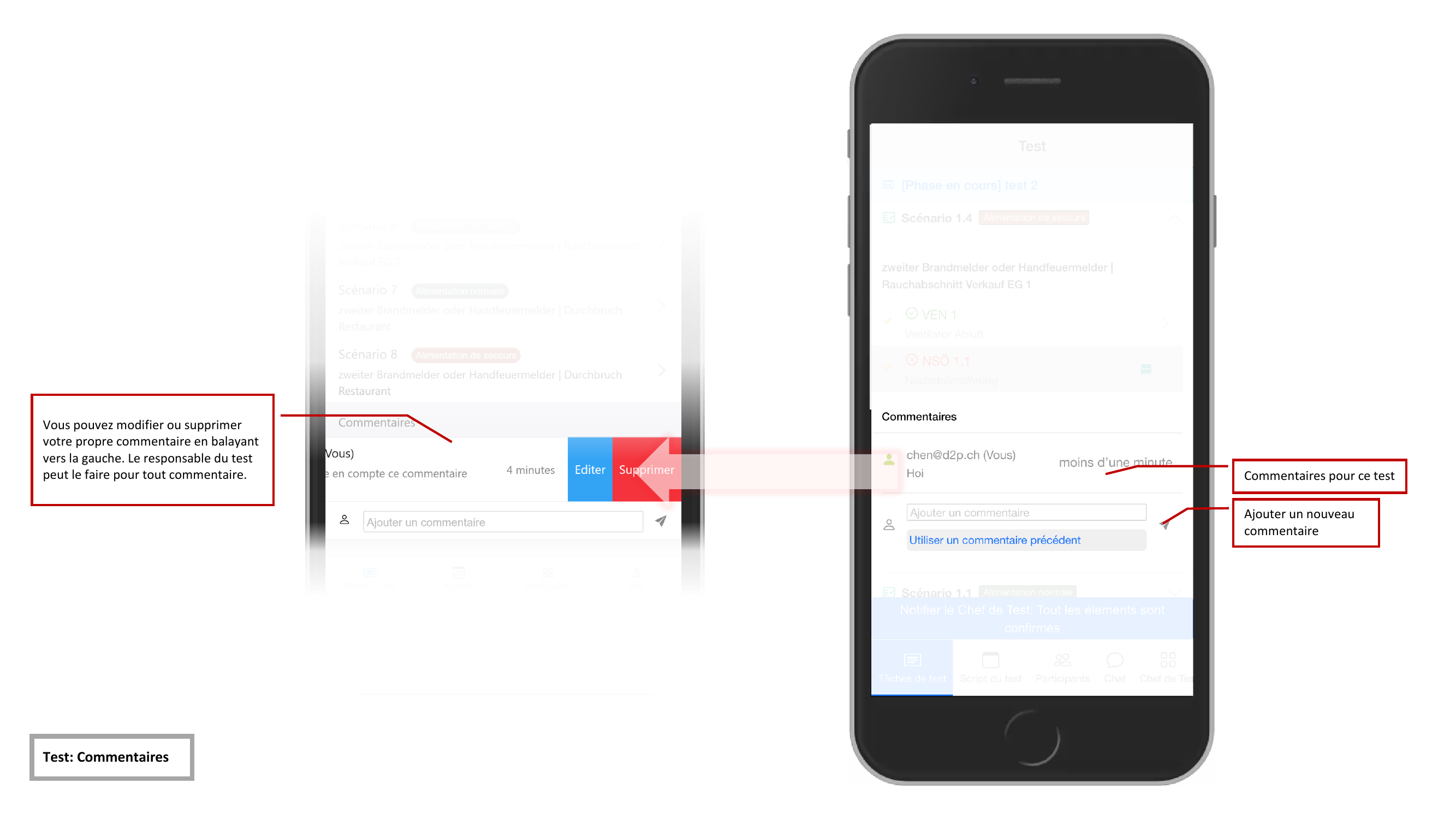
Ajouter un commentaire
Appuyez sur le champ de commentaire et saisissez votre texte. Avec la fonction "Utiliser le commentaire precedent", vous pouvez rapidement reutiliser un commentaire anterieur sans avoir a le retaper.
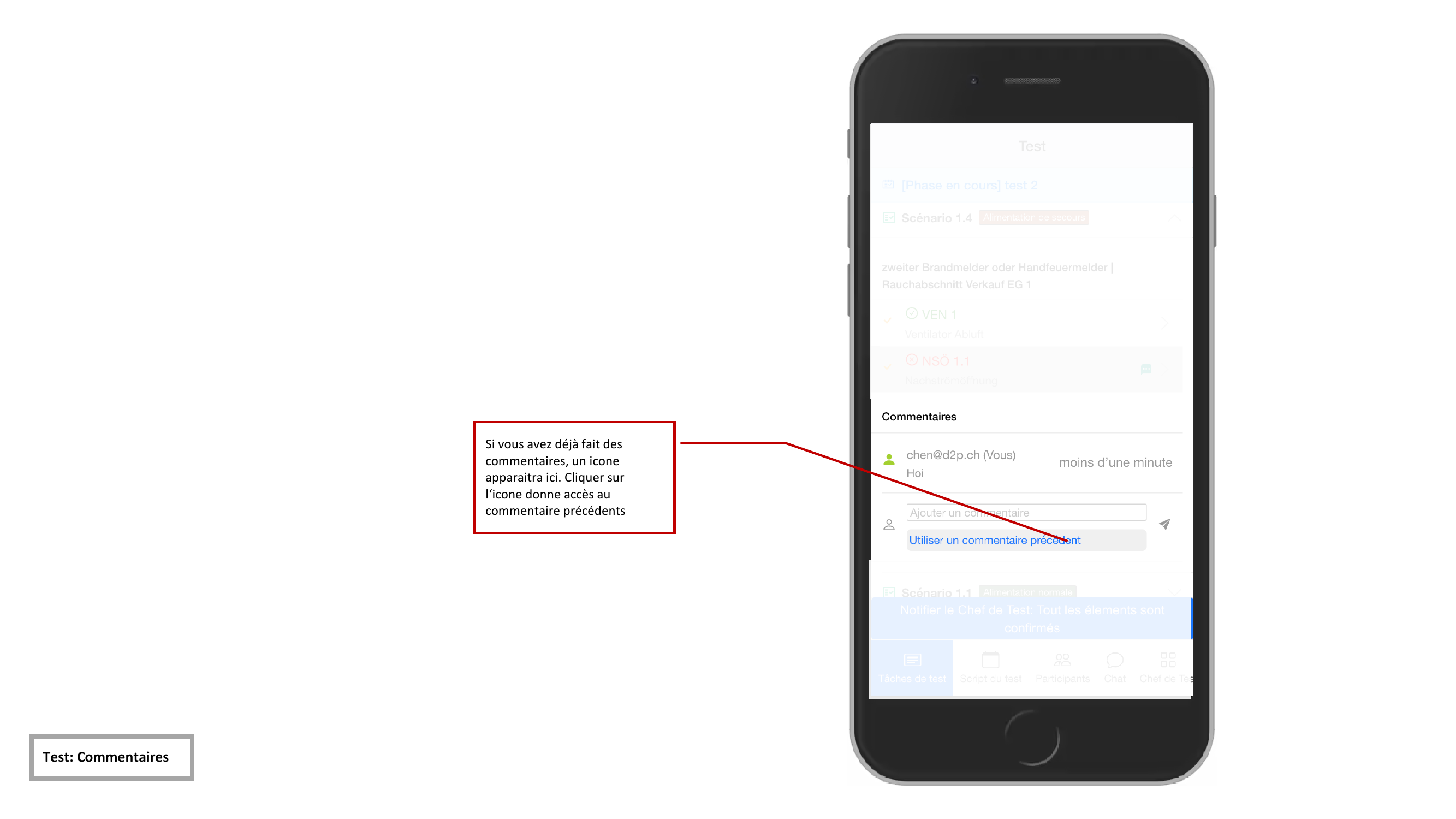
Modifier ou supprimer un commentaire
Faites glisser un commentaire vers la gauche pour afficher les options de modification ou de suppression.
Le responsable de test a l'autorisation de modifier et de supprimer tous les commentaires — pas seulement les siens.