Fonctions du responsable de test
Les responsables de test disposent de droits etendus dans l'application et voient des pages et fonctions supplementaires qui ne sont pas disponibles pour les controleurs reguliers. Cette page decrit toutes les fonctions exclusivement reservees au role de responsable de test.
Vue d'ensemble du responsable de test
La page de vue d'ensemble du responsable de test affiche tous les scenarios du test avec des indicateurs de statut codes par couleur :
- Rouge — Scenario non reussi
- Orange — Scenario en cours de traitement
- Vert — Scenario reussi
La page est divisee en deux onglets :
- Scenarios — Liste de tous les scenarios avec indicateurs de statut
- Commentaires de test — Commentaires relatifs a l'ensemble du test
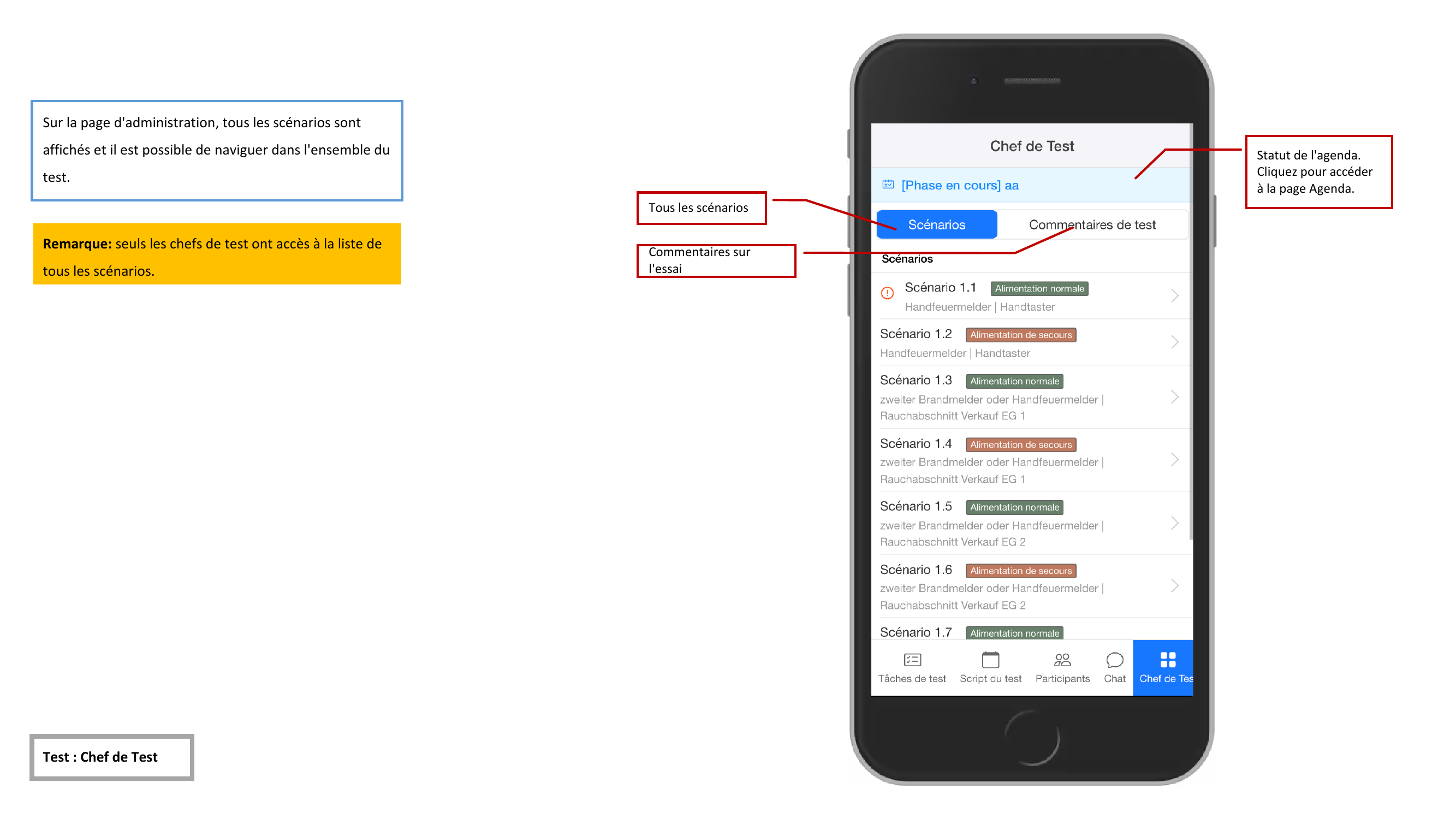
La vue d'ensemble du responsable de test est exclusivement visible pour les utilisateurs ayant le role Responsable de test. Les autres participants n'ont pas acces a cette page.
Page de scenario
A l'ouverture d'un scenario, les corps de metier associes sont affiches. Chaque corps de metier indique le nombre d'elements qu'il contient.
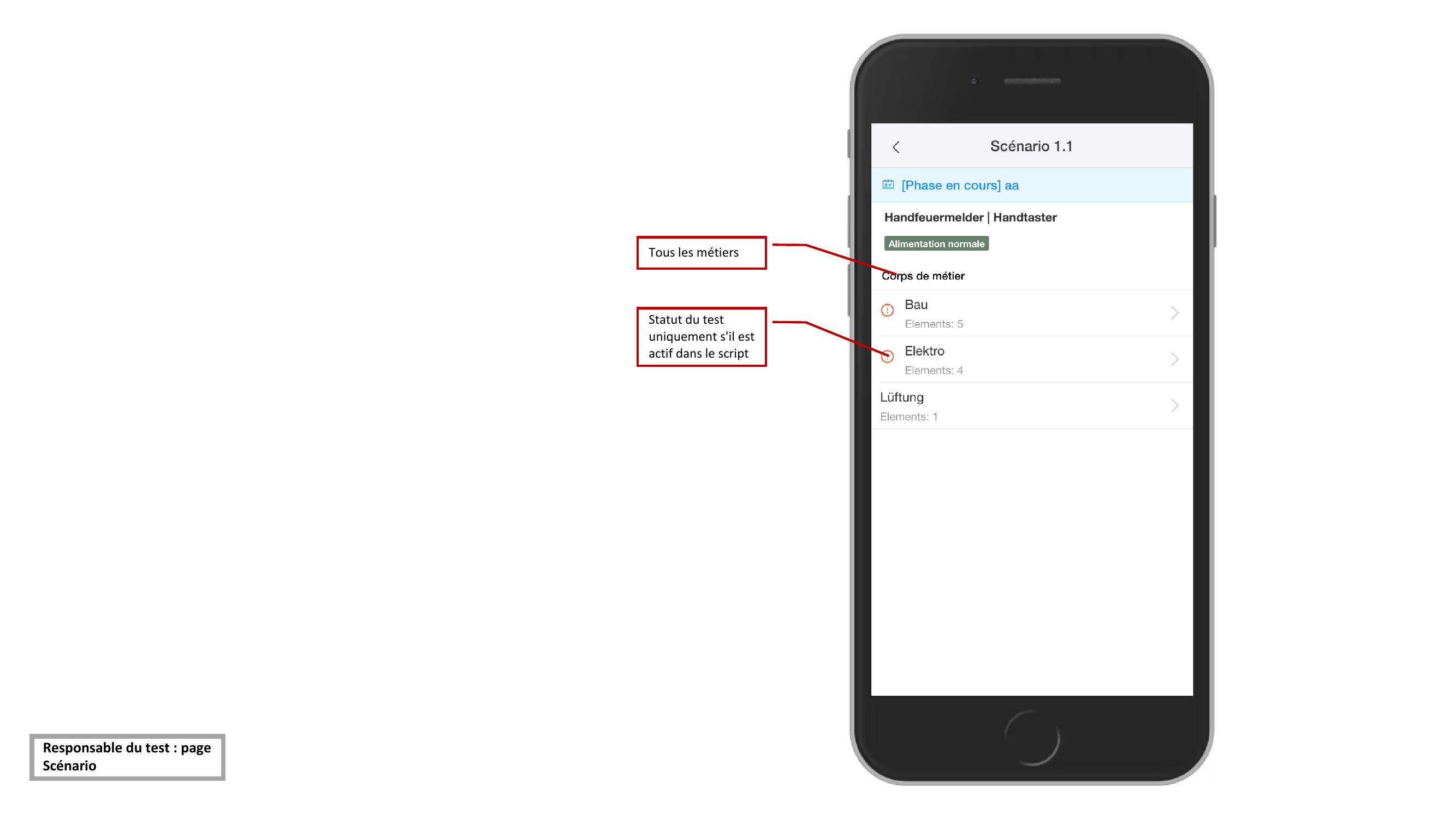
Le statut de test d'un scenario n'est affiche que lorsque le scenario est actuellement defini comme point actif dans l'agenda.
Page des corps de metier
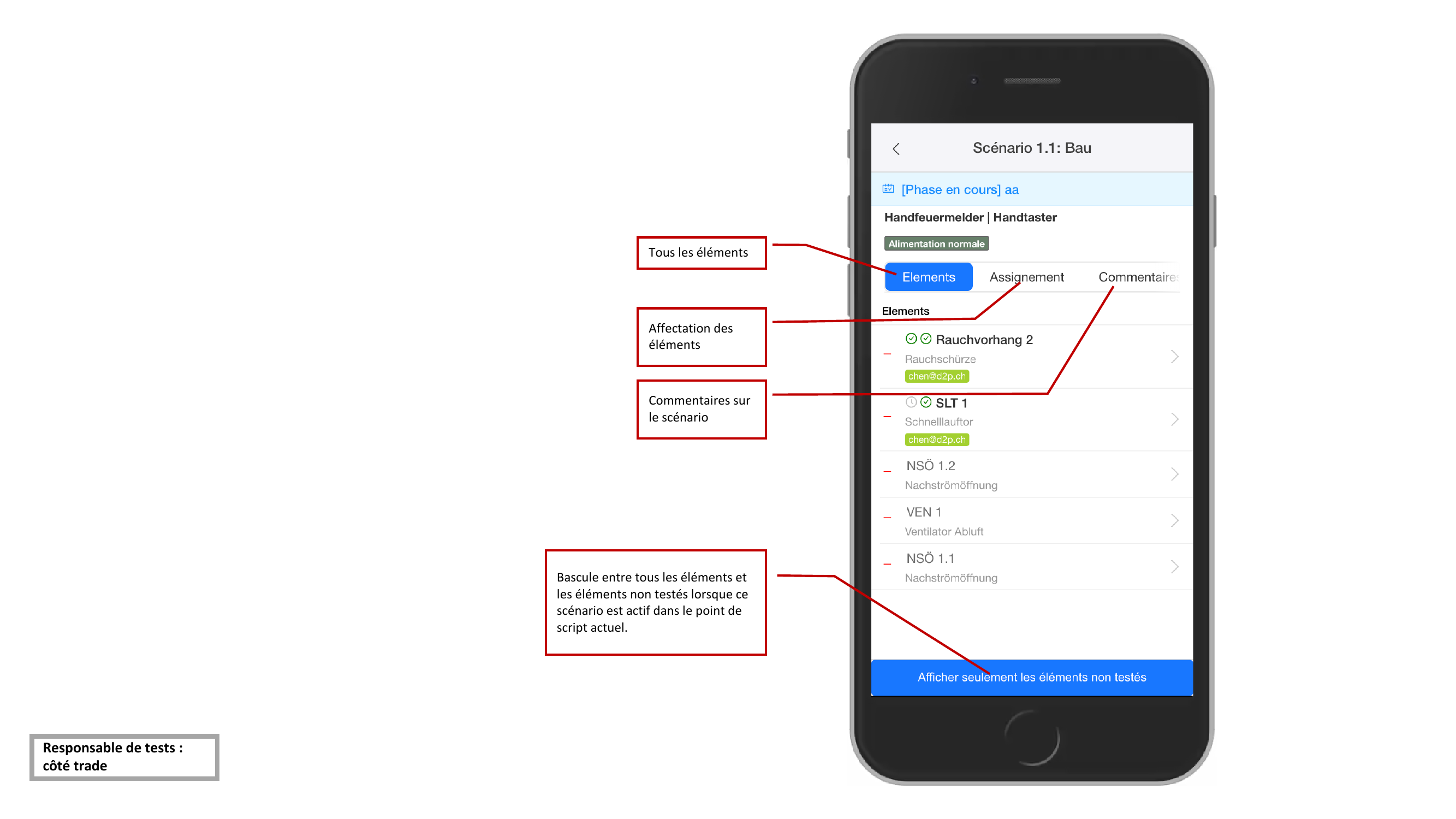
La page des corps de metier propose trois onglets pour la gestion des elements d'un corps de metier :
Elements
L'onglet Elements affiche une liste de tous les elements du corps de metier avec leur statut de test respectif. Lorsque le scenario est actuellement actif dans l'agenda, l'option "Afficher uniquement les elements non testes" peut etre activee pour filtrer la liste et n'afficher que les elements en attente.
Attribution
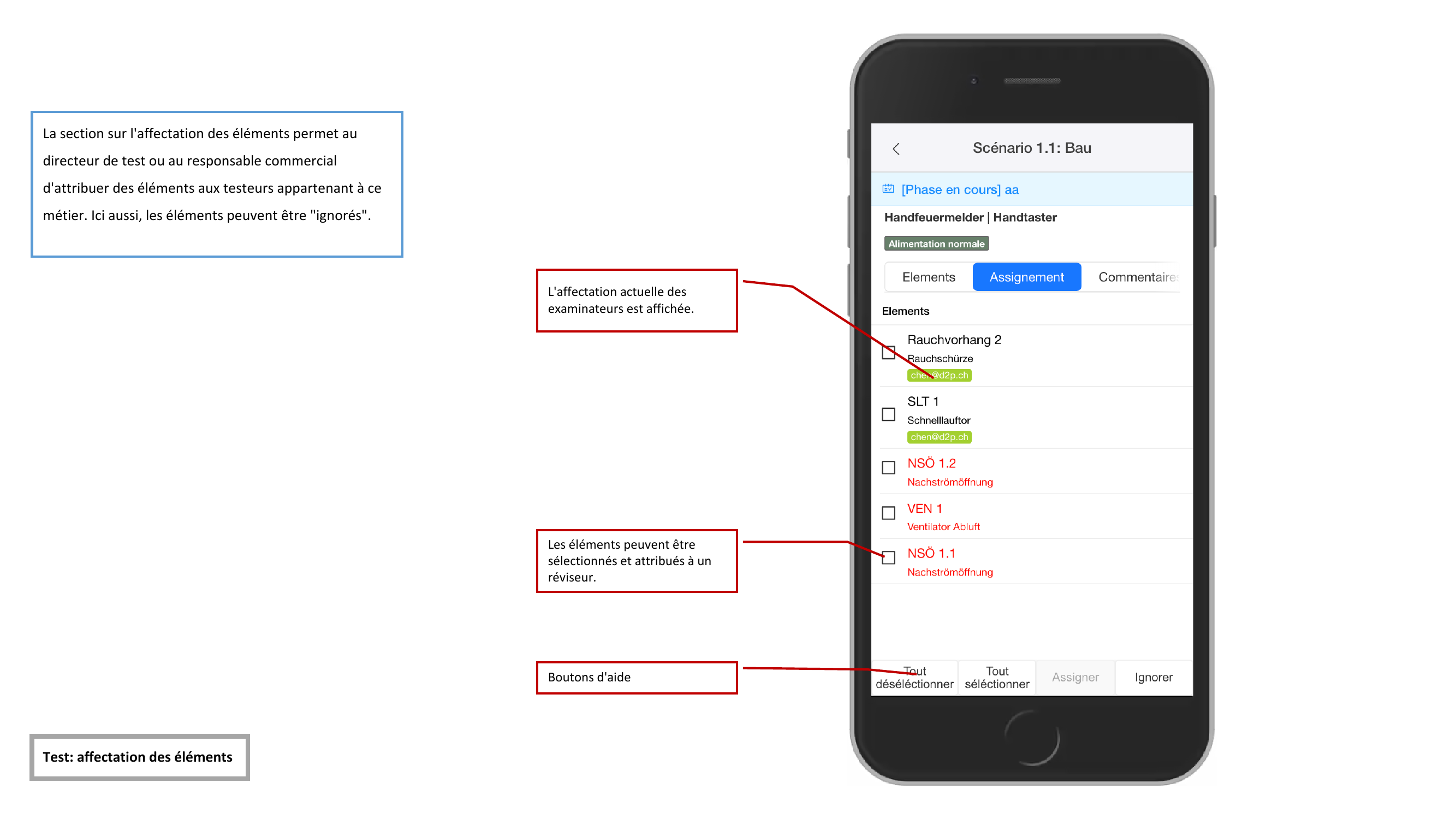
Dans l'onglet Attribution, les responsables de test et les responsables de corps de metier peuvent assigner des elements aux controleurs. L'attribution se deroule en suivant ces etapes :
- Selectionner les elements via les cases a cocher
- Executer l'action souhaitee via les boutons :
- Tout selectionner — selectionne tous les elements
- Tout deselectionner — annule la selection
- Attribuer — assigne les elements selectionnes a un controleur
- Ignorer — marque les elements selectionnes comme ignores
Commentaires
L'onglet Commentaires affiche les commentaires relatifs au corps de metier concerne.
Modifier des elements
Les responsables de test peuvent modifier les trois phases de test d'un element independamment de l'agenda :
- Etat avant le debut du test — Etat initial de l'element
- Test — Resultat du test pendant le controle actif
- Remise en etat — Remise en etat apres la fin du test
La page de modification affiche egalement le controleur actuellement assigne. Les responsables de test peuvent modifier l'attribution directement sur cette page.
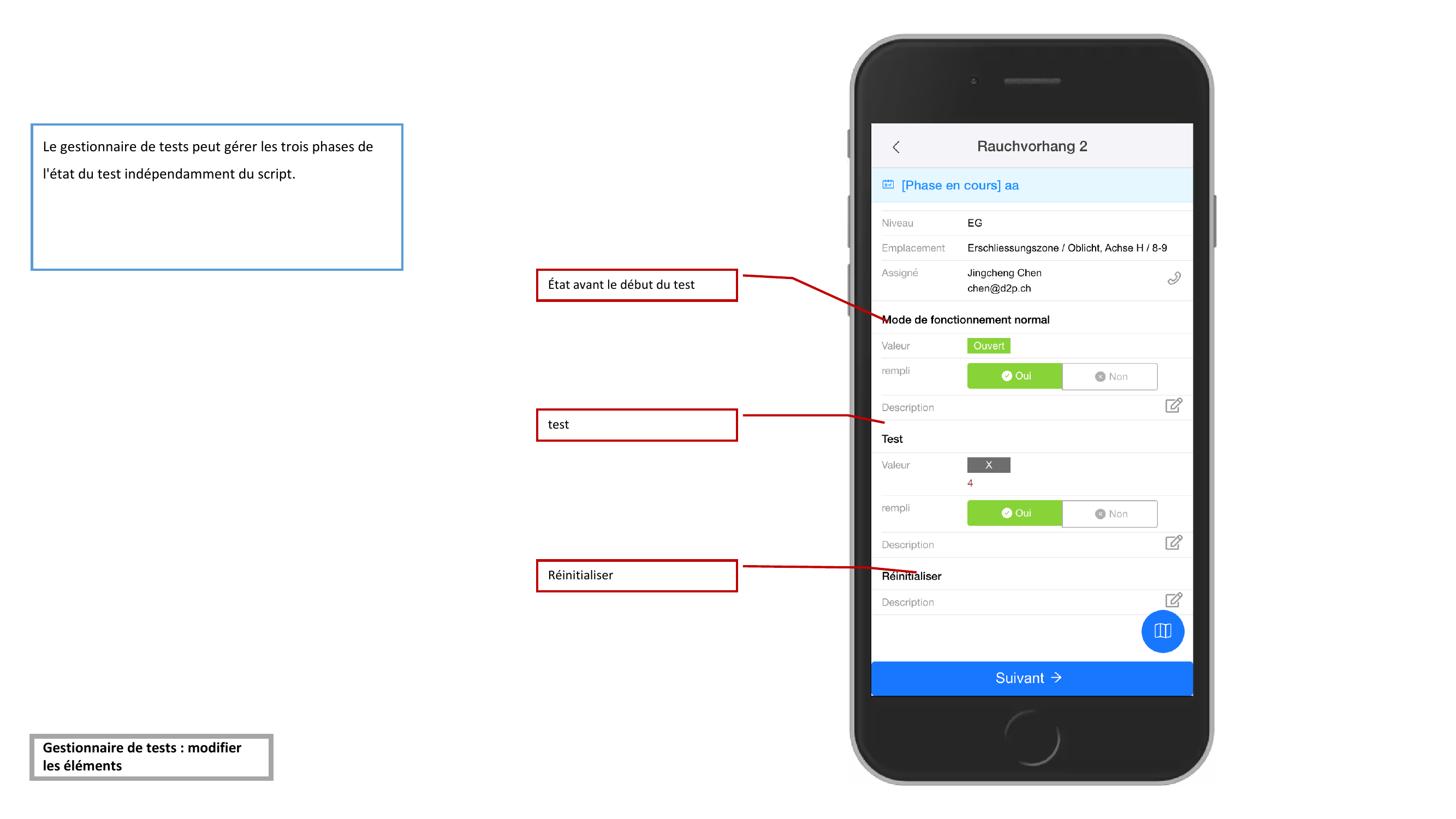
Les responsables de test peuvent modifier les elements a tout moment — meme si le scenario associe n'est pas defini comme point actif de l'agenda. Les controleurs reguliers ne peuvent modifier que les elements appartenant au point d'agenda actif.
Liste des participants
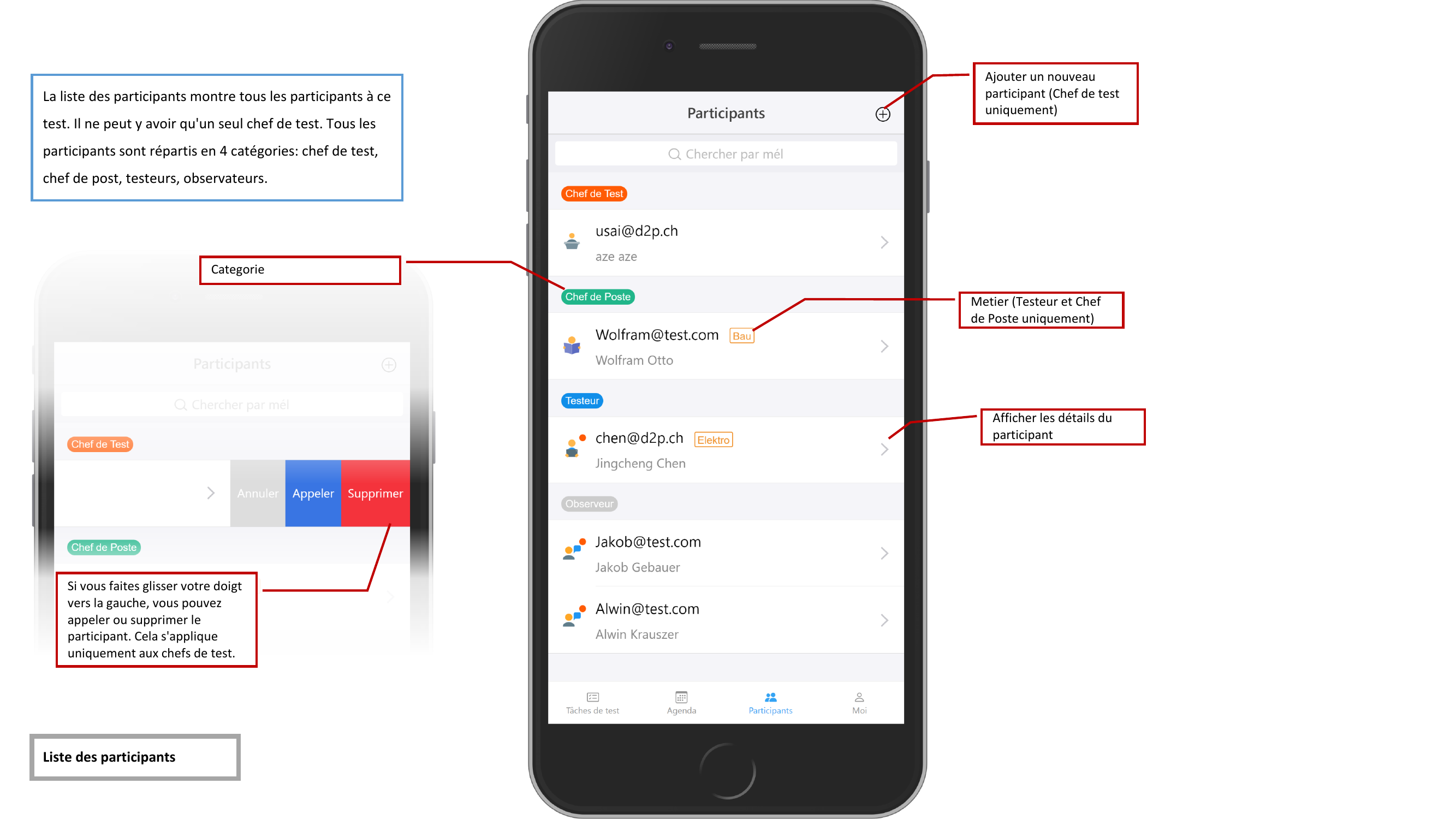
La liste des participants affiche toutes les personnes impliquees dans le test. Chaque entree contient le nom, l'adresse e-mail, le corps de metier assigne ainsi qu'un badge de role :
- Responsable de test — Responsabilite globale du test
- Responsable de corps de metier — Responsabilite d'un corps de metier specifique
- Controleur — Effectue le controle des elements
- Observateur — Peut suivre le test, mais ne peut pas le modifier
Les participants peuvent etre recherches par leur adresse e-mail via la fonction de recherche.
Gerer les participants
En faisant glisser un participant vers la gauche, deux actions sont disponibles :
- Appeler — lance un appel telephonique
- Supprimer — retire le participant du test
Seuls les responsables de test peuvent supprimer des participants ou en ajouter de nouveaux. Ces actions ne sont pas disponibles pour les autres roles.
Vue de statut administrateur
Les responsables de test voient un apercu du statut en temps reel par participant pour le point d'agenda actuel. Le statut de chaque participant est represente par une couleur :
- Inactif (gris) — Le participant n'a pas encore commence a tester
- Signale (vert) — Le participant a confirme que tous les elements assignes ont ete testes
- En cours (orange) — Le participant est en train de tester des elements
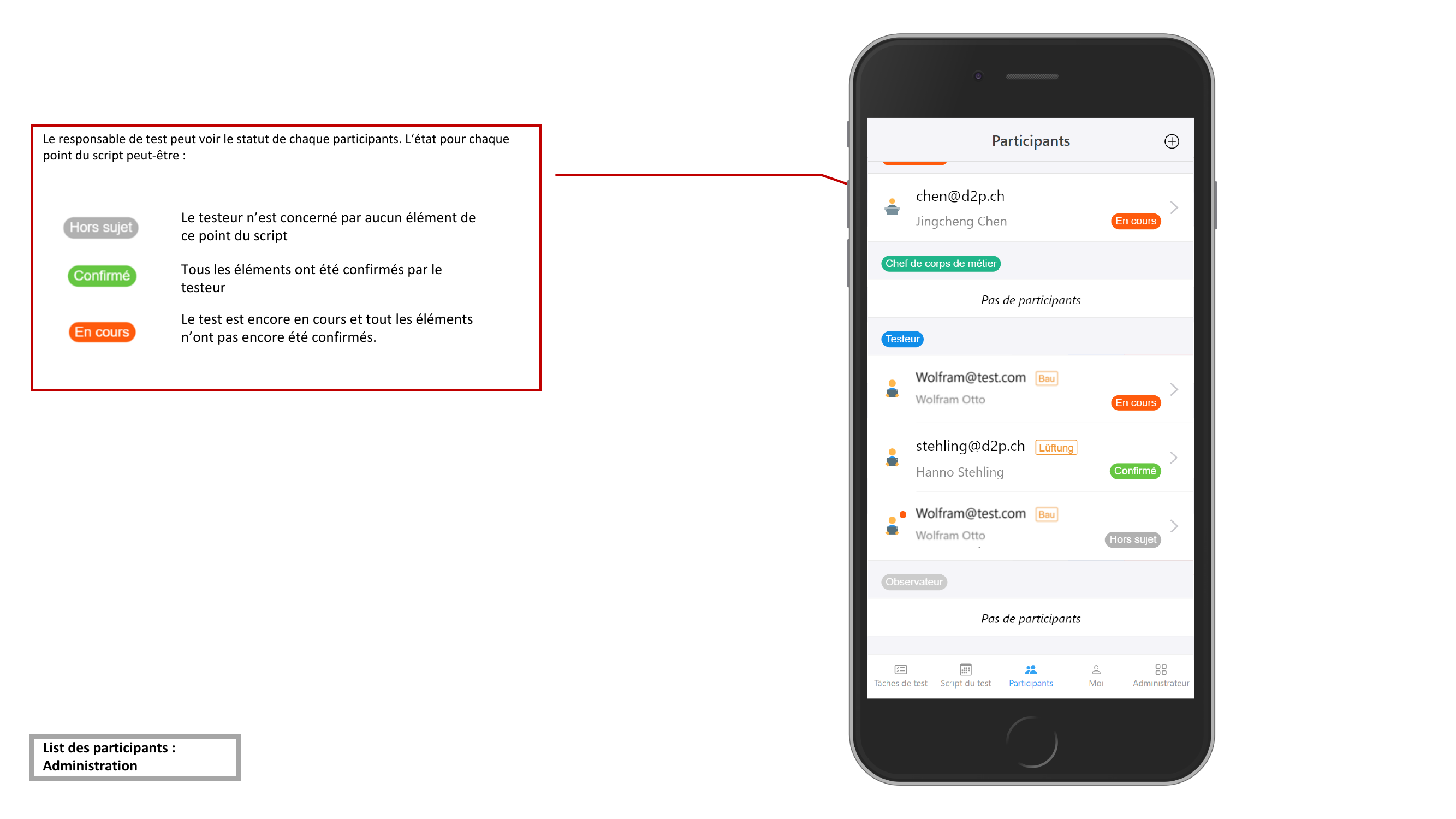
La vue de statut administrateur se refere toujours au point d'agenda actuellement actif. Cela permet aux responsables de test de surveiller la progression de tous les participants en temps reel.
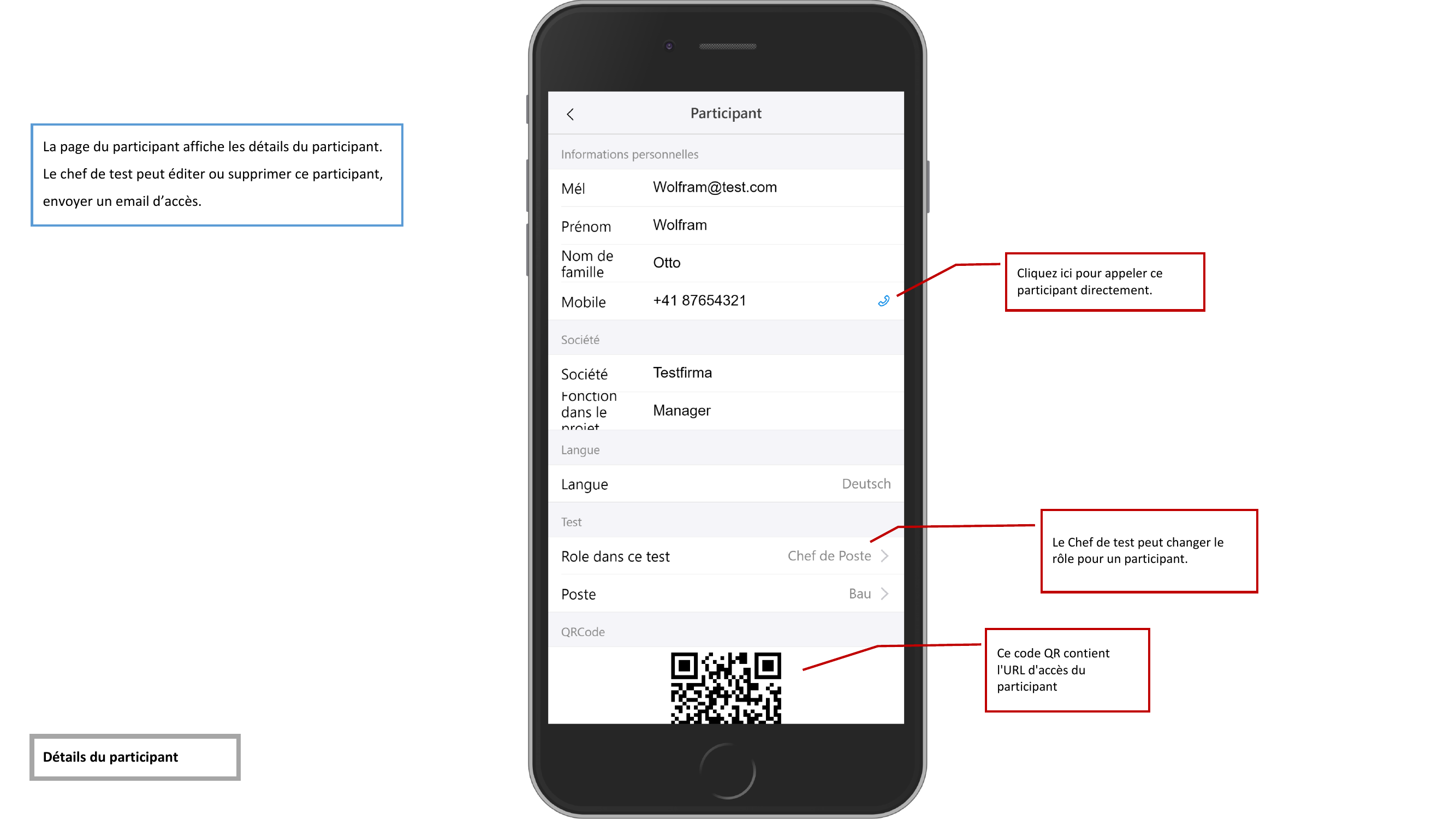
Vue detaillee d'un participant
En appuyant sur un participant, la vue detaillee s'ouvre avec les informations et fonctions suivantes :
- Coordonnees — Nom, adresse e-mail et numero de telephone
- Role et corps de metier — peuvent etre modifies par le responsable de test
- Code QR — contient l'URL d'acces du participant, peut etre utilise pour le partage
- Appeler — lance directement un appel telephonique