Funzioni del responsabile del test
I responsabili del test dispongono di diritti avanzati nell'app e vedono pagine e funzioni aggiuntive non disponibili per i verificatori normali. Questa pagina descrive tutte le funzioni disponibili esclusivamente per il ruolo di responsabile del test.
Panoramica del responsabile del test
La pagina di panoramica del responsabile del test mostra tutti gli scenari del test con indicazioni di stato codificate a colori:
- Rosso — Scenario non superato
- Arancione — Scenario in elaborazione
- Verde — Scenario superato
La pagina e suddivisa in due schede:
- Szenarien (Scenari) — Elenco di tutti gli scenari con indicazione dello stato
- Testkommentare (Commenti del test) — Commenti relativi all'intero test
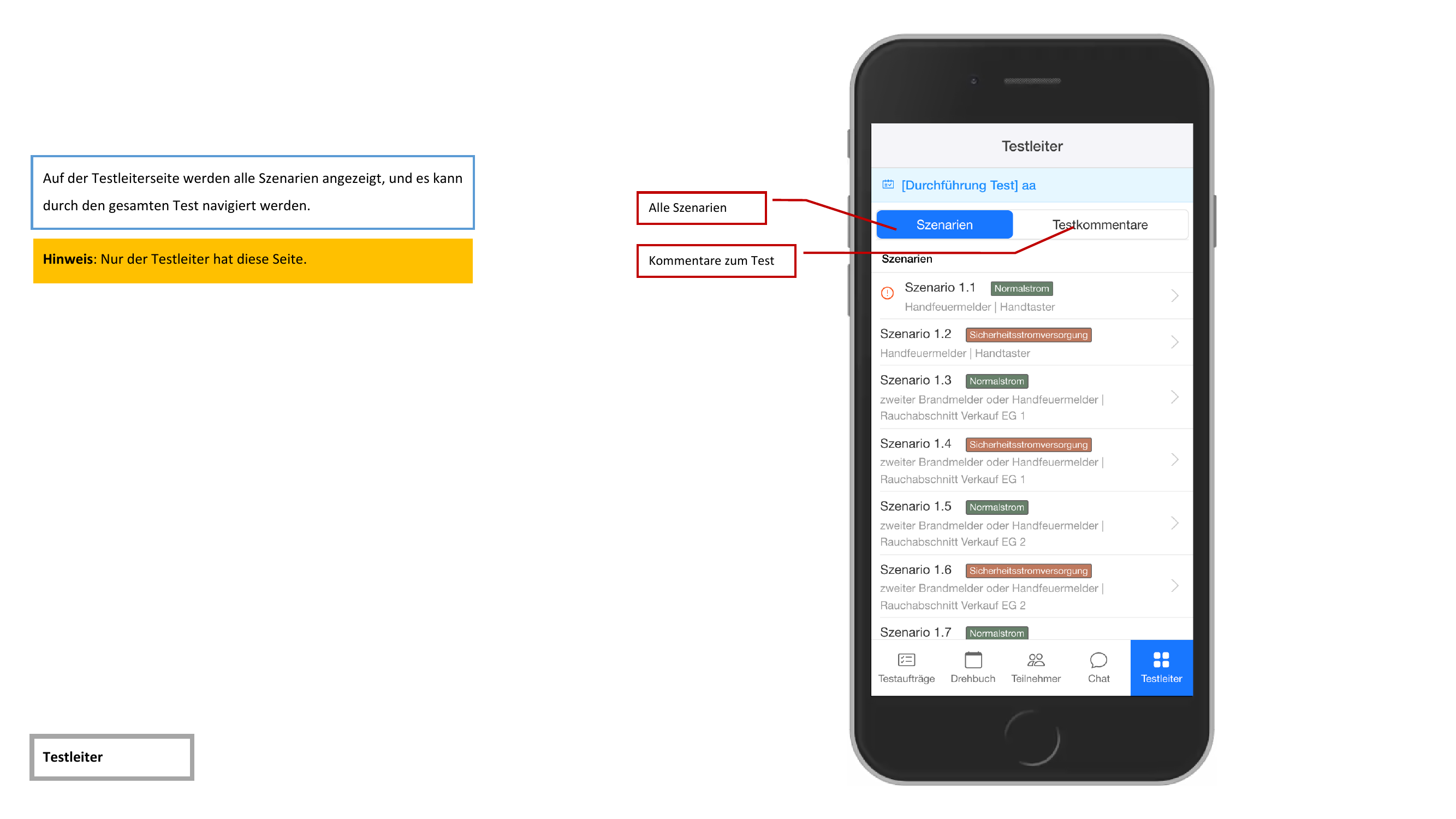
La panoramica del responsabile del test e visibile esclusivamente per gli utenti con il ruolo Testleiter (responsabile del test). Gli altri partecipanti non hanno accesso a questa pagina.
Pagina dello scenario
Quando si apre uno scenario, vengono visualizzate le categorie (Gewerke) associate. Ogni categoria mostra il numero di elementi contenuti.
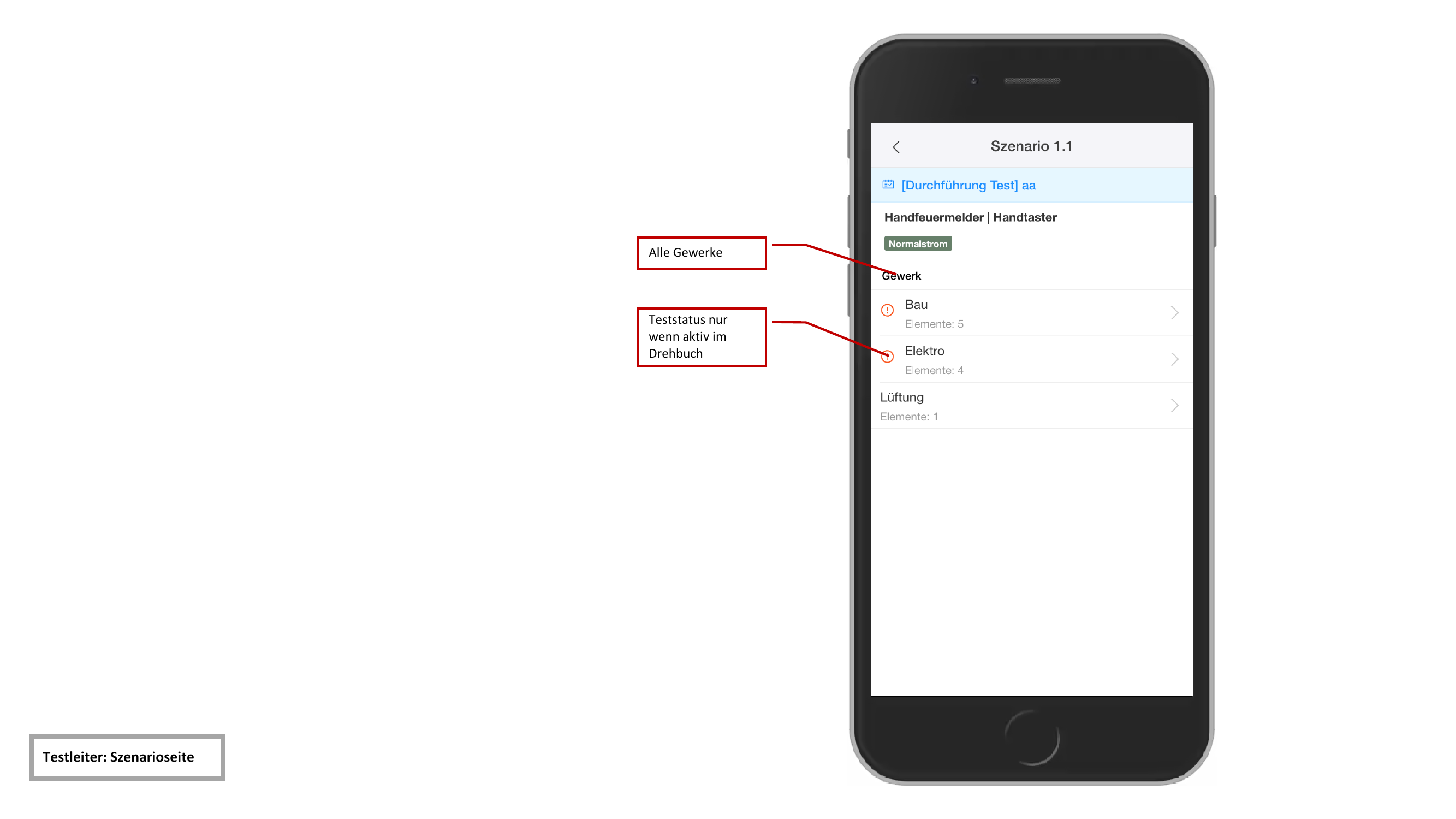
Lo stato del test di uno scenario viene visualizzato solo quando lo scenario e attualmente impostato come punto attivo nell'agenda.
Pagina delle categorie
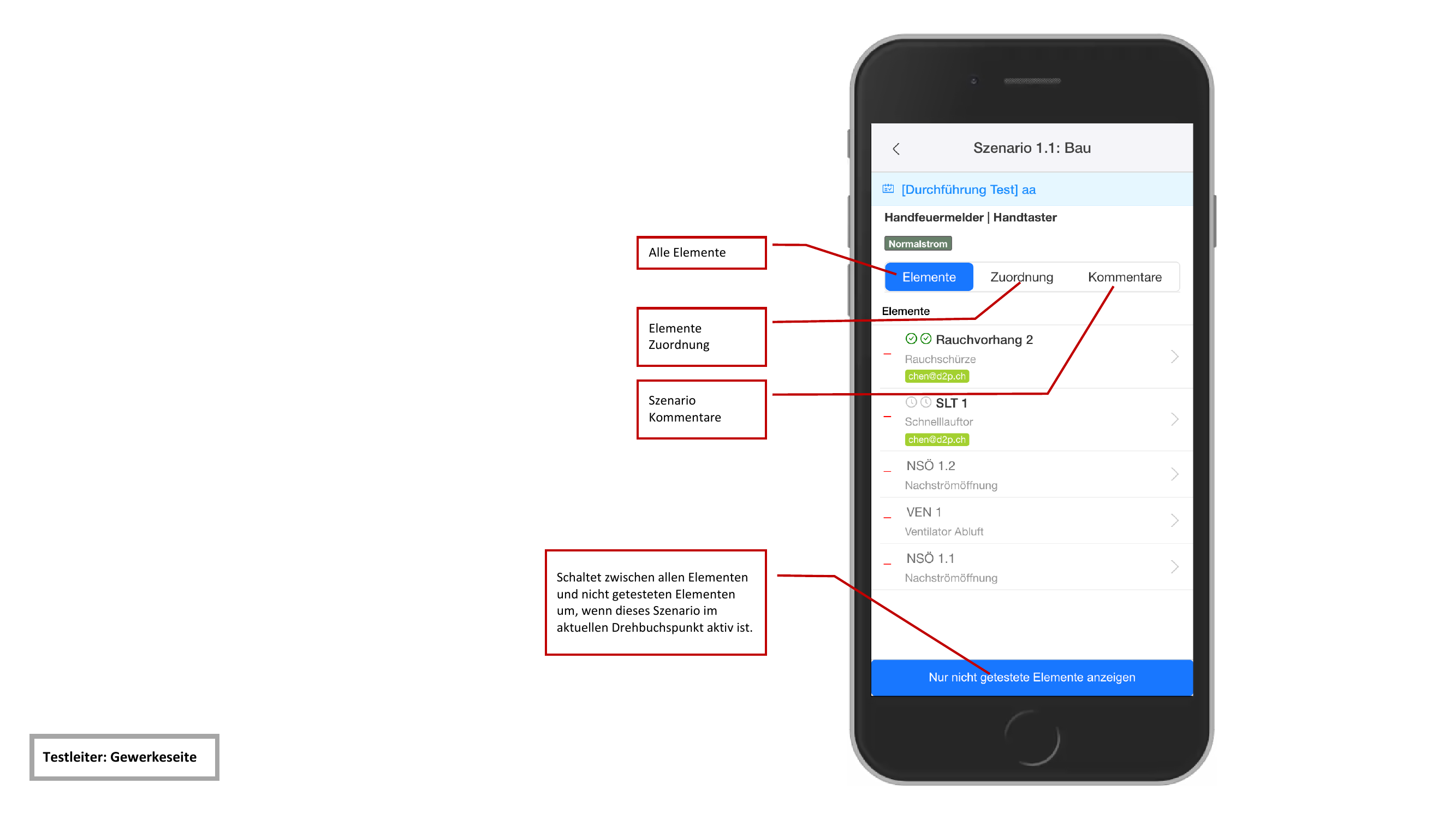
La pagina delle categorie offre tre schede per la gestione degli elementi di una categoria:
Elementi
La scheda Elemente mostra un elenco di tutti gli elementi della categoria con il rispettivo stato del test. Quando lo scenario e attualmente attivo nell'agenda, e possibile attivare l'opzione "Nur nicht getestete Elemente anzeigen" (Mostra solo elementi non testati) per filtrare l'elenco sugli elementi ancora in sospeso.
Assegnazione
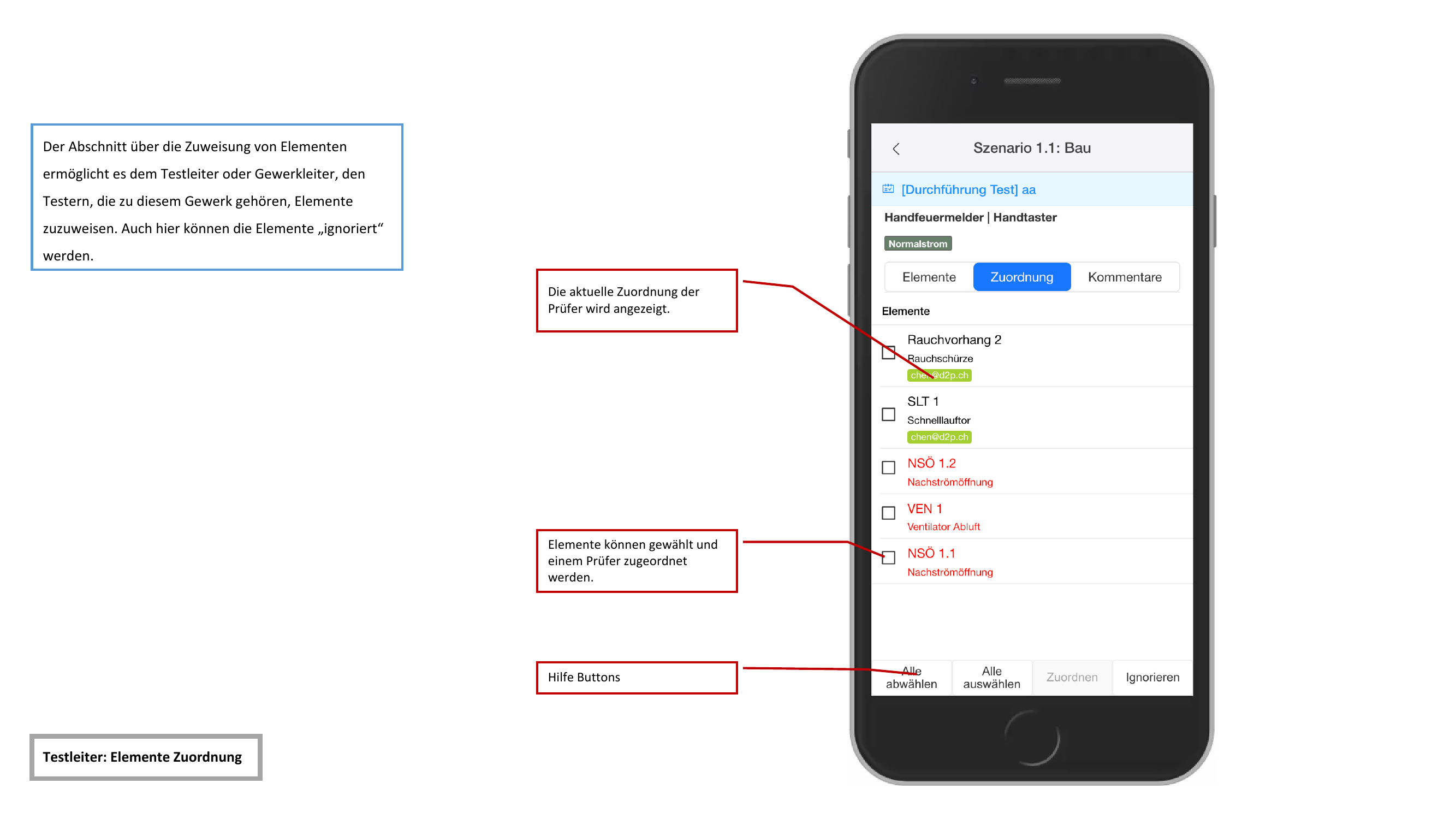
Nella scheda Zuordnung (Assegnazione) i responsabili del test e i responsabili delle categorie possono assegnare gli elementi ai verificatori. L'assegnazione avviene nei seguenti passaggi:
- Selezionare gli elementi tramite le caselle di controllo
- Eseguire l'azione desiderata tramite i pulsanti:
- Alle auswählen (Seleziona tutti) — seleziona tutti gli elementi
- Alle abwählen (Deseleziona tutti) — rimuove la selezione
- Zuordnen (Assegna) — assegna gli elementi selezionati a un verificatore
- Ignorieren (Ignora) — contrassegna gli elementi selezionati come ignorati
Commenti
La scheda Kommentare (Commenti) mostra i commenti relativi alla rispettiva categoria.
Modifica degli elementi
I responsabili del test possono modificare tutte e tre le fasi di test di un elemento indipendentemente dall'agenda:
- Zustand vor Testbeginn (Stato prima dell'inizio del test) — Stato iniziale dell'elemento
- Test — Risultato del test durante la verifica attiva
- Rückstellen (Ripristino) — Ripristino dopo la conclusione del test
La pagina di modifica mostra inoltre il verificatore attualmente assegnato. I responsabili del test possono modificare l'assegnazione direttamente in questa pagina.
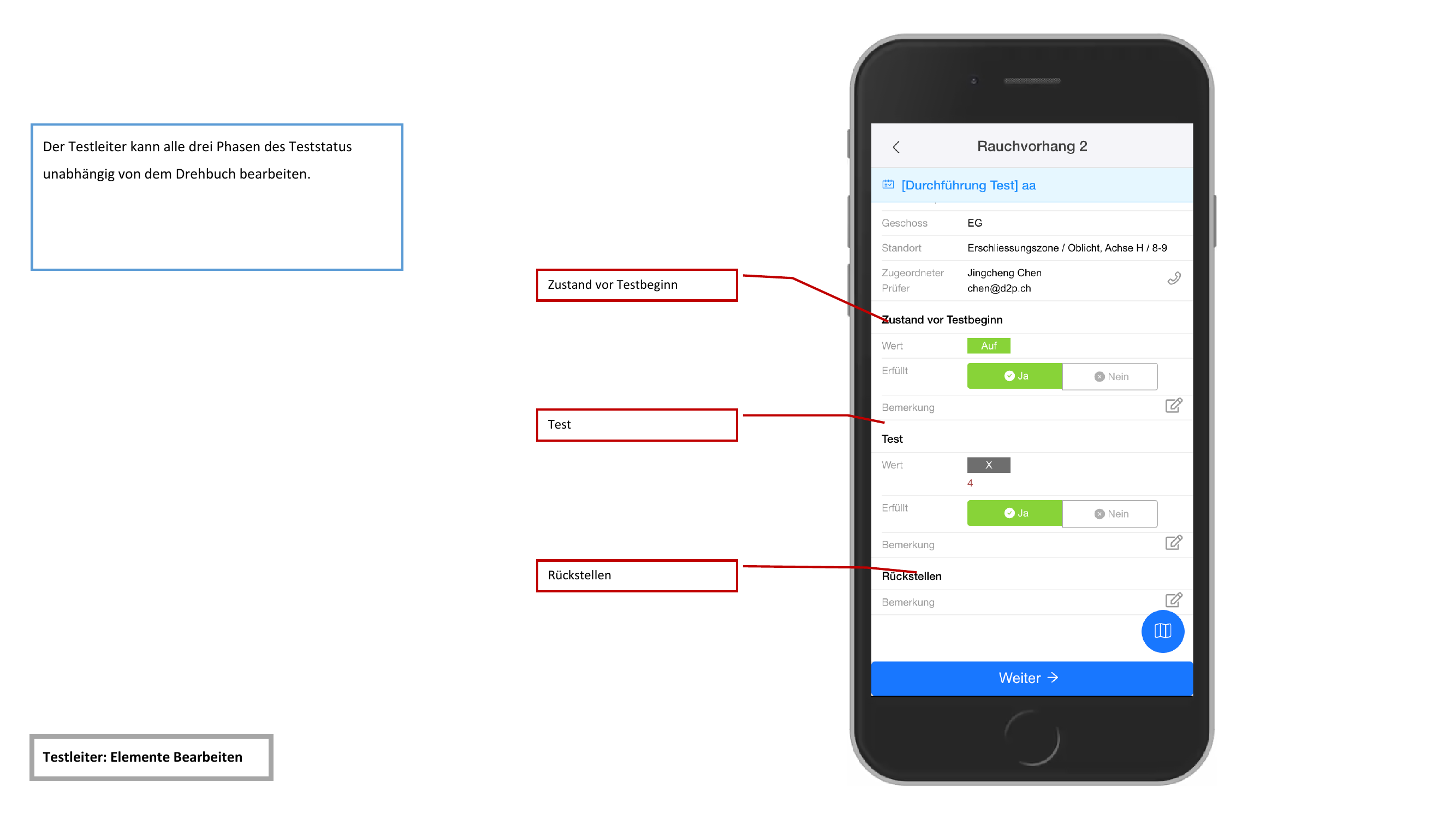
I responsabili del test possono modificare gli elementi in qualsiasi momento — anche quando lo scenario associato non e impostato come punto attivo dell'agenda. I verificatori normali possono invece modificare solo gli elementi che appartengono al punto attivo dell'agenda.
Elenco dei partecipanti
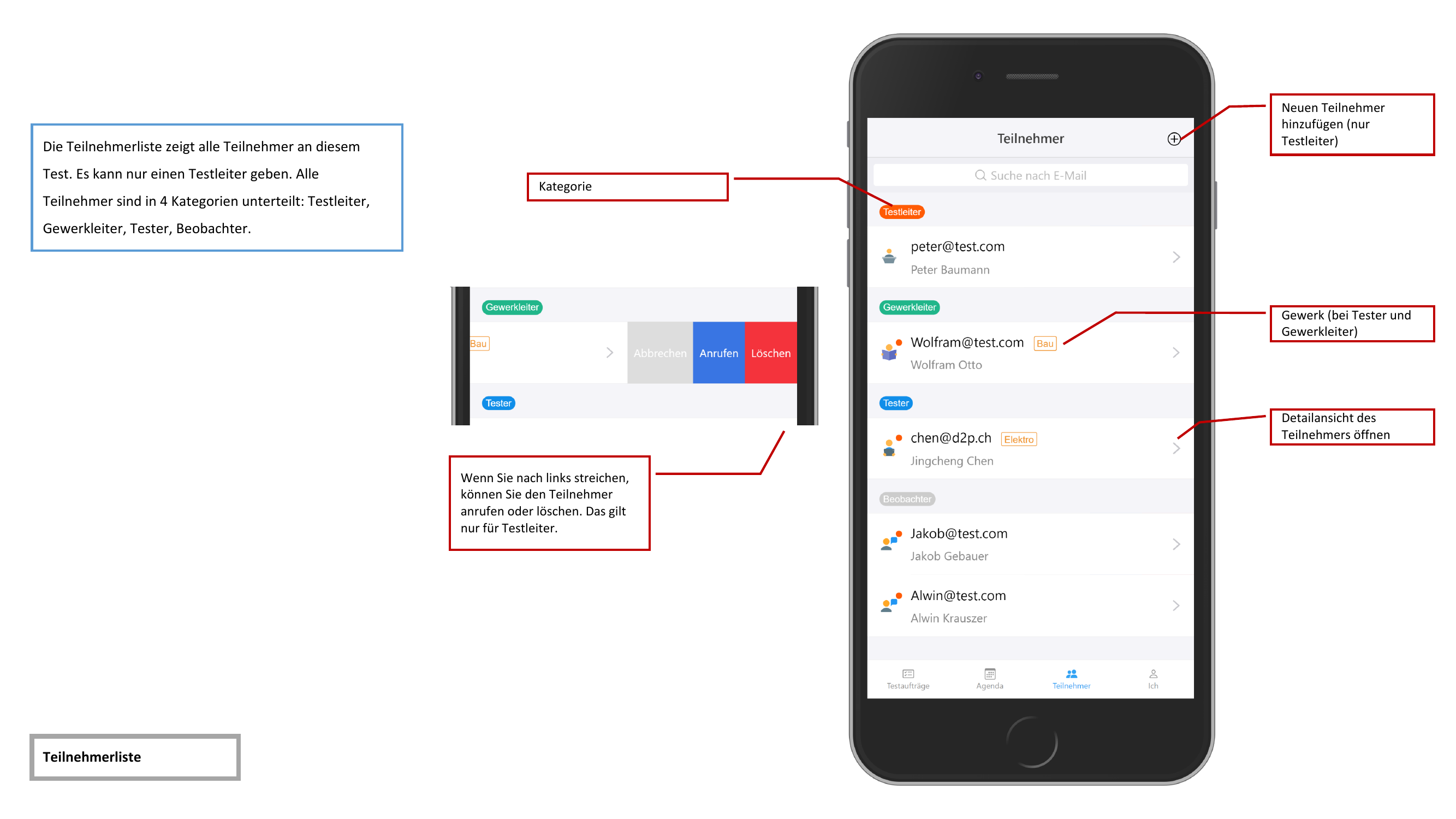
L'elenco dei partecipanti mostra tutte le persone coinvolte nel test. Ogni voce contiene il nome, l'indirizzo e-mail, la categoria assegnata e un badge del ruolo:
- Testleiter (Responsabile del test) — Responsabilita complessiva per il test
- Gewerkleiter (Responsabile della categoria) — Responsabilita per una specifica categoria
- Tester (Verificatore) — Esegue la verifica degli elementi
- Beobachter (Osservatore) — Puo seguire il test, ma non modificarlo
Tramite la funzione di ricerca e possibile cercare i partecipanti in base al loro indirizzo e-mail.
Gestione dei partecipanti
Scorrendo verso sinistra su un partecipante sono disponibili due azioni:
- Anrufen (Chiama) — avvia una telefonata
- Löschen (Elimina) — rimuove il partecipante dal test
Solo i responsabili del test possono eliminare partecipanti o aggiungere nuovi partecipanti. Queste azioni non sono disponibili per gli altri ruoli.
Vista dello stato amministrativo
I responsabili del test vedono una panoramica dello stato in tempo reale per partecipante relativa al punto attivo dell'agenda. Lo stato di ogni partecipante viene visualizzato con un colore:
- Inattivo (grigio) — Il partecipante non ha ancora iniziato a testare
- Segnalato (verde) — Il partecipante ha confermato che tutti gli elementi assegnati sono stati testati
- In elaborazione (arancione) — Il partecipante sta attualmente testando gli elementi
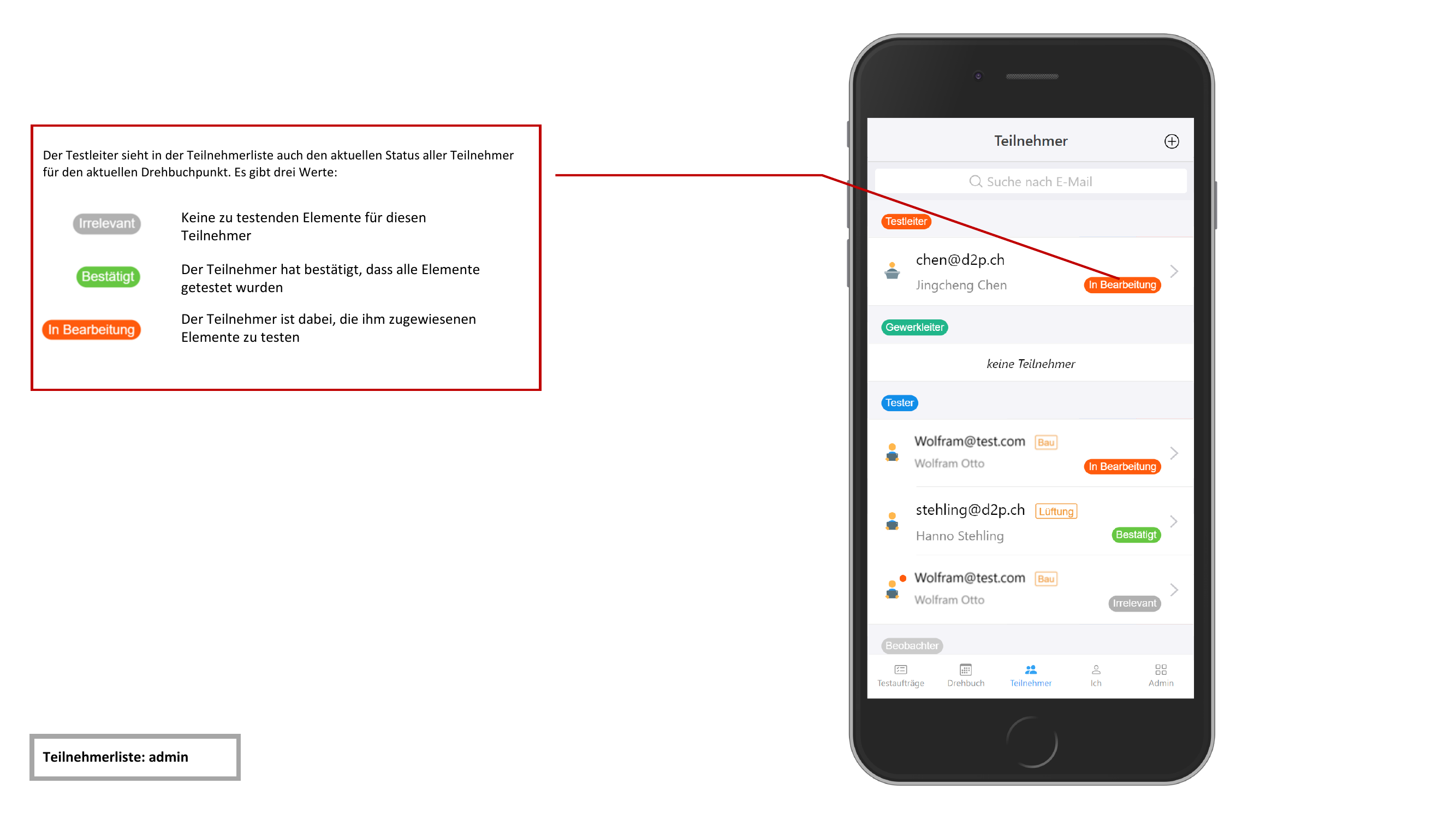
La vista dello stato amministrativo si riferisce sempre al punto attivo dell'agenda. In questo modo i responsabili del test possono monitorare l'avanzamento di tutti i partecipanti in tempo reale.
Vista dettagliata del partecipante
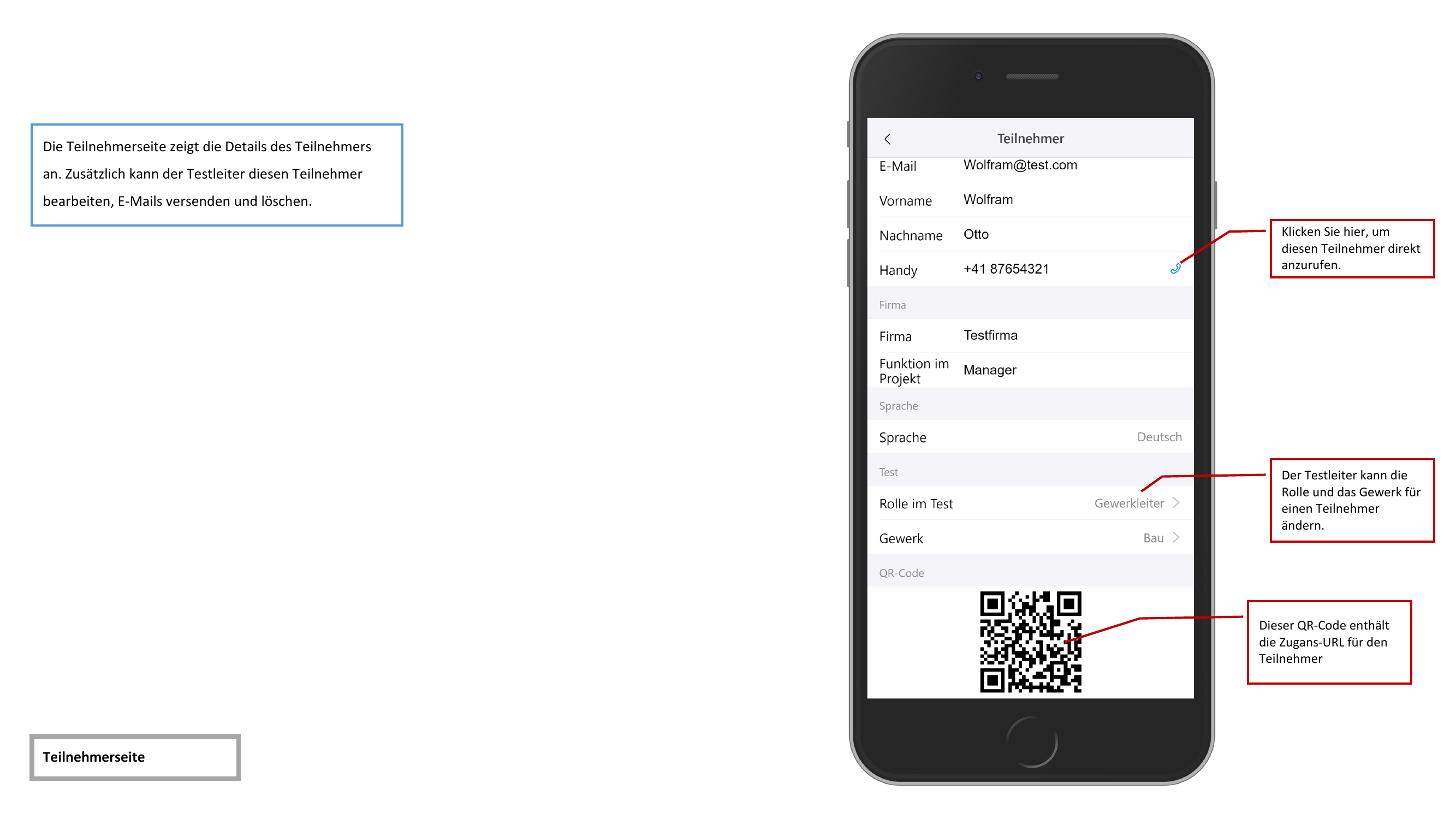
Toccando un partecipante si apre la vista dettagliata con le seguenti informazioni e funzioni:
- Dati di contatto — Nome, indirizzo e-mail e numero di telefono
- Ruolo e categoria — possono essere modificati dal responsabile del test
- Codice QR — contiene l'URL di accesso del partecipante, puo essere utilizzato per la condivisione
- Anrufen (Chiama) — avvia direttamente una telefonata