Filtri e visualizzazioni
L'app desktop offre potenti funzioni di filtro e confronto, con le quali è possibile controllare in modo mirato la visualizzazione della tabella della matrice e tracciare le modifiche tra le versioni.
Sichtbarkeitsfilter (Filtro di visibilità)
Con il Sichtbarkeitsfilter (Filtro di visibilità) si stabilisce quali colonne vengono visualizzate nella tabella della matrice. Aprire il filtro tramite il pulsante corrispondente nella barra degli strumenti.
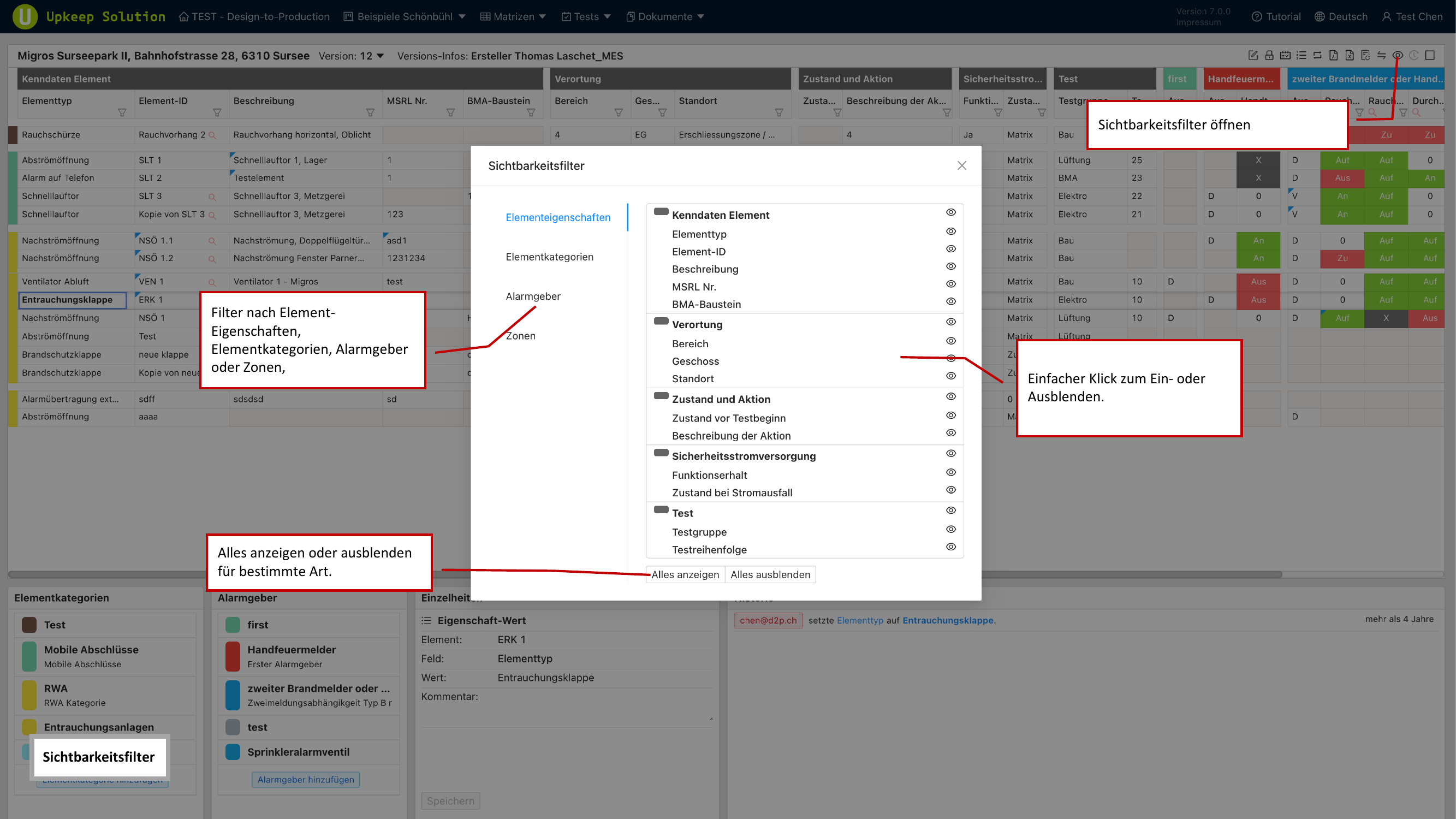
È possibile controllare la visibilità dei seguenti gruppi di colonne:
- Proprietà degli elementi — ad es. denominazione, descrizione, materiale
- Categorie di elementi — mostrare o nascondere singole categorie
- Rilevatori di allarme — mostrare o nascondere determinate colonne di rilevatori
- Zone — mostrare o nascondere le colonne delle zone
- Campi di posizione — edificio, piano, locale, ecc.
- Campi di verifica — stato della verifica, data della verifica e altre colonne relative alle verifiche
Utilizzare i pulsanti Alle anzeigen (Mostra tutti) e Alle ausblenden (Nascondi tutti) per attivare o disattivare rapidamente tutte le colonne di un gruppo. In questo modo si arriva velocemente a una visualizzazione ridotta e si possono riattivare in modo mirato solo le colonne necessarie.
Spaltenfilter (Filtro colonne)
Il Spaltenfilter (Filtro colonne) consente di filtrare le righe visualizzate in base ai valori delle colonne. In questo modo è possibile, ad esempio, visualizzare solo elementi di un determinato tipo o con un determinato stato.
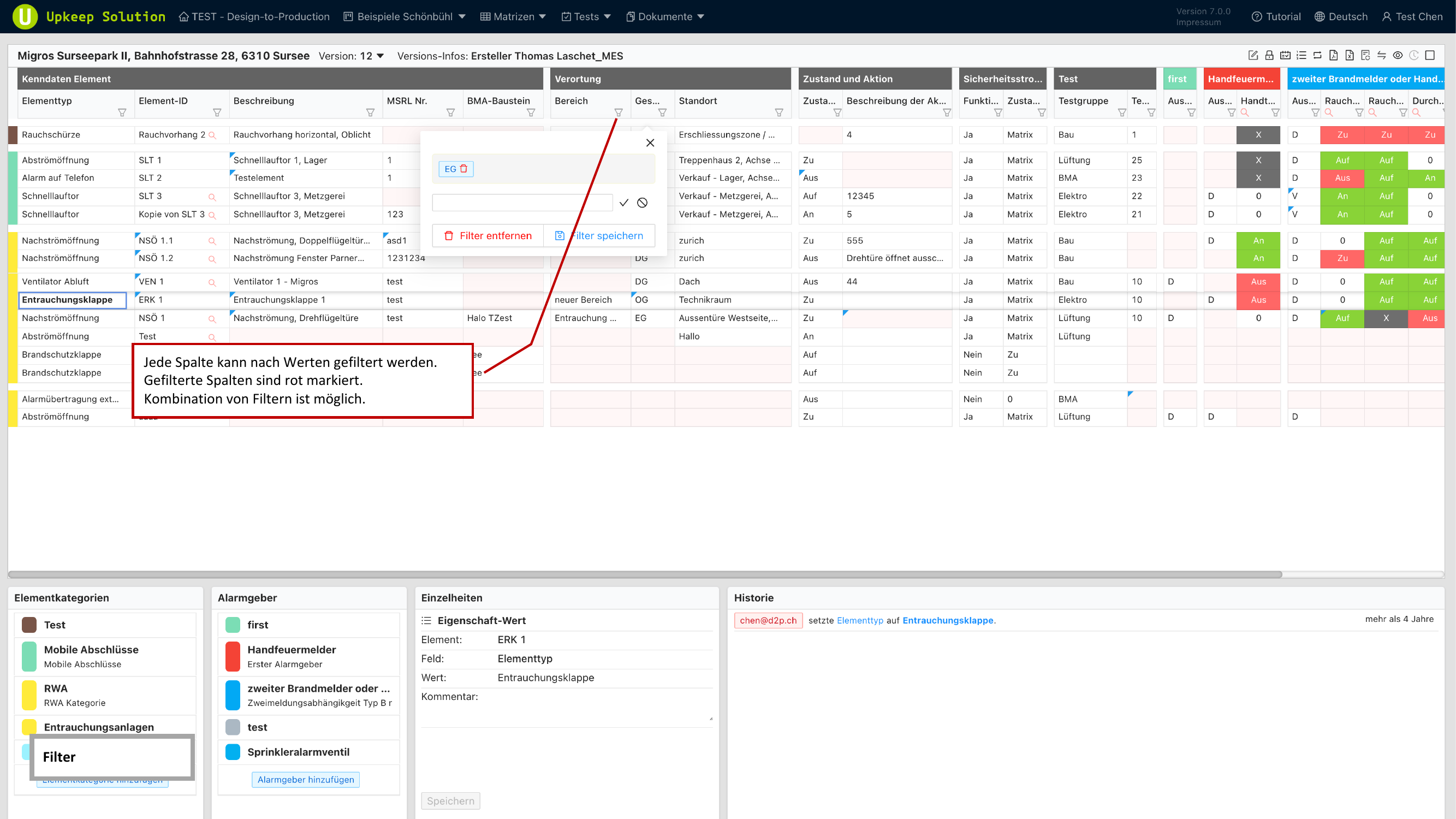
Applicare un filtro
- Fare clic sull'icona del filtro nell'intestazione della colonna desiderata
- Selezionare il valore del filtro dall'elenco visualizzato
- Confermare — la tabella mostra ora solo le righe che corrispondono al criterio di filtro
Combinare più filtri
È possibile applicare filtri su più colonne contemporaneamente. I filtri vengono combinati — vengono visualizzate solo le righe che soddisfano tutti i criteri di filtro attivi.
Le colonne con un filtro attivo sono contrassegnate da una marcatura rossa nell'intestazione della colonna. In questo modo è possibile riconoscere a colpo d'occhio quali filtri sono attivi.
Confronto delle matrici
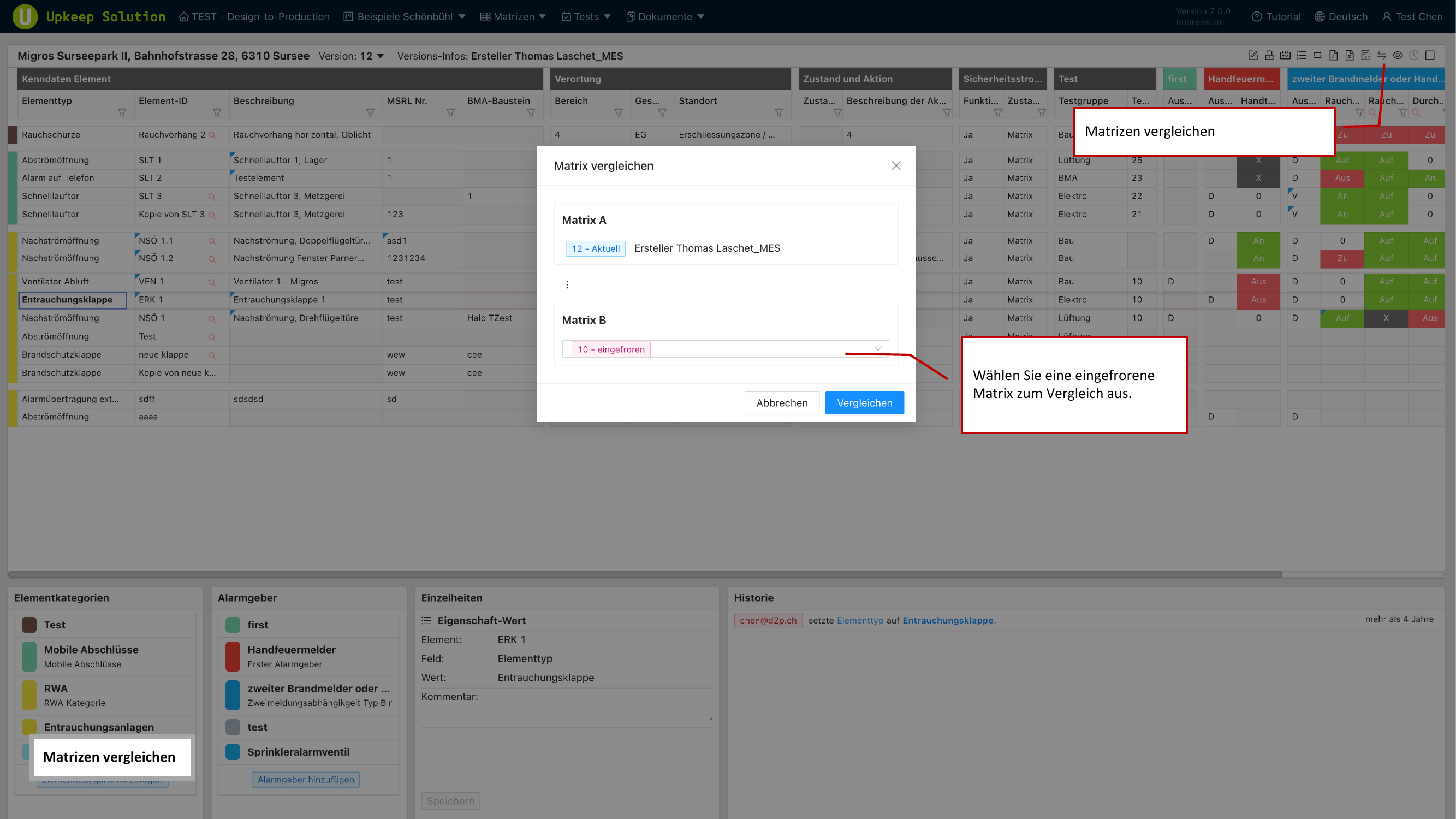
Con la funzione di confronto è possibile confrontare lo stato attuale della matrice con una versione congelata. Questo è particolarmente utile per identificare le modifiche dall'ultimo rilascio o verifica.
Avviare il confronto
- Aprire la finestra di confronto tramite la barra degli strumenti
- Selezionare la versione congelata con cui si desidera effettuare il confronto
- Confermare — la matrice viene visualizzata con evidenziazione colorata delle differenze
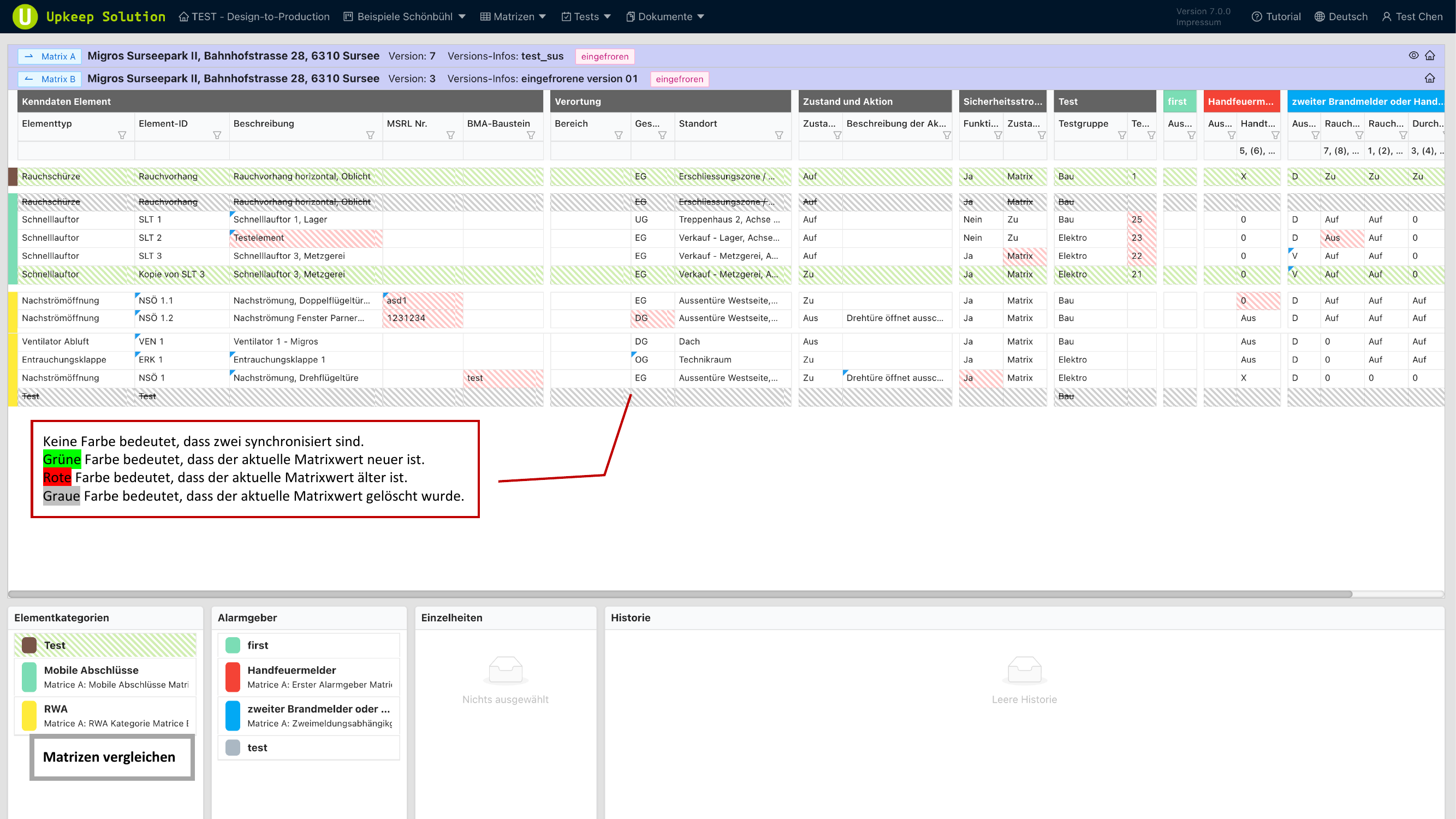
Codifica dei colori
La visualizzazione di confronto utilizza i seguenti colori per contrassegnare le differenze:
| Colore | Significato |
|---|---|
| Nessun colore | La cella è identica — lo stato attuale e la versione congelata coincidono |
| Verde | Lo stato attuale è più recente rispetto alla versione congelata |
| Rosso | Lo stato attuale è più vecchio rispetto alla versione congelata (il valore è stato ripristinato) |
| Grigio | L'elemento è stato eliminato dopo la versione congelata |
Per il confronto delle matrici deve essere presente almeno una versione congelata. Per informazioni sul congelamento di una matrice consultare Strumenti della matrice.