Verifiche
Le verifiche sono lo strumento centrale per l'esecuzione e la documentazione delle verifiche antincendio. Una verifica collega una matrice congelata con i partecipanti, un copione e i risultati rilevati.
Flusso di lavoro
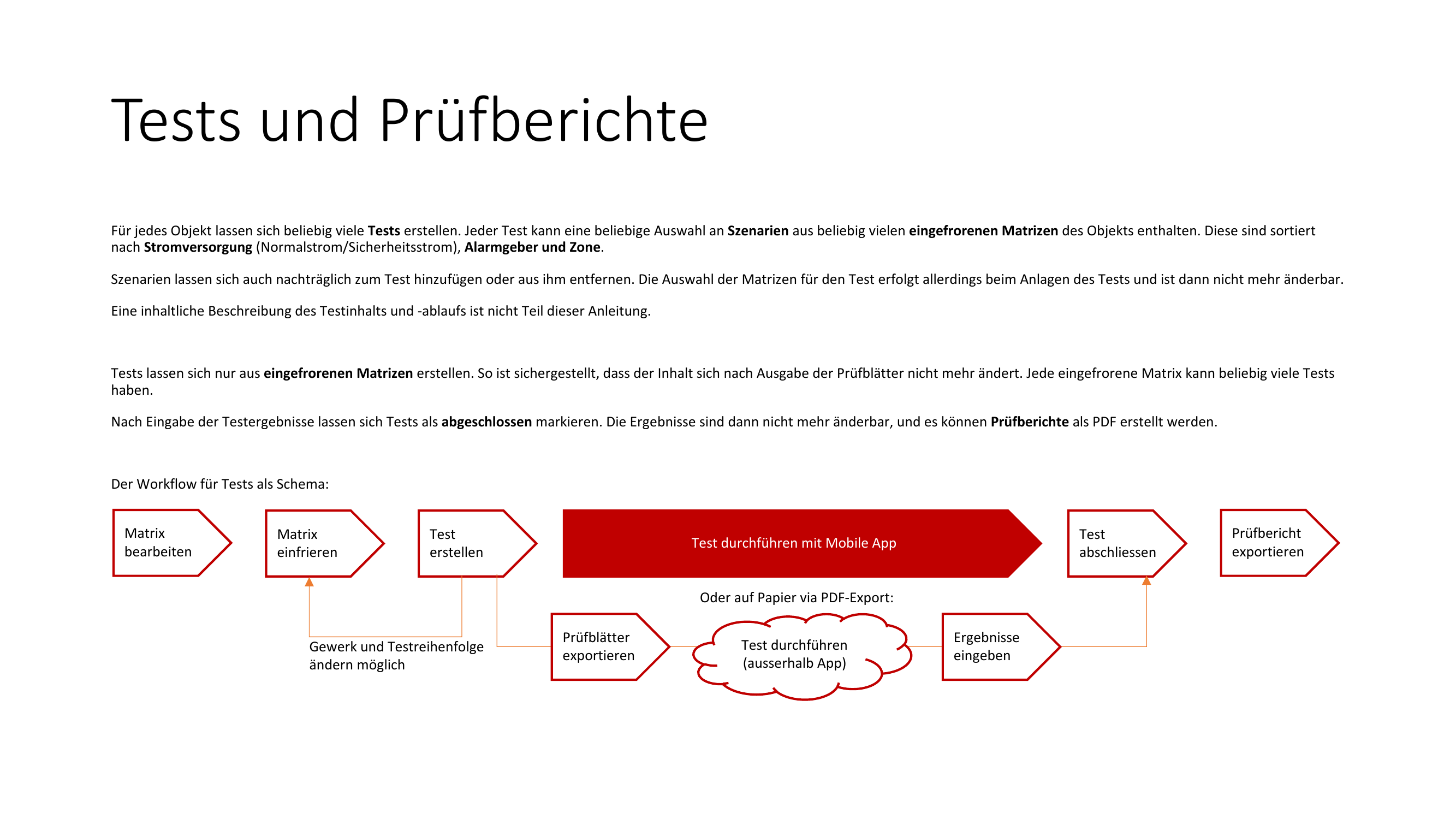
Il flusso di lavoro tipico di una verifica antincendio comprende i seguenti passaggi:
- Modificare la matrice — Definire scenari, elementi e stati attesi
- Congelare la matrice — Fissare la matrice per la verifica
- Creare la verifica — Creare una nuova verifica sulla base della matrice congelata
- Eseguire la verifica — I tester eseguono la verifica tramite l'app mobile
- Concludere la verifica — Tutti i risultati sono stati registrati, la verifica viene conclusa
- Esportare il rapporto di verifica — Scaricare il rapporto completo come PDF
Flusso di lavoro alternativo senza app mobile: È possibile anche esportare schede di verifica come PDF, eseguire la verifica al di fuori dell'app e successivamente inserire manualmente i risultati nell'app desktop.
Creare una verifica
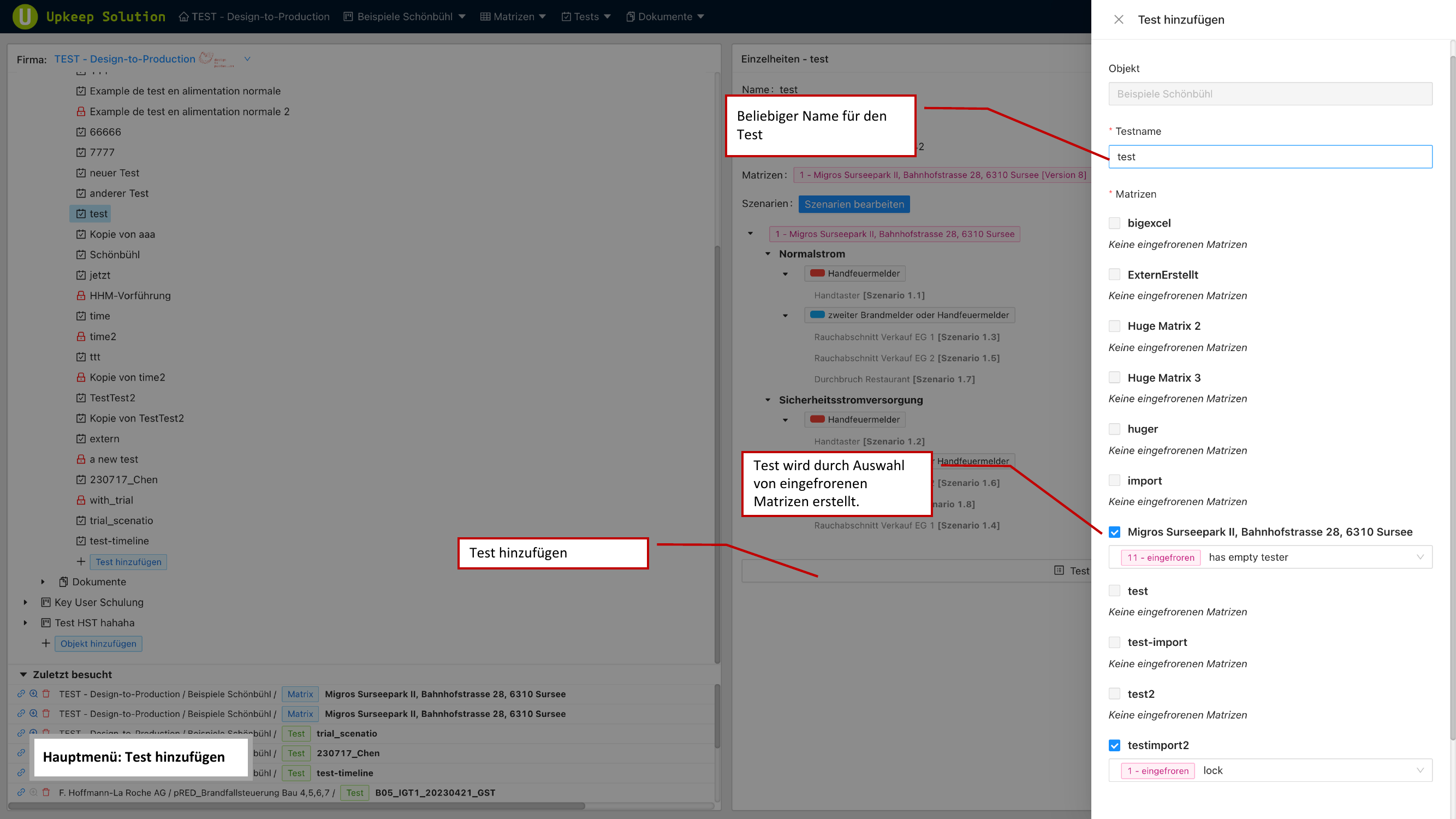
Per creare una nuova verifica:
- Selezionare una o più matrici congelate
- Assegnare un nome alla verifica
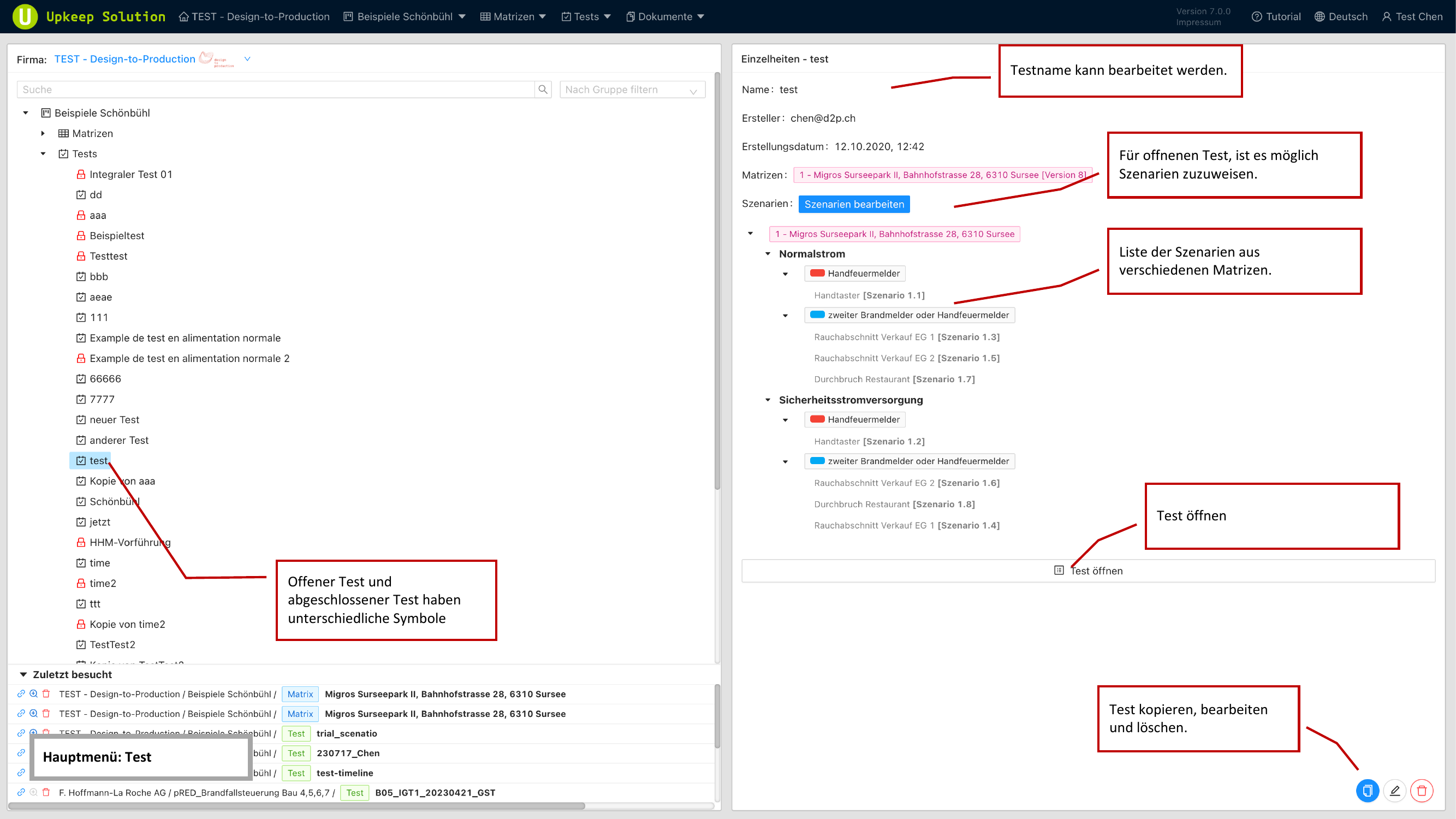
Dopo la creazione, la verifica appare nell'albero delle verifiche nel menu principale, da dove è possibile aprirla in qualsiasi momento.
Copiare una verifica
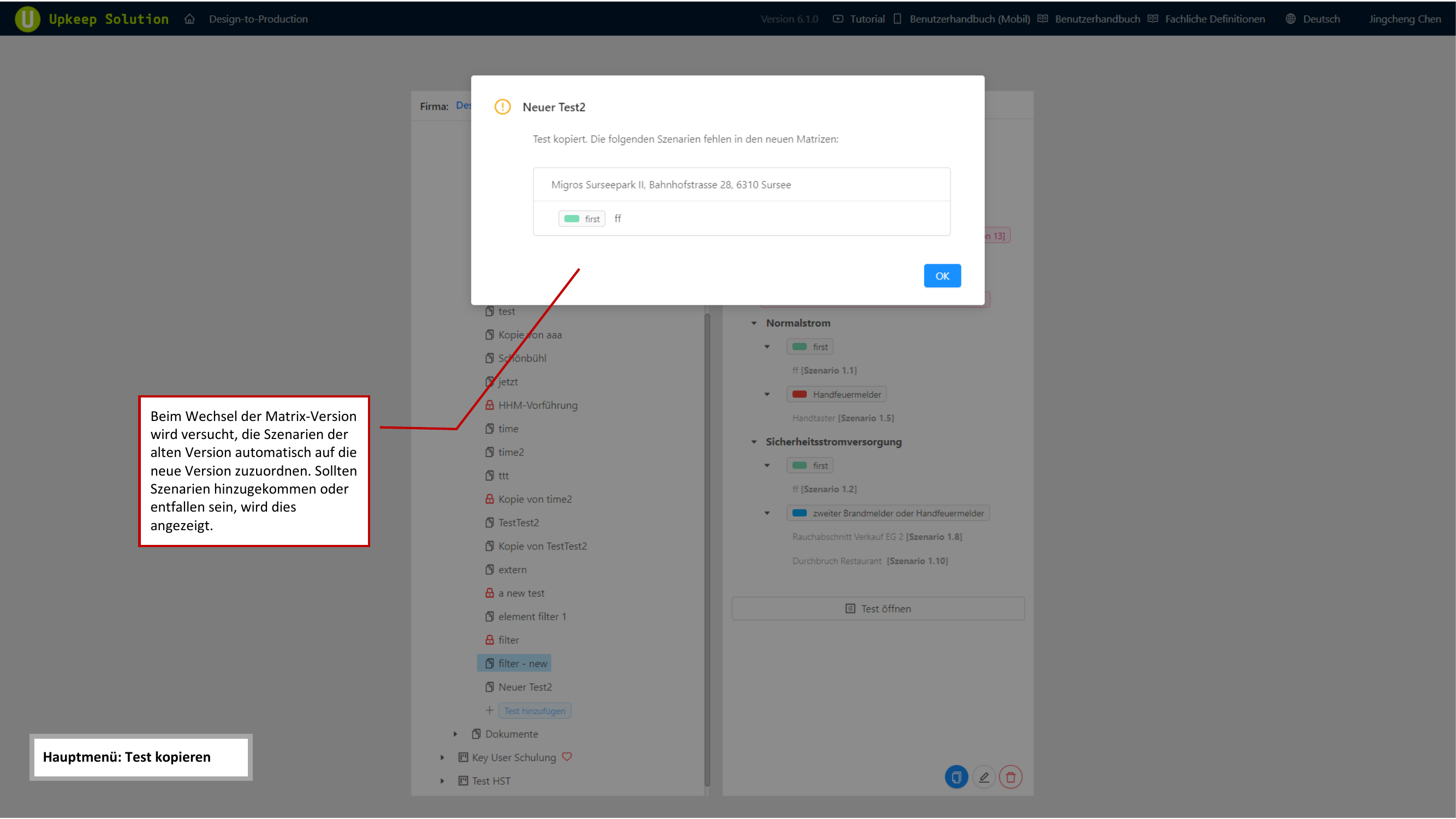
Le verifiche esistenti possono essere duplicate. Durante la copia è possibile passare a una versione più recente della matrice.
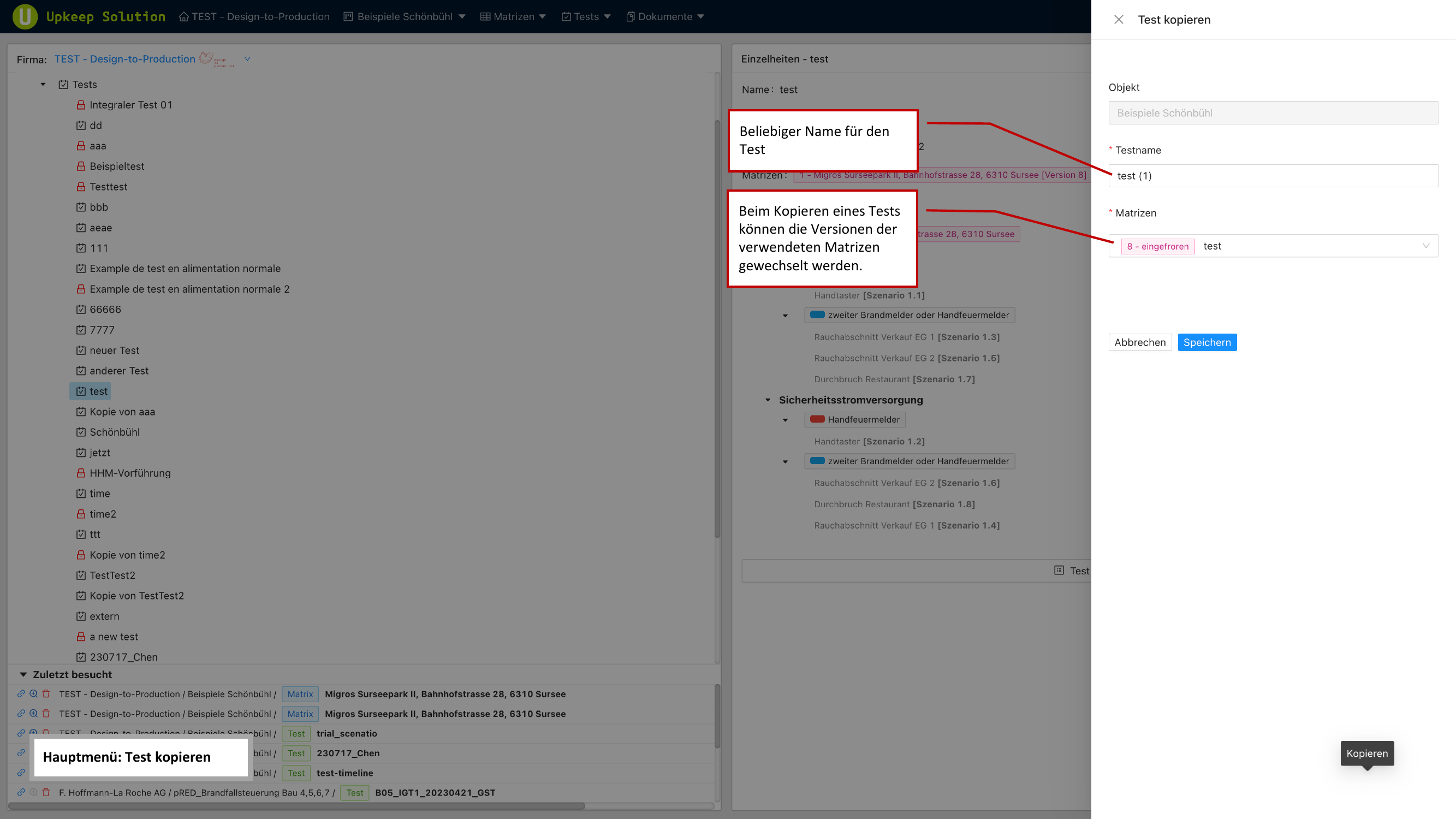
Se la nuova versione della matrice contiene scenari che non erano presenti nella versione originale (o viceversa), viene visualizzato un avviso sulle differenze di versione. Gli scenari mancanti non possono essere trasferiti nella verifica copiata.
Interfaccia della verifica
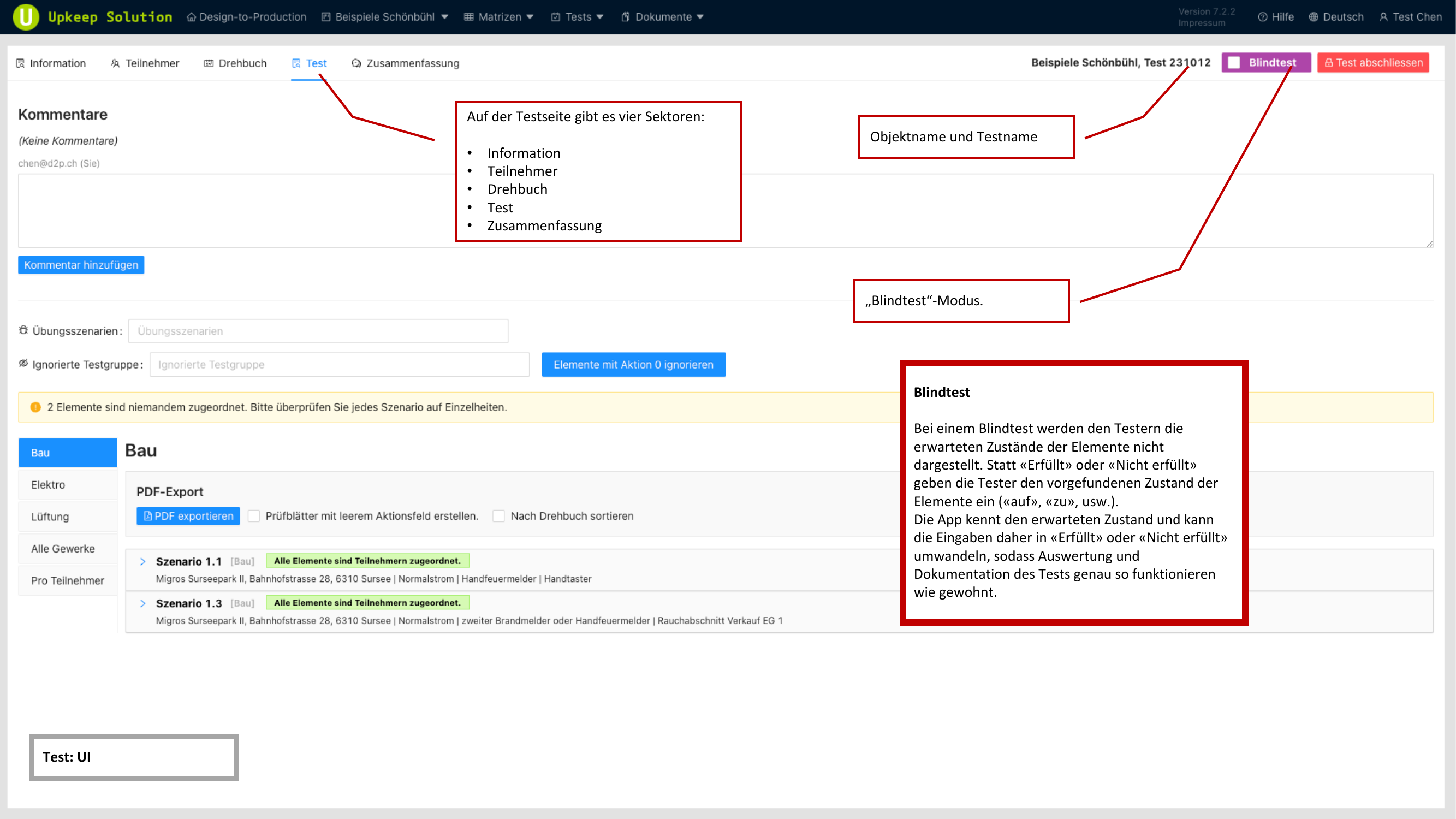
L'interfaccia della verifica è suddivisa in cinque tab:
Informazioni
Il tab Informazioni mostra i dati fondamentali della verifica come nome, matrice associata e stato corrente.
Partecipanti
Il tab Partecipanti gestisce tutte le persone coinvolte nella verifica.
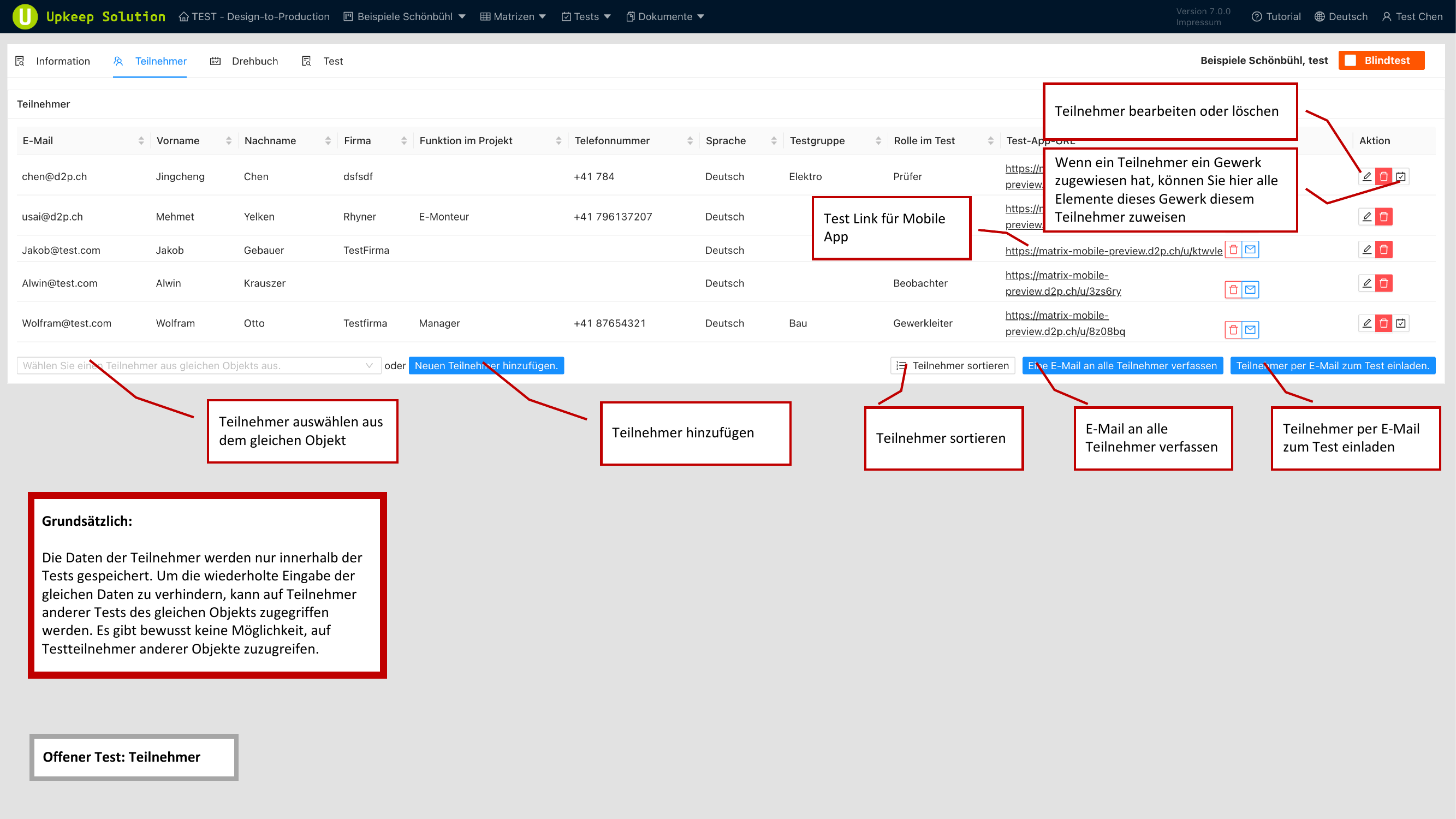
La tabella dei partecipanti contiene le seguenti colonne:
- E-Mail — Indirizzo e-mail del partecipante
- Name (Nome) — Nome e cognome
- Firma (Azienda) — Azienda di appartenenza
- Rolle (Ruolo) — Ruolo assegnato nella verifica
- Testgruppe (Gruppo di verifica) — Assegnazione al gruppo
- Test-App-URL — Link personale all'app mobile
Ruoli disponibili:
| Ruolo | Descrizione |
|---|---|
| Testleiter (Responsabile della verifica) | Dirige la verifica e ne controlla lo svolgimento |
| Gewerkleiter (Responsabile del settore) | Responsabile per un determinato settore |
| Tester | Esegue la verifica sugli elementi |
Tramite i pulsanti è possibile aggiungere, modificare ed eliminare partecipanti.
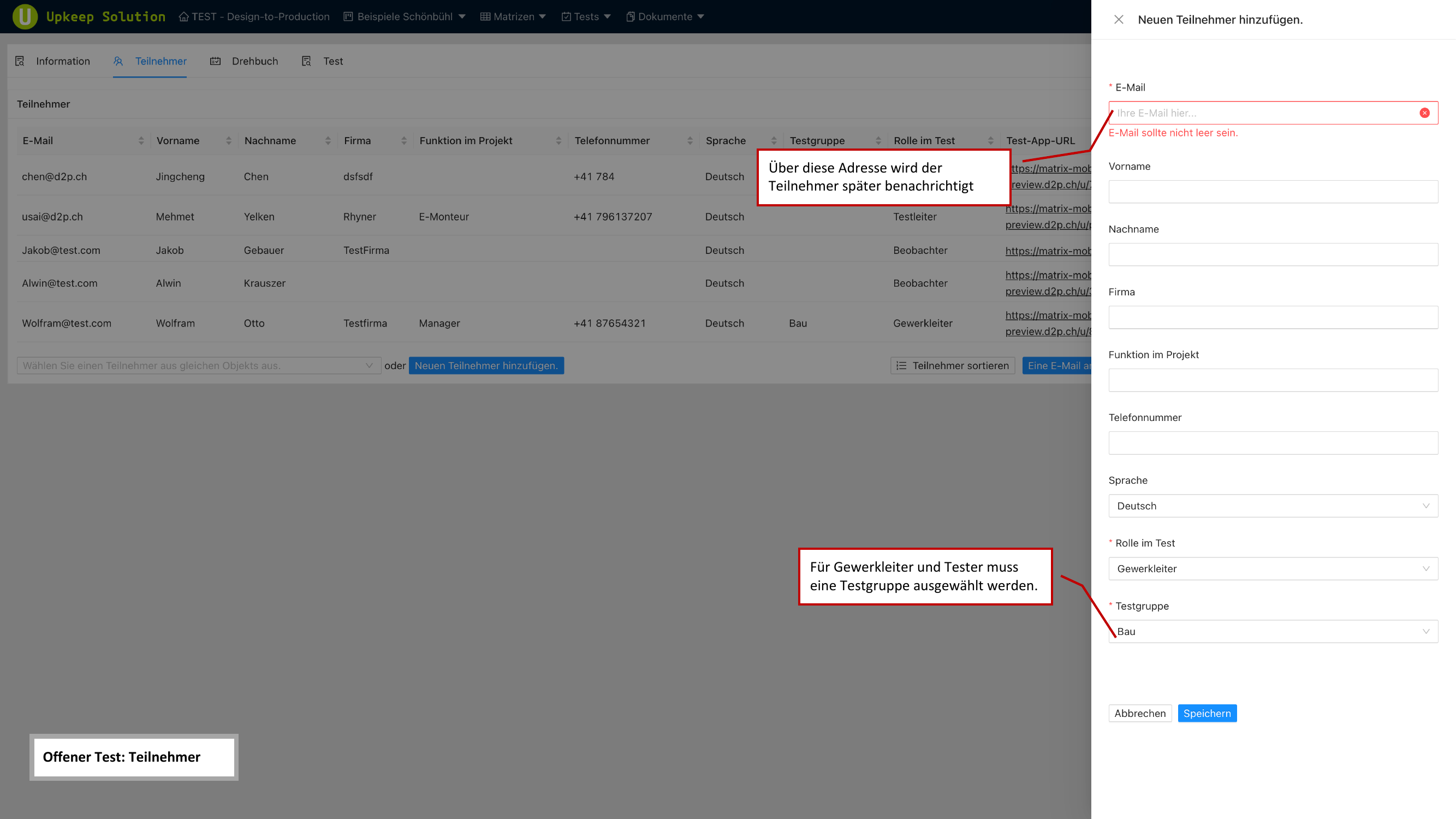
I dati dei partecipanti vengono salvati per verifica. Se si sono già registrati partecipanti dello stesso oggetto in una verifica precedente, questi dati possono essere riutilizzati.
Con la funzione E-Mail/Links an alle senden (Invia e-mail/link a tutti), tutti i partecipanti ricevono il proprio link di accesso personale all'app mobile via e-mail.
Copione
Il copione definisce lo svolgimento temporale della verifica. Ulteriori dettagli si trovano in Copione.
Verifica
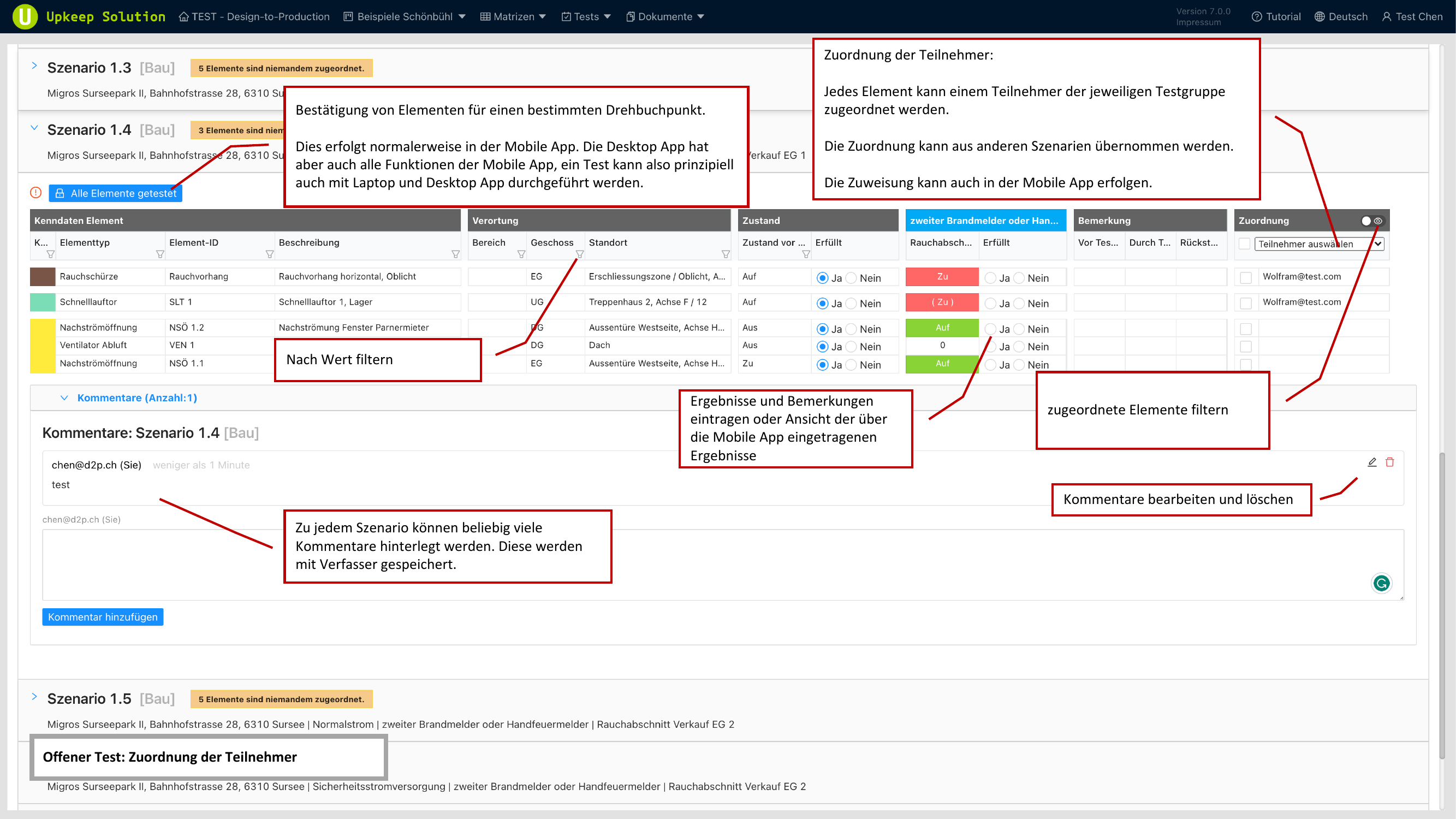
Il tab Verifica è l'area di lavoro principale per l'esecuzione e la valutazione della verifica.
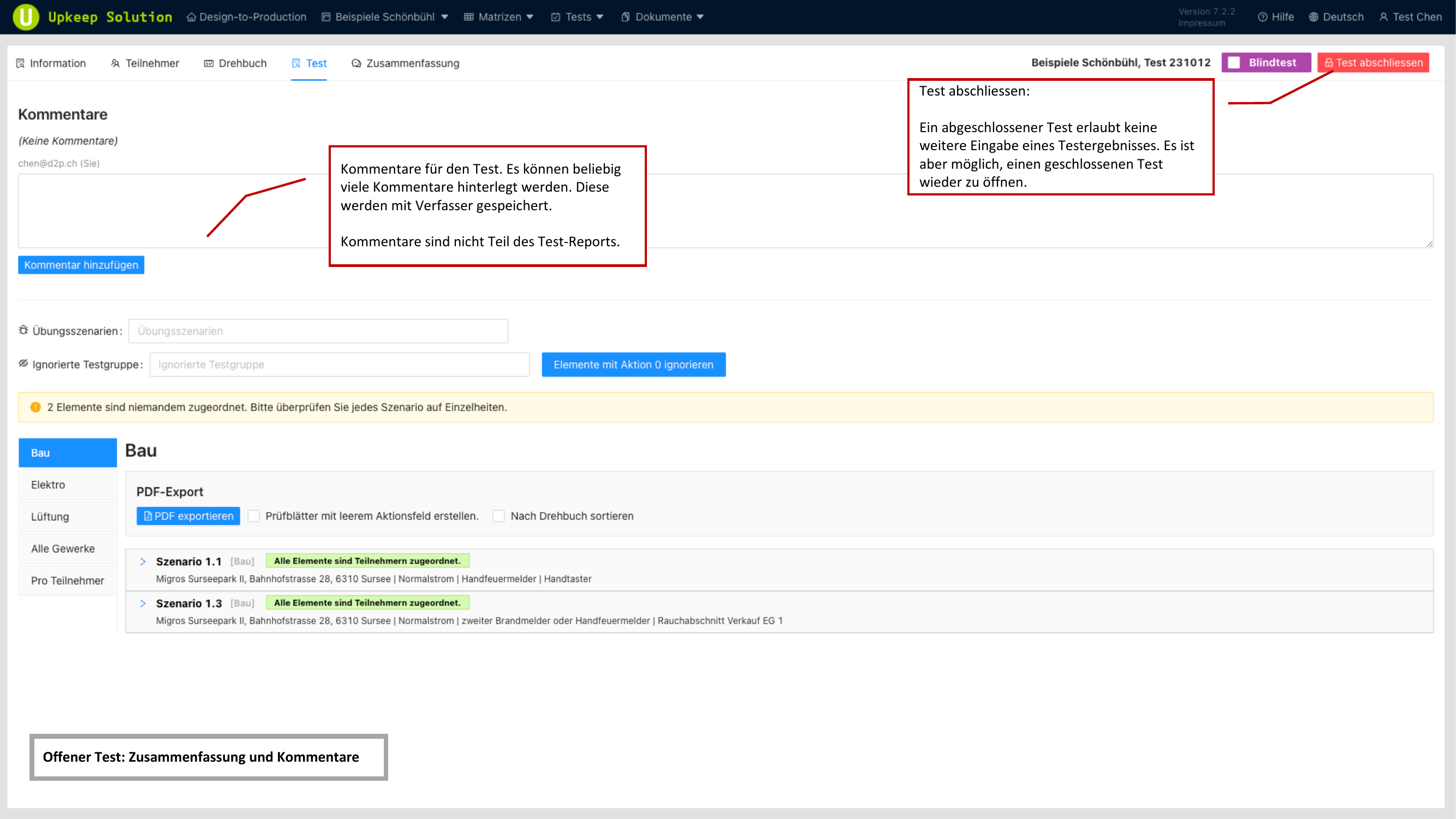
I commenti possono essere aggiunti alla verifica. Servono per la comunicazione interna e non fanno parte del rapporto di verifica. È possibile registrare un numero illimitato di commenti con autore.
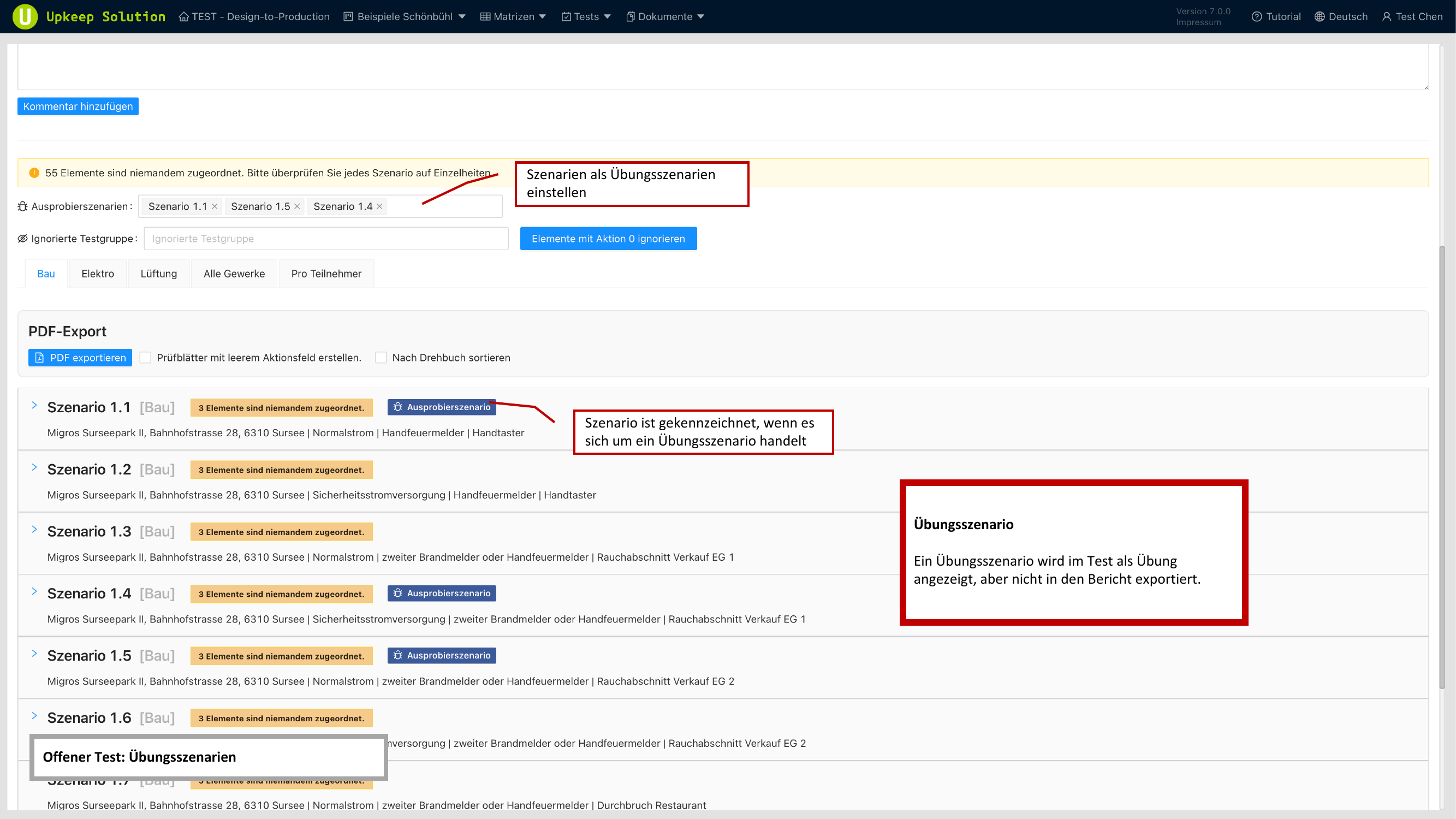
Scenari di esercitazione
Gli scenari possono essere contrassegnati come scenari di esercitazione. Questi vengono mostrati ai tester nell'app mobile e possono essere esercitati, ma non confluiscono nel rapporto di verifica.
Modalità test cieco
Nella modalità test cieco, ai tester non vengono mostrati gli stati attesi. I tester inseriscono unicamente lo stato effettivo degli elementi (ad es. aperto/chiuso). Il sistema valuta poi automaticamente se il risultato è Soddisfatto o Non soddisfatto.
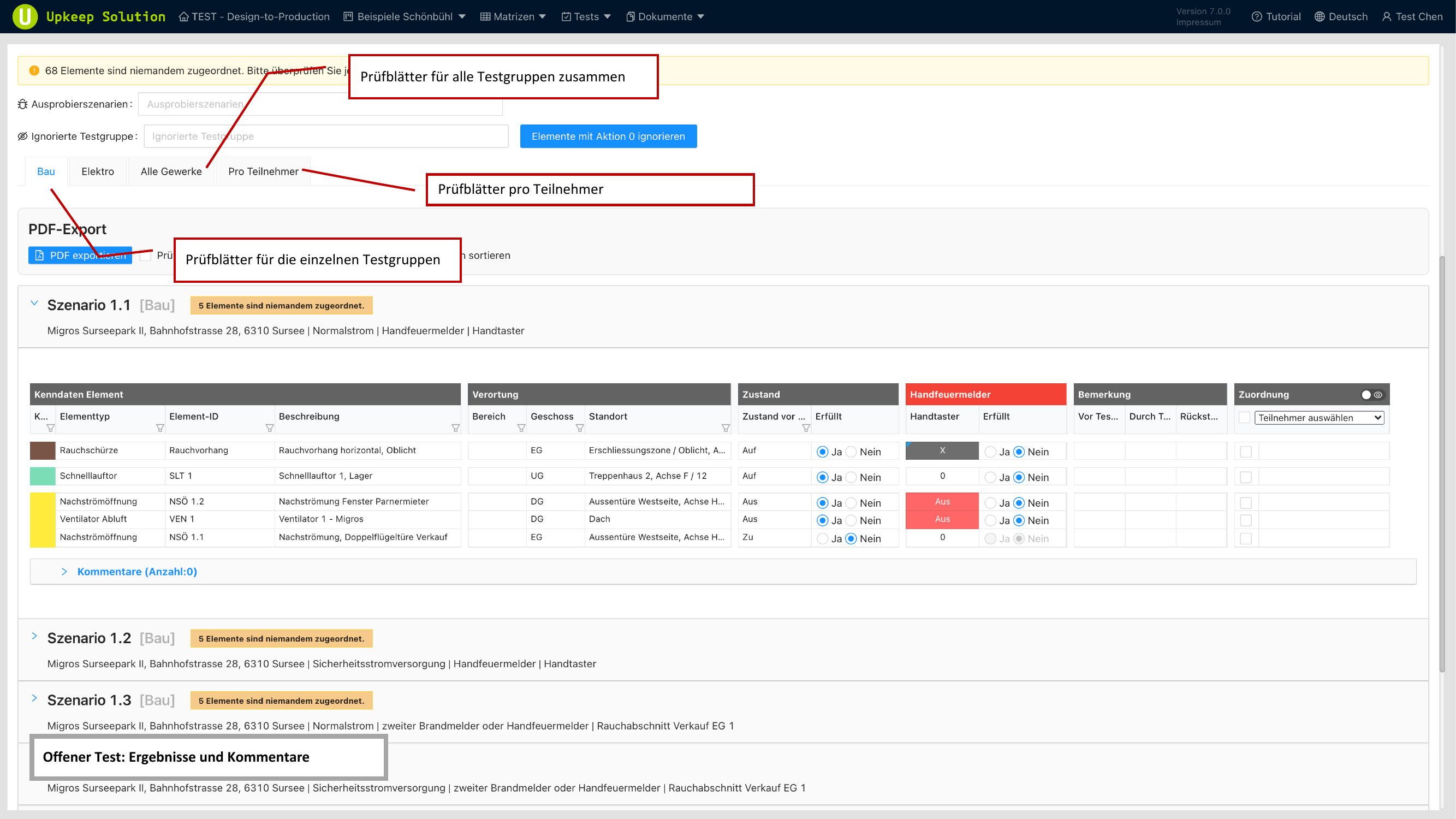
Tab per settore
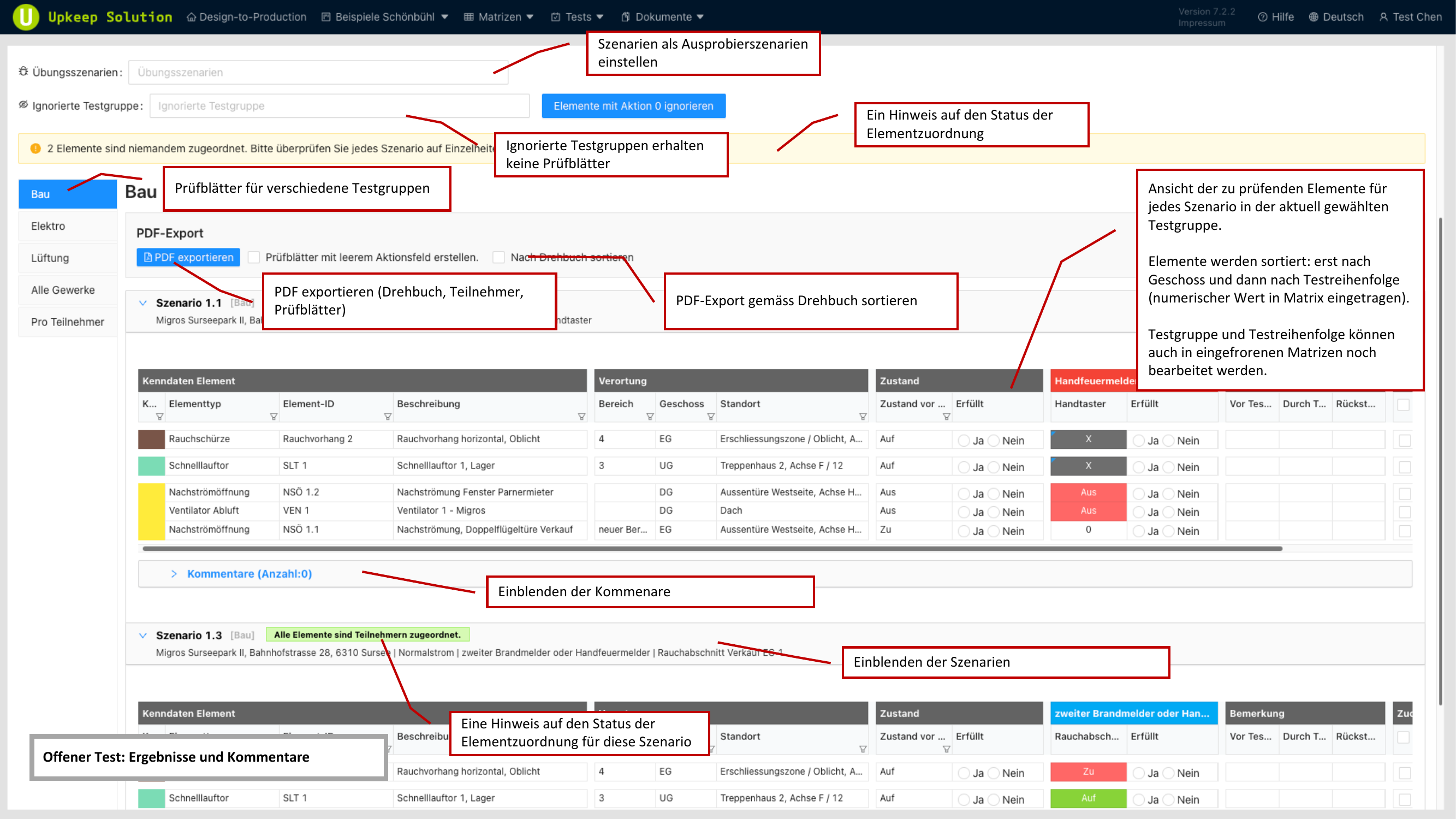
I risultati possono essere visualizzati filtrati per settore:
- Bau (Edilizia)
- Elektro (Elettrico)
- Lüftung (Ventilazione)
- Alle Gewerke (Tutti i settori)
- Pro Teilnehmer (Per partecipante)
Esportazione PDF
I seguenti documenti possono essere esportati come PDF:
- Drehbuch (Copione) — Il piano di svolgimento completo
- Teilnehmer (Partecipanti) — La lista dei partecipanti
- Prüfblätter (Schede di verifica) — Moduli per l'esecuzione manuale
Risultati
La tabella dei risultati mostra per ogni scenario una tabella degli elementi con colonne di stato. I risultati sono codificati per colore:
- Verde — Soddisfatto
- Rosso — Non soddisfatto
La tabella può essere filtrata per valori ed è ordinata per impostazione predefinita per piano e successivamente per ordine di verifica.
Riepilogo
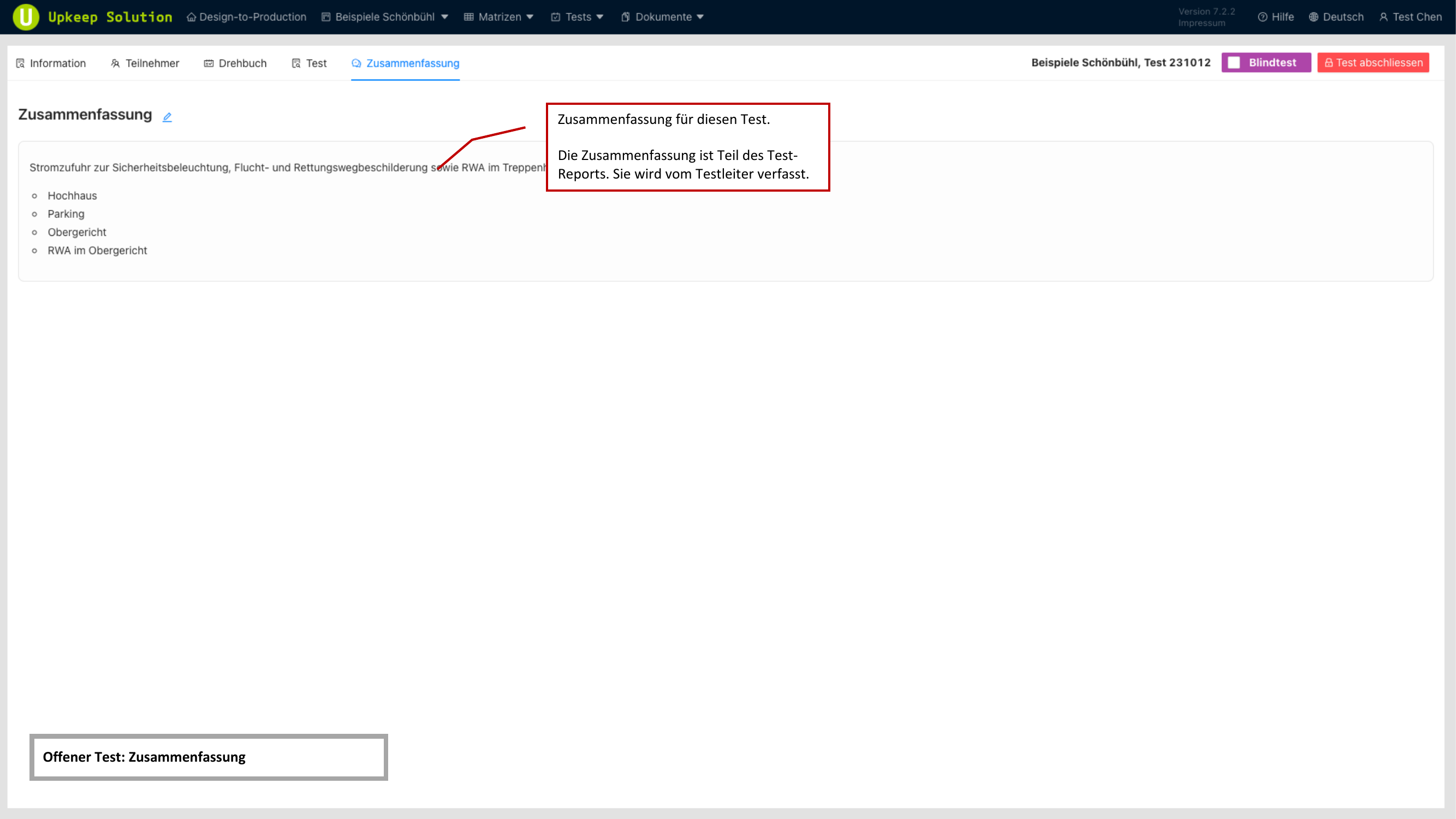
Il tab Riepilogo contiene un campo di testo rich-text modificabile. Il testo inserito qui viene esportato come parte del rapporto di verifica.
Verifica conclusa
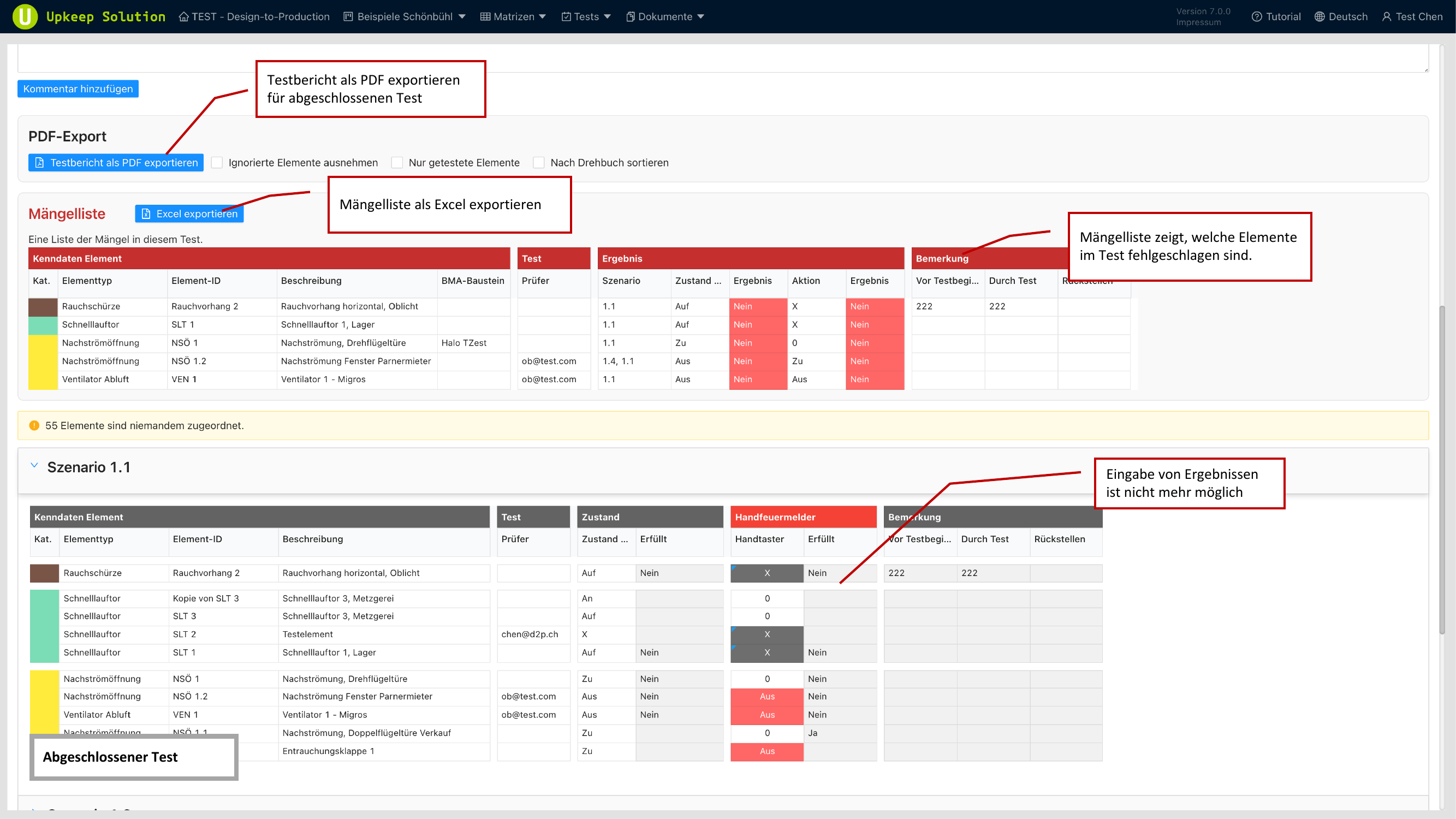
Dopo la conclusione di una verifica, i risultati vengono bloccati e non possono più essere modificati.
Sono disponibili le seguenti funzioni:
- Mängelliste (Lista dei difetti) — una panoramica di tutti i difetti rilevati, esportabile come file Excel
- Prüfbericht (Rapporto di verifica) — il rapporto di verifica completo come esportazione PDF
- Test erneut öffnen (Riaprire la verifica) — se necessario, una verifica conclusa può essere riaperta
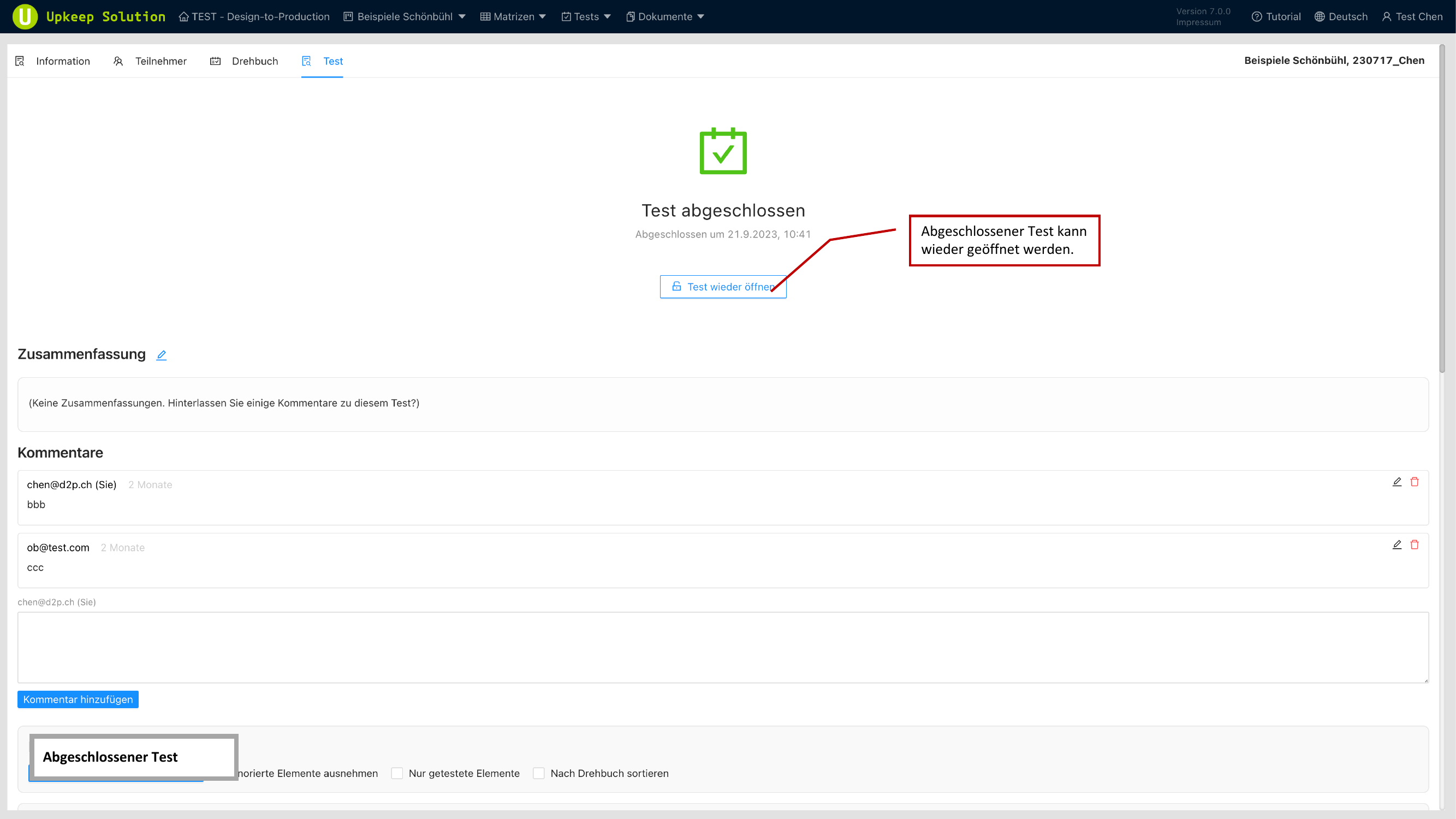
Alla riapertura di una verifica, i risultati bloccati tornano ad essere modificabili. Utilizzare questa funzione con cautela, poiché il rapporto di verifica diventa così non valido.