Tests
Tests sind das zentrale Werkzeug zur Durchführung und Dokumentation von Brandschutzprüfungen. Ein Test verbindet eine eingefrorene Matrix mit Teilnehmern, einem Drehbuch und den erfassten Prüfergebnissen.
Arbeitsablauf
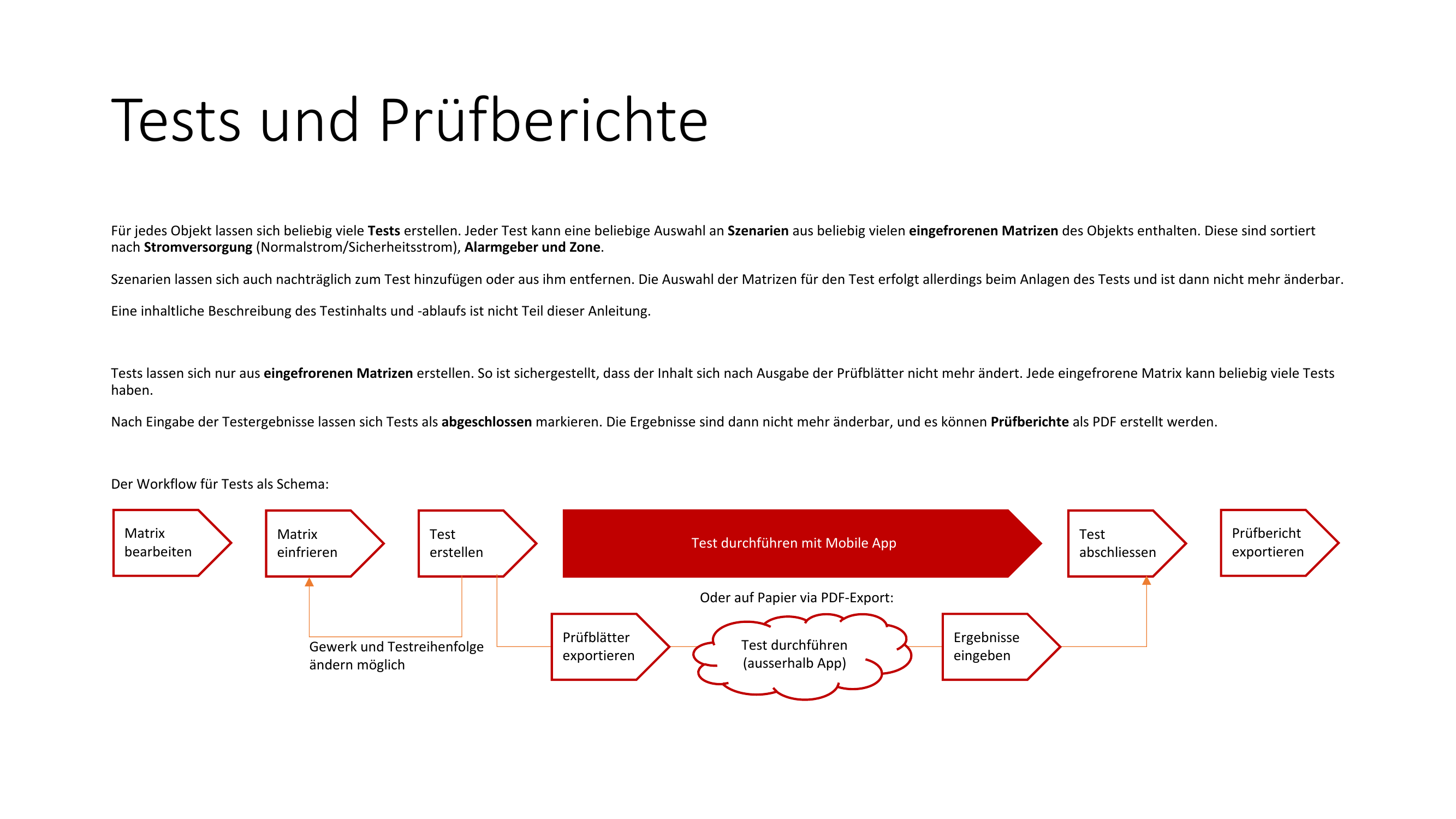
Der typische Ablauf einer Brandschutzprüfung umfasst folgende Schritte:
- Matrix bearbeiten — Szenarien, Elemente und Soll-Zustände definieren
- Matrix einfrieren — die Matrix für den Test fixieren
- Test erstellen — einen neuen Test auf Basis der eingefrorenen Matrix anlegen
- Test durchführen — Tester führen die Prüfung über die Mobile App durch
- Test abschliessen — alle Ergebnisse sind erfasst, der Test wird abgeschlossen
- Prüfbericht exportieren — den vollständigen Bericht als PDF herunterladen
Alternativer Ablauf ohne Mobile App: Sie können auch Prüfblätter als PDF exportieren, die Prüfung ausserhalb der App durchführen und anschliessend die Ergebnisse manuell in der Desktop App eingeben.
Test erstellen
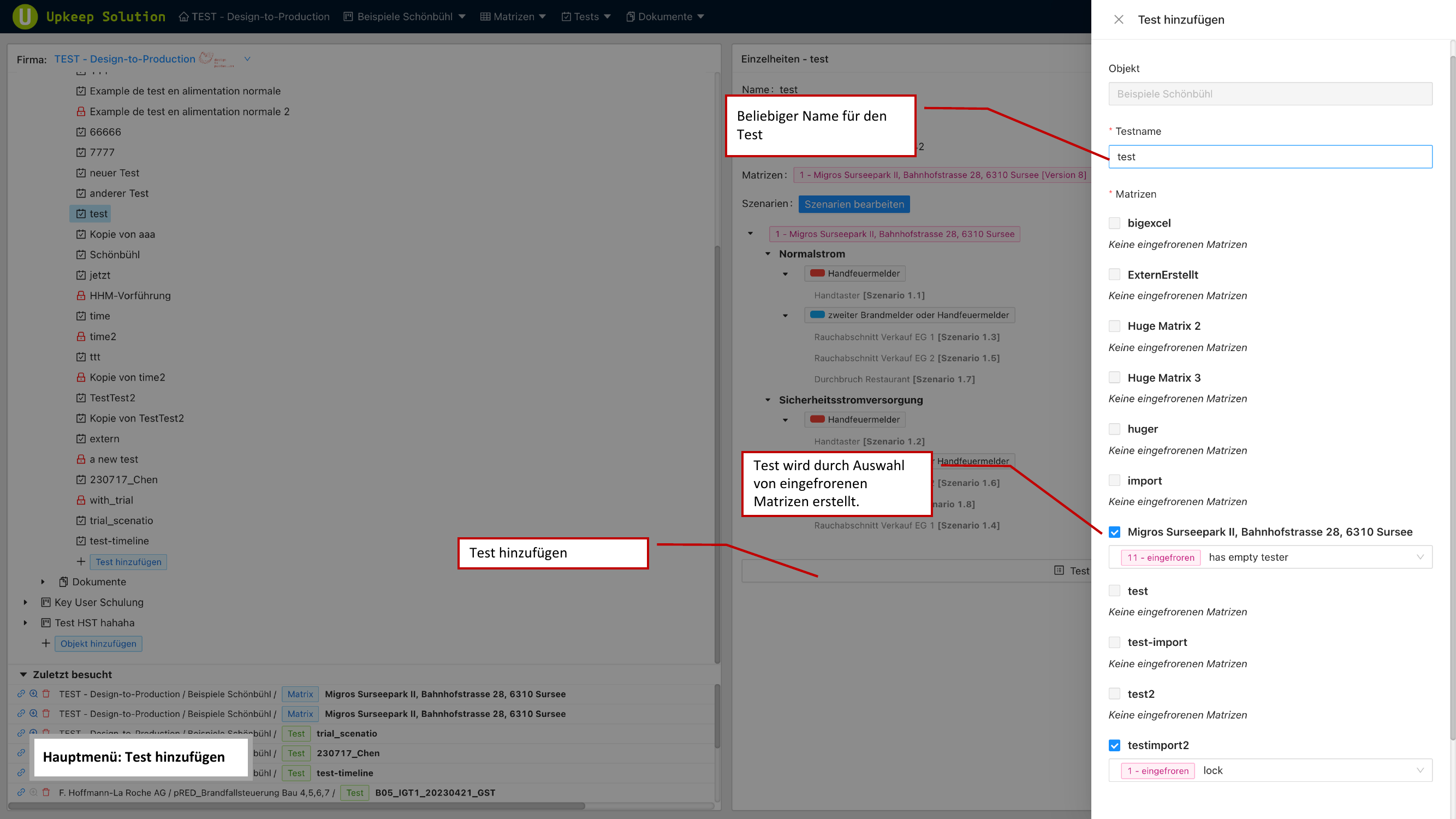
Um einen neuen Test zu erstellen:
- Wählen Sie eine oder mehrere eingefrorene Matrices aus
- Vergeben Sie einen Testnamen
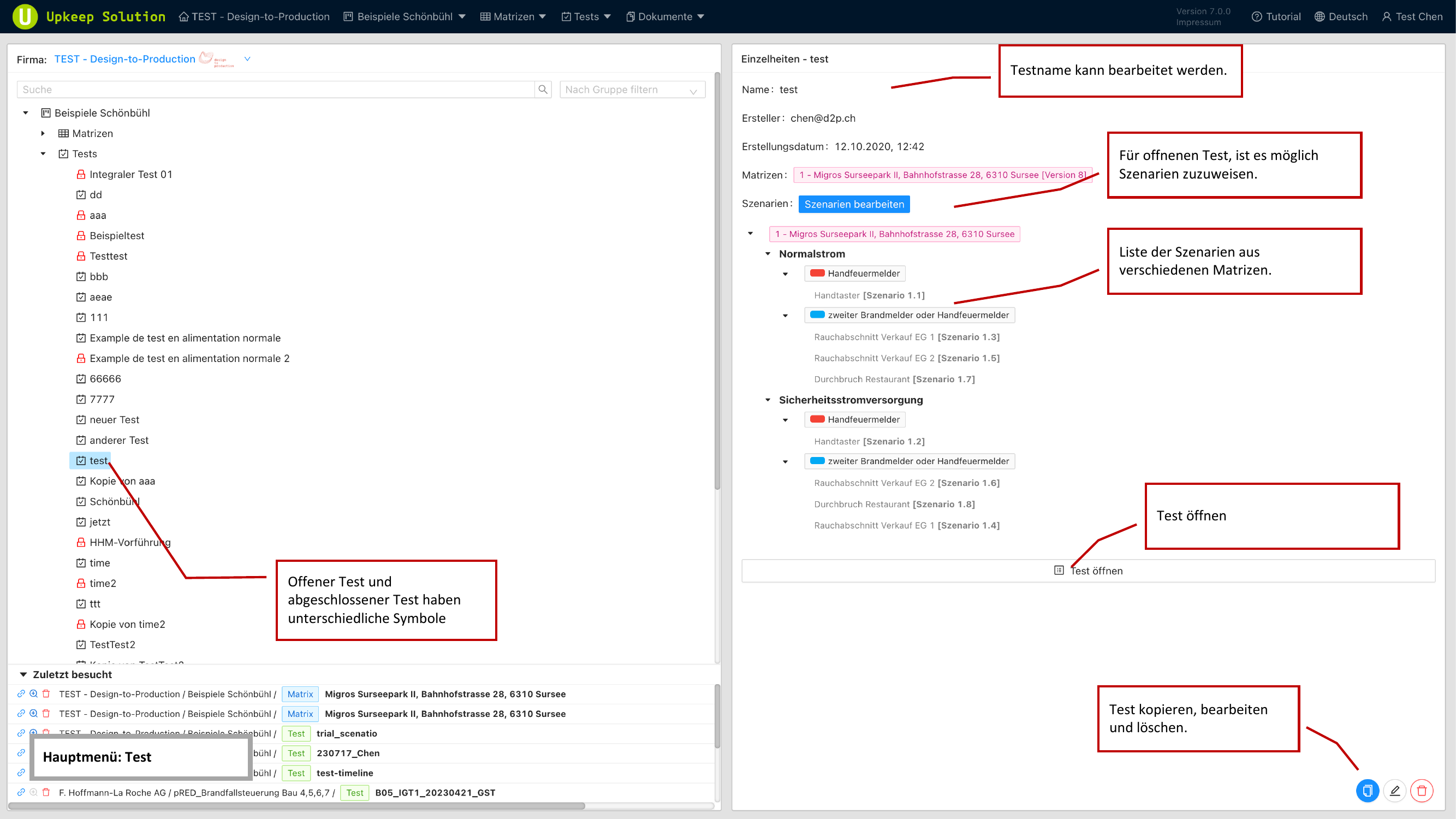
Nach der Erstellung erscheint der Test im Testbaum im Hauptmenü, von wo aus Sie ihn jederzeit öffnen können.
Test kopieren
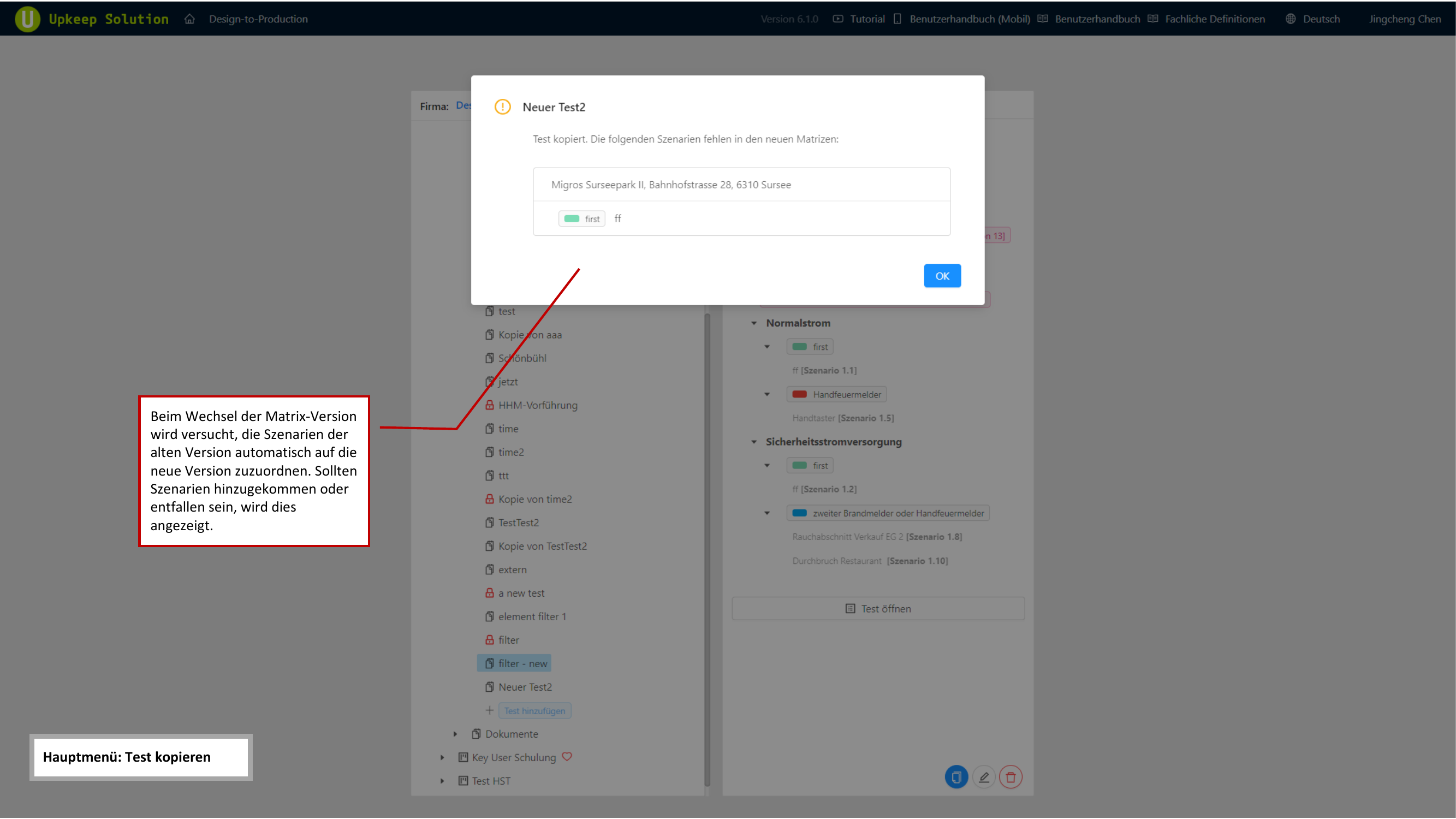
Bestehende Tests können dupliziert werden. Beim Kopieren haben Sie die Möglichkeit, auf eine neuere Matrixversion zu wechseln.
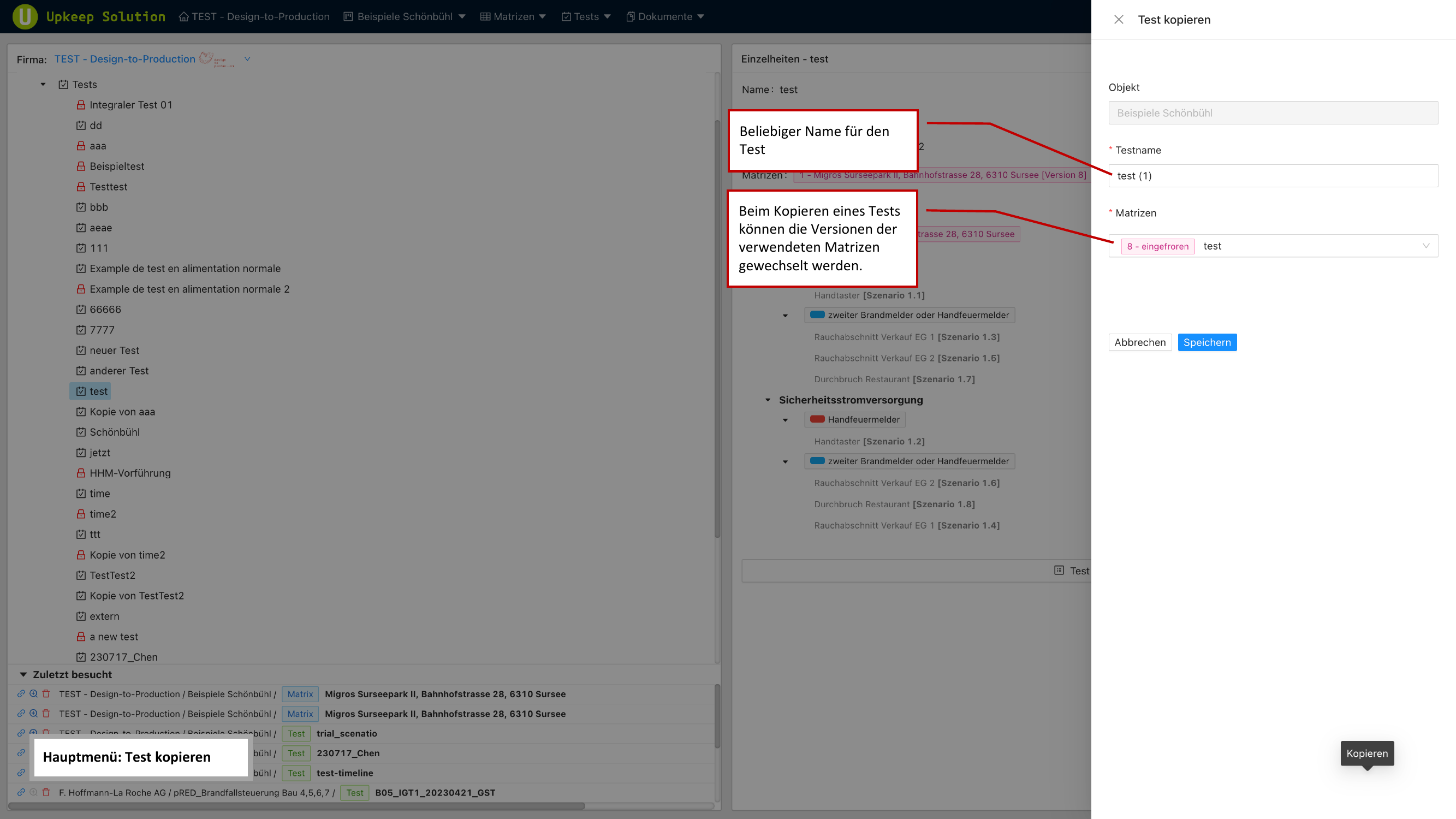
Wenn die neue Matrixversion Szenarien enthält, die in der ursprünglichen Version nicht vorhanden waren (oder umgekehrt), wird eine Warnung über Versionsunterschiede angezeigt. Fehlende Szenarien können im kopierten Test nicht übernommen werden.
Testoberfläche
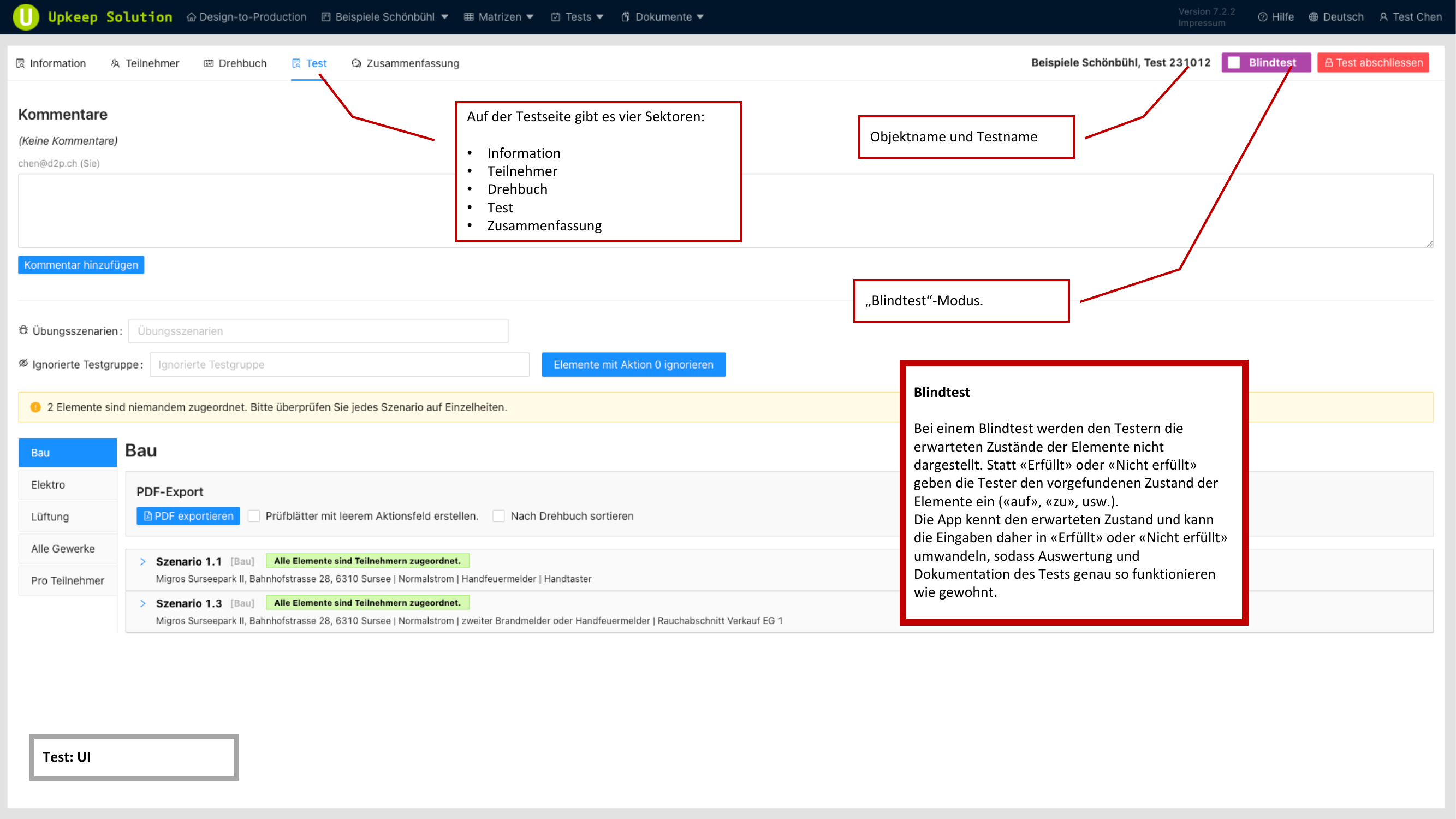
Die Testoberfläche ist in fünf Tabs unterteilt:
Information
Der Informations-Tab zeigt die grundlegenden Testdaten wie Name, zugeordnete Matrix und den aktuellen Status.
Teilnehmer
Der Teilnehmer-Tab verwaltet alle Personen, die am Test beteiligt sind.
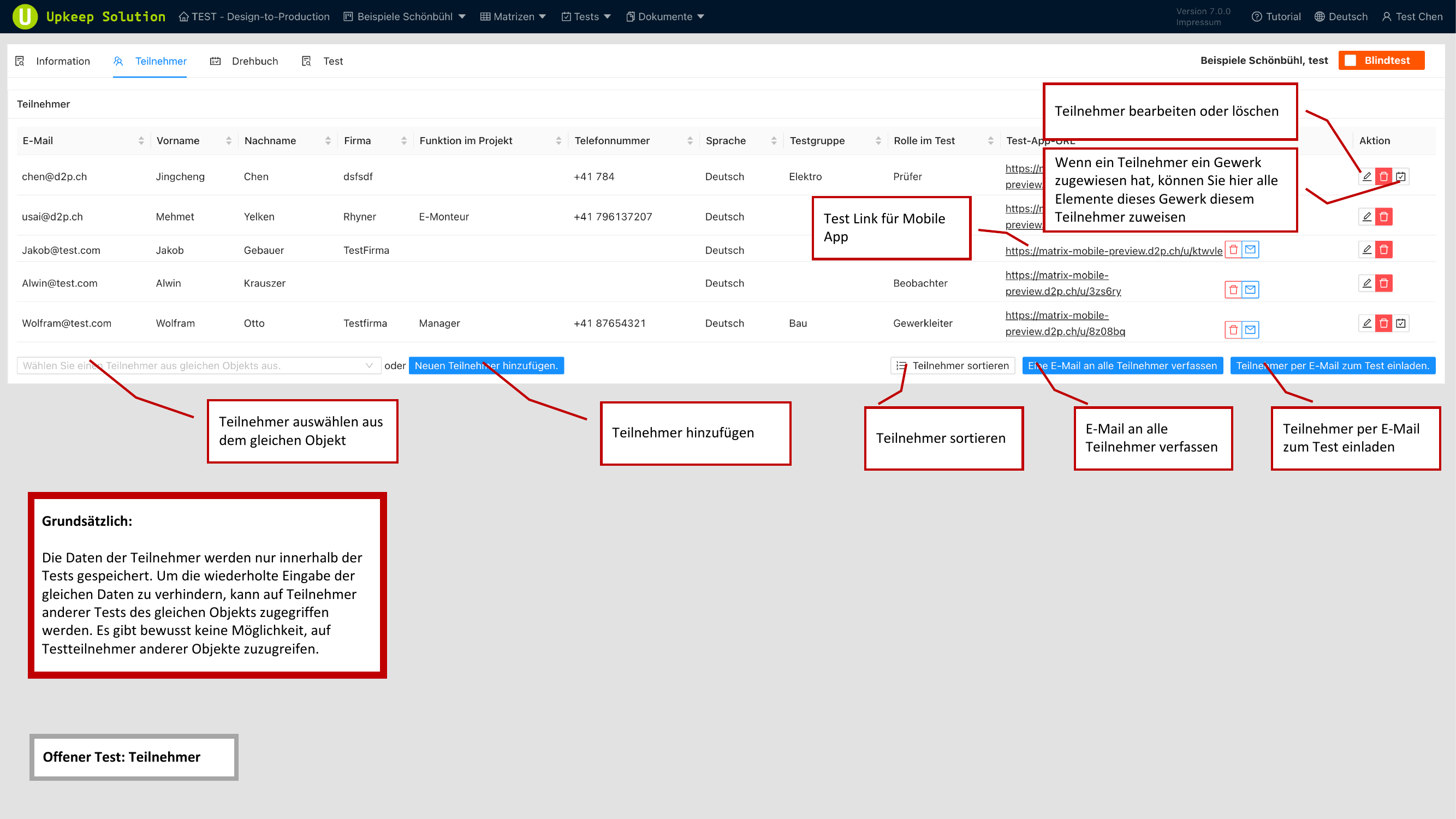
Die Teilnehmertabelle enthält folgende Spalten:
- E-Mail — E-Mail-Adresse des Teilnehmers
- Name — Vor- und Nachname
- Firma — Zugehöriges Unternehmen
- Rolle — zugewiesene Rolle im Test
- Testgruppe — Gruppenzuordnung
- Test-App-URL — persönlicher Link zur Mobile App
Verfügbare Rollen:
| Rolle | Beschreibung |
|---|---|
| Testleiter | Leitet den Test und steuert den Ablauf |
| Gewerkleiter | Verantwortlich für ein bestimmtes Gewerk |
| Tester | Führt die Prüfung an den Elementen durch |
Über die Schaltflächen können Sie Teilnehmer hinzufügen, bearbeiten und löschen.
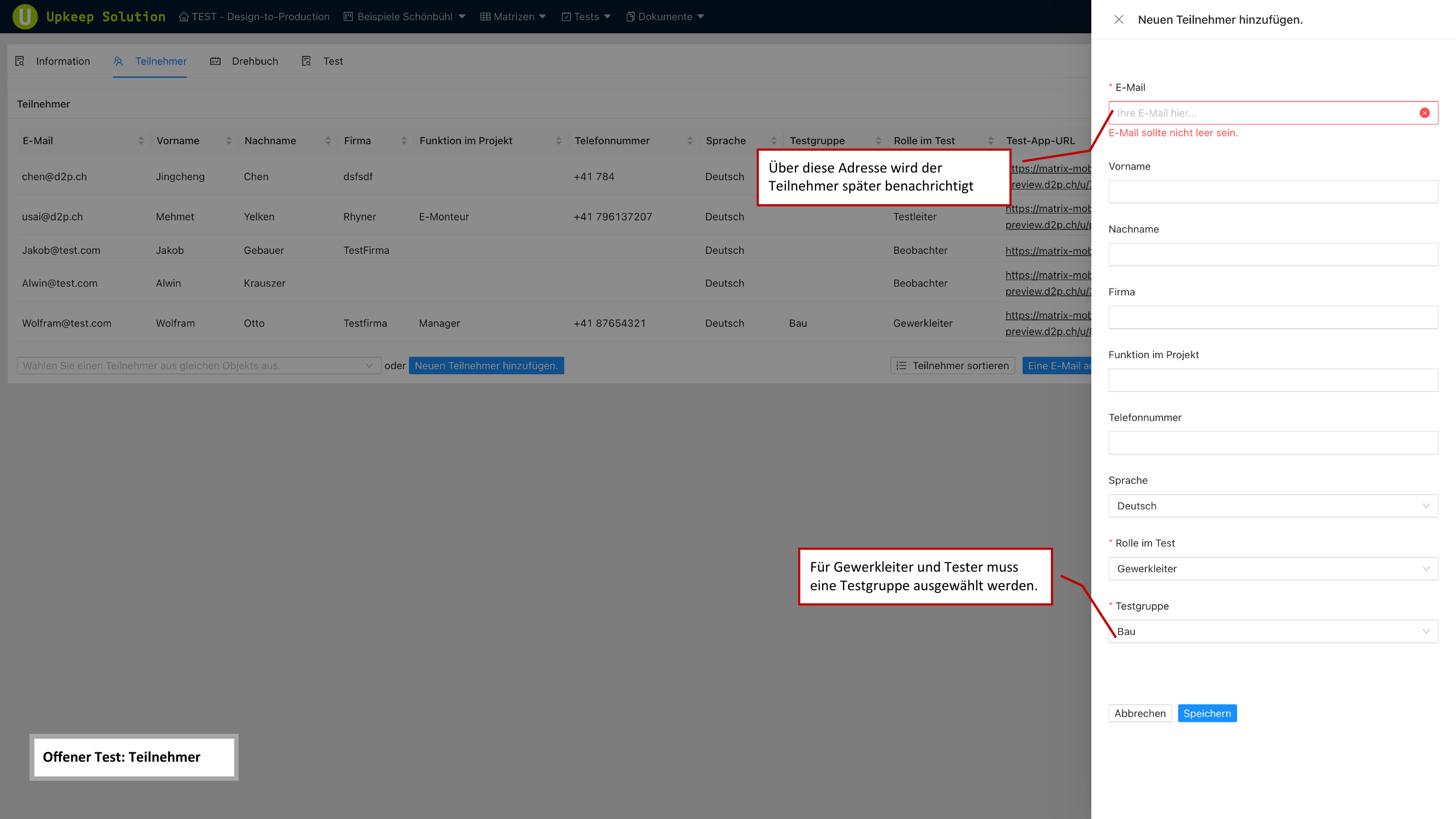
Teilnehmerdaten werden pro Test gespeichert. Wenn Sie Teilnehmer aus demselben Objekt bereits in einem früheren Test erfasst haben, können diese Daten wiederverwendet werden.
Mit der Funktion E-Mail/Links an alle senden erhalten alle Teilnehmer ihren persönlichen Zugangslink zur Mobile App per E-Mail.
Drehbuch
Das Drehbuch definiert den zeitlichen Ablauf des Tests. Weitere Details finden Sie unter Drehbuch.
Test
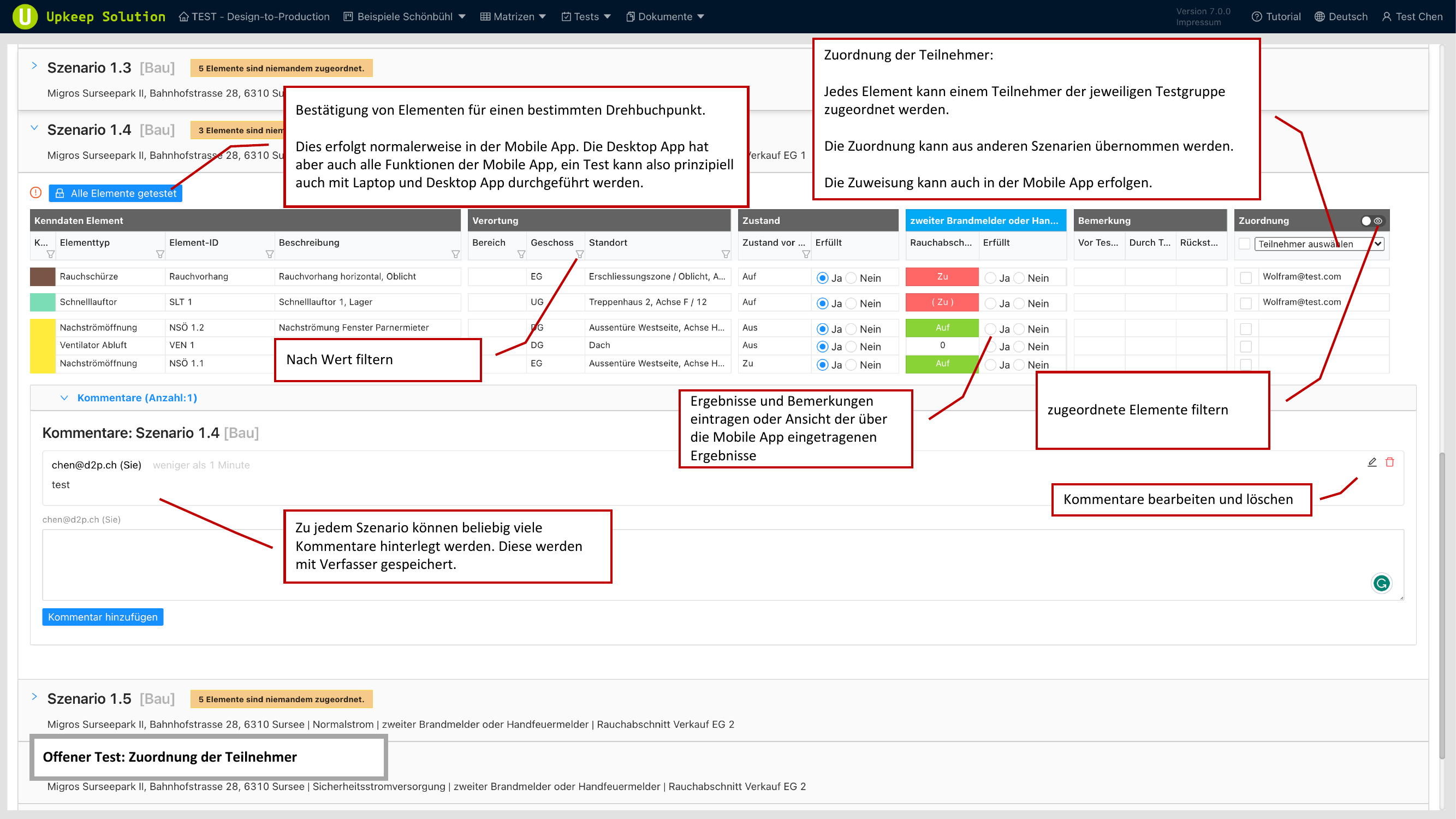
Der Test-Tab ist der Hauptarbeitsbereich für die Durchführung und Auswertung der Prüfung.
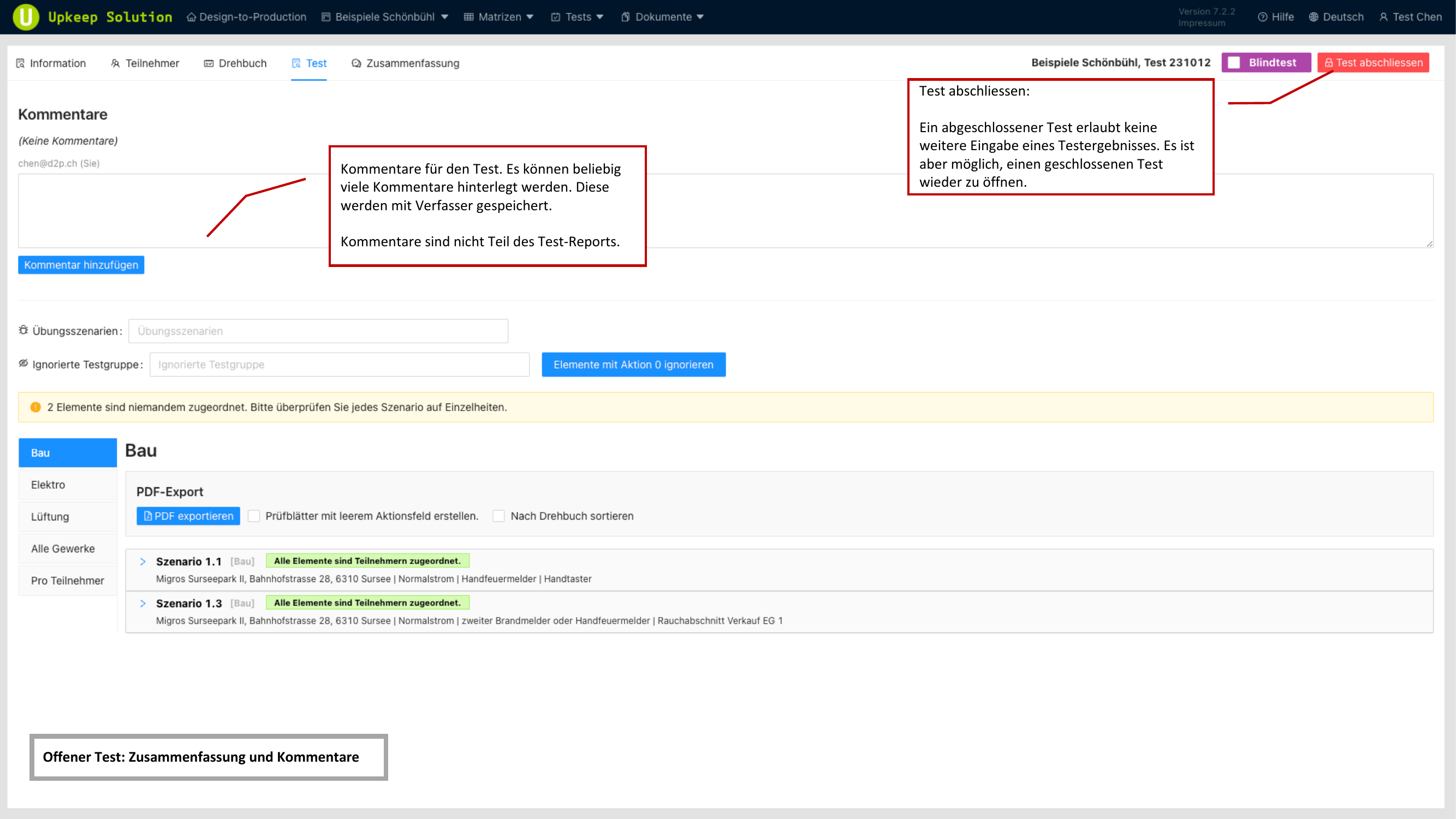
Kommentare können zum Test hinzugefügt werden. Diese dienen der internen Kommunikation und sind nicht Bestandteil des Prüfberichts. Es können beliebig viele Kommentare mit Autor erfasst werden.
Übungsszenarien
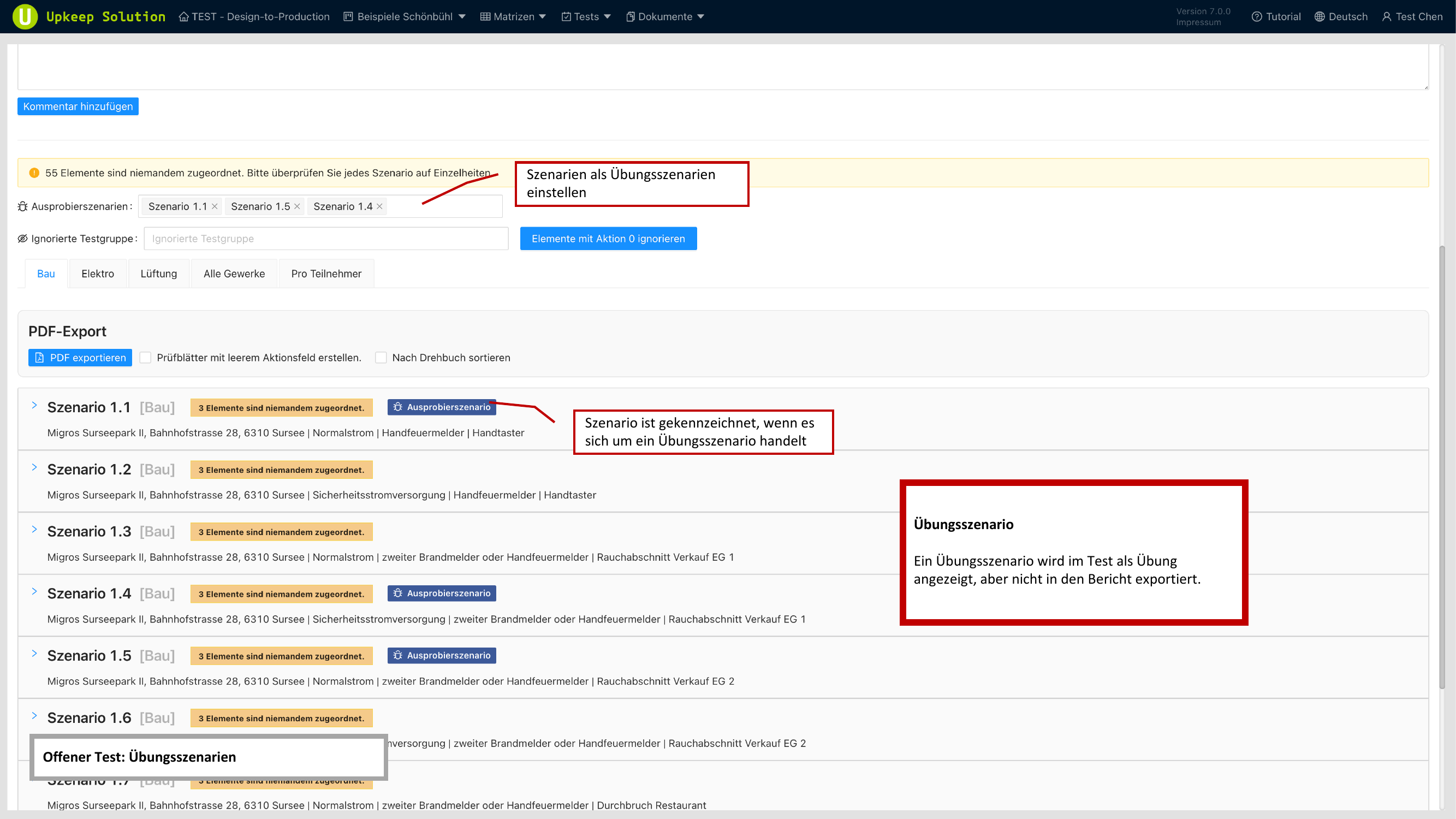
Szenarien können als Übungsszenarien markiert werden. Diese werden den Testern in der Mobile App angezeigt und können geübt werden, fliessen jedoch nicht in den Prüfbericht ein.
Blindtest-Modus
Im Blindtest-Modus werden den Testern die erwarteten Soll-Zustände nicht angezeigt. Die Tester geben lediglich den tatsächlichen Zustand der Elemente ein (z. B. auf/zu). Das System wertet anschliessend automatisch aus, ob das Ergebnis Erfüllt oder Nicht erfüllt ist.
Gewerke-Tabs
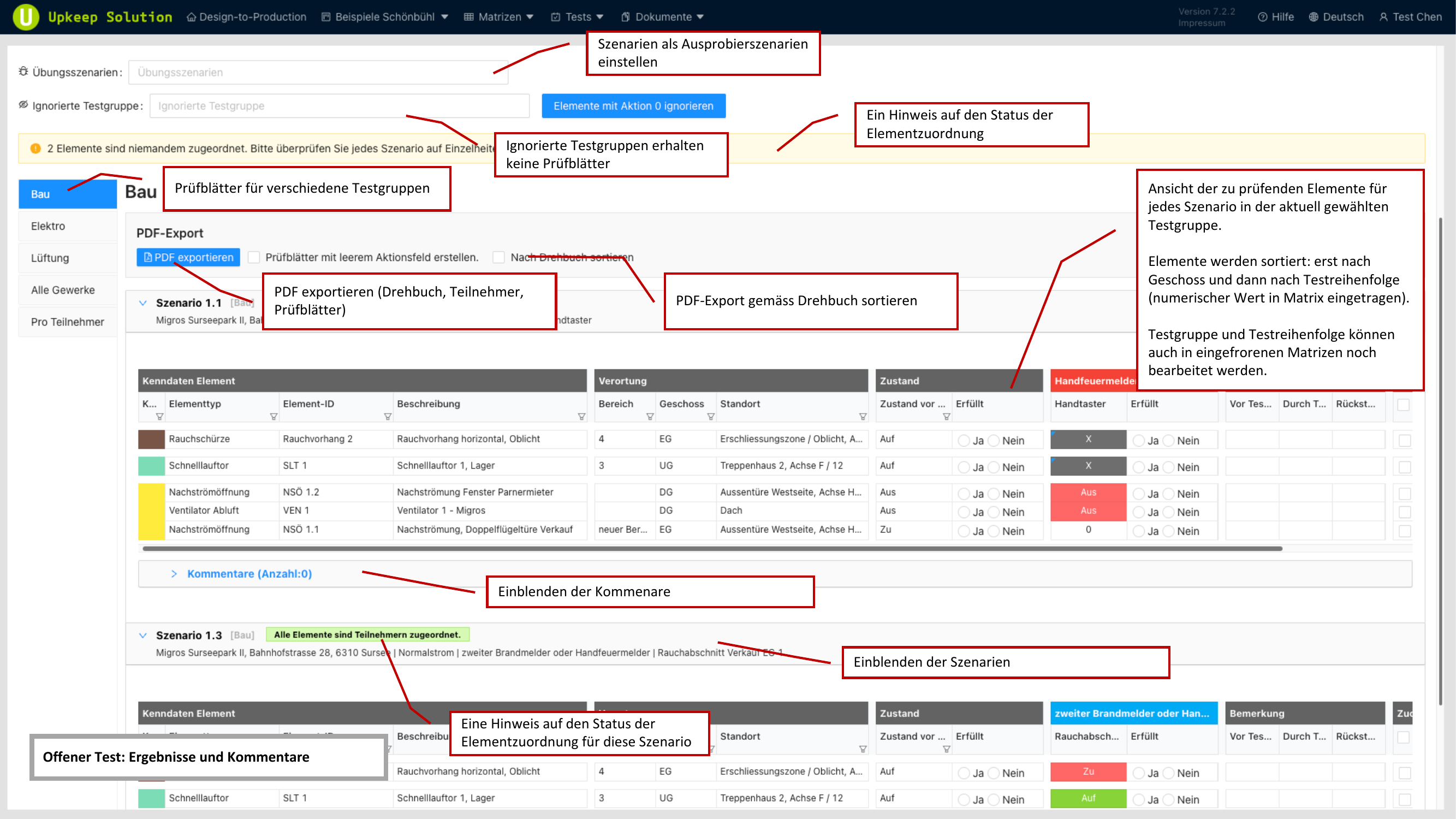
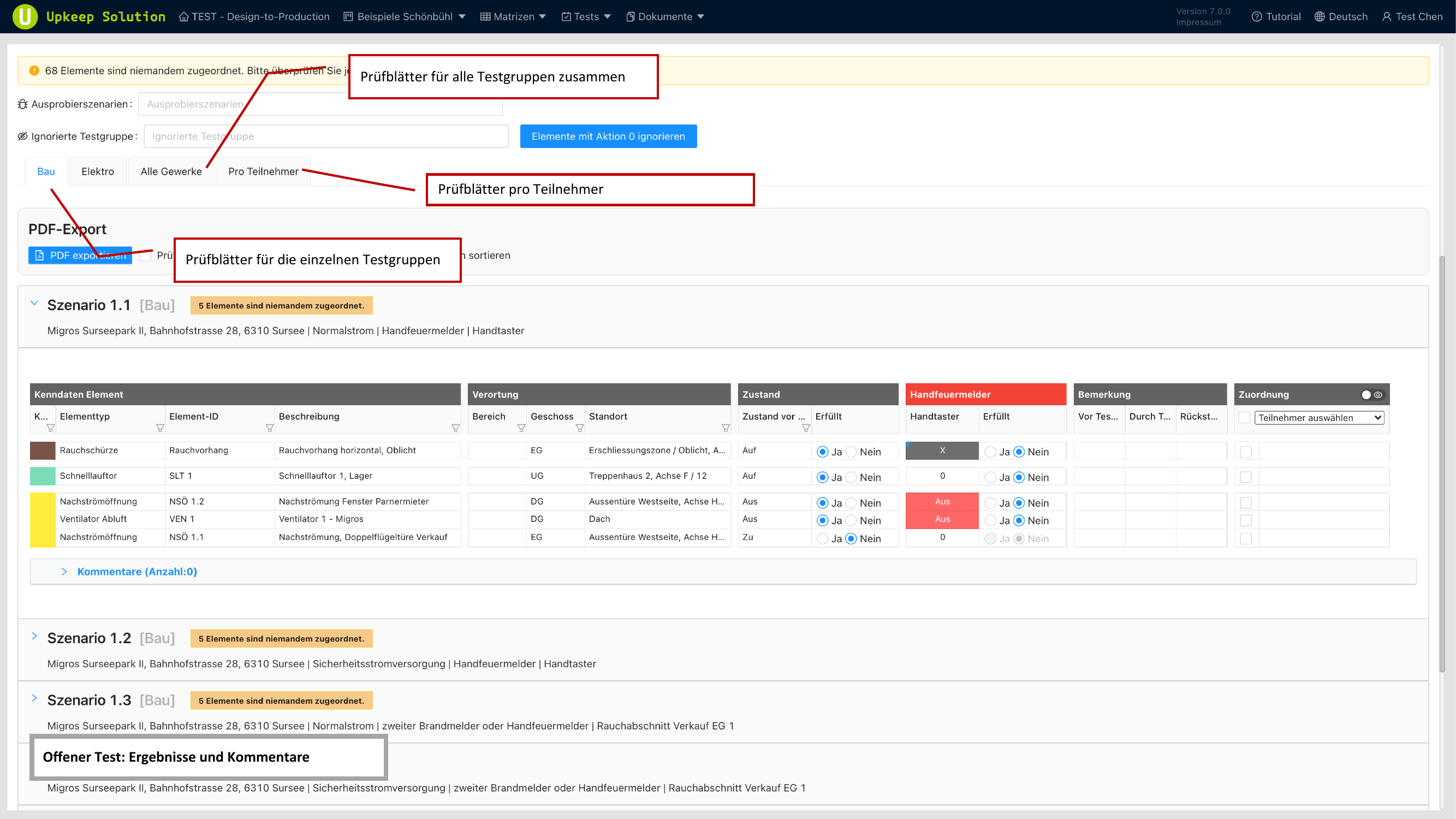
Die Ergebnisse können nach Gewerken gefiltert angezeigt werden:
- Bau
- Elektro
- Lüftung
- Alle Gewerke
- Pro Teilnehmer
PDF-Export
Folgende Dokumente können als PDF exportiert werden:
- Drehbuch — der vollständige Ablaufplan
- Teilnehmer — die Teilnehmerliste
- Prüfblätter — Formulare für die manuelle Durchführung
Ergebnisse
Die Ergebnistabelle zeigt pro Szenario eine Elementtabelle mit Statusspalten. Die Ergebnisse sind farbcodiert:
- Grün — Erfüllt
- Rot — Nicht erfüllt
Die Tabelle kann nach Werten gefiltert werden und ist standardmässig nach Stockwerk und anschliessend nach Testreihenfolge sortiert.
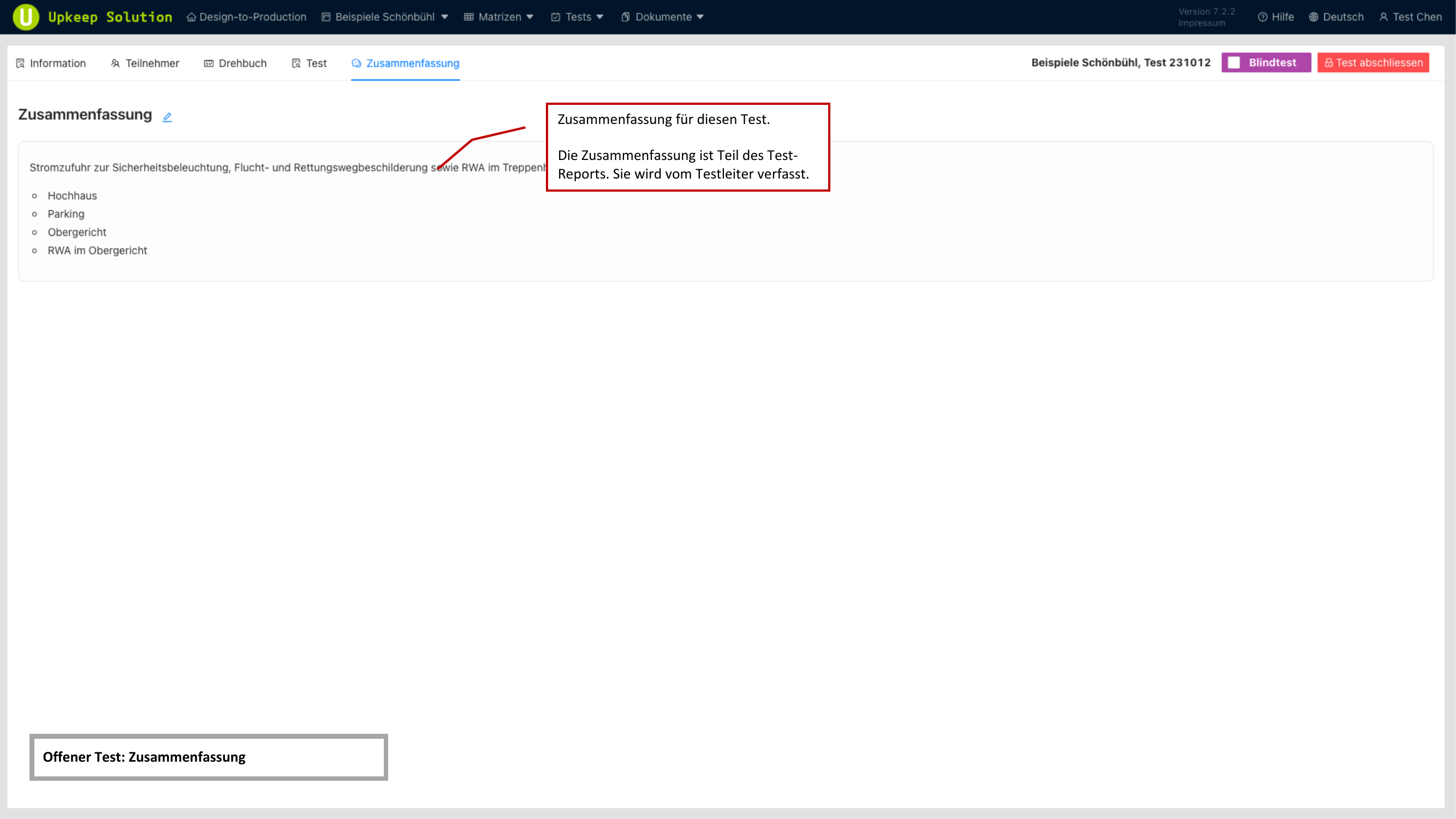
Zusammenfassung
Der Zusammenfassungs-Tab enthält einen bearbeitbaren Rich-Text-Bereich. Der hier eingegebene Text wird als Teil des Prüfberichts exportiert.
Abgeschlossener Test
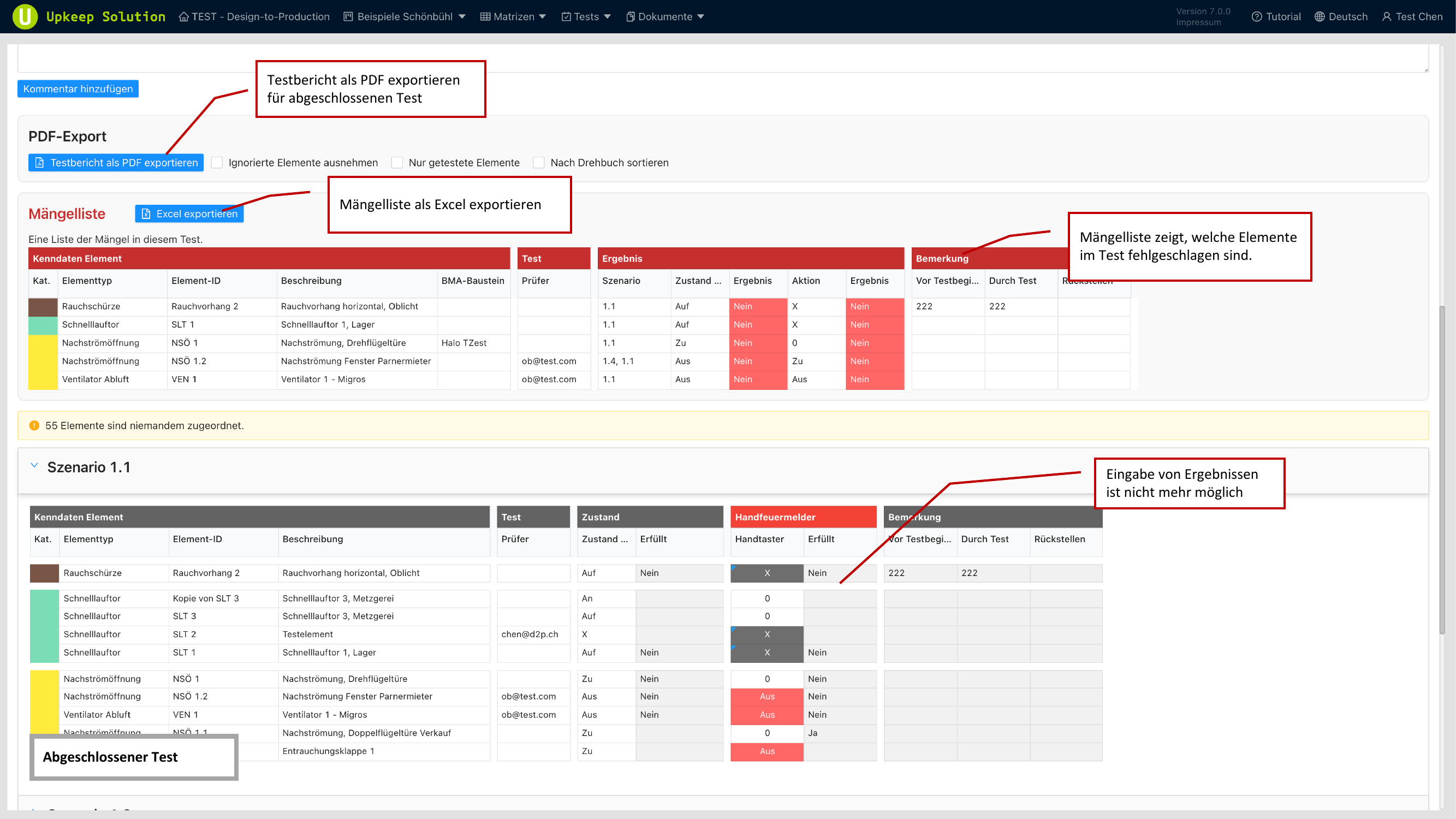
Nach Abschluss eines Tests werden die Ergebnisse gesperrt und können nicht mehr verändert werden.
Folgende Funktionen stehen zur Verfügung:
- Mängelliste — eine Übersicht aller festgestellten Mängel, exportierbar als Excel-Datei
- Prüfbericht — der vollständige Testbericht als PDF-Export
- Test erneut öffnen — bei Bedarf kann ein abgeschlossener Test wieder geöffnet werden
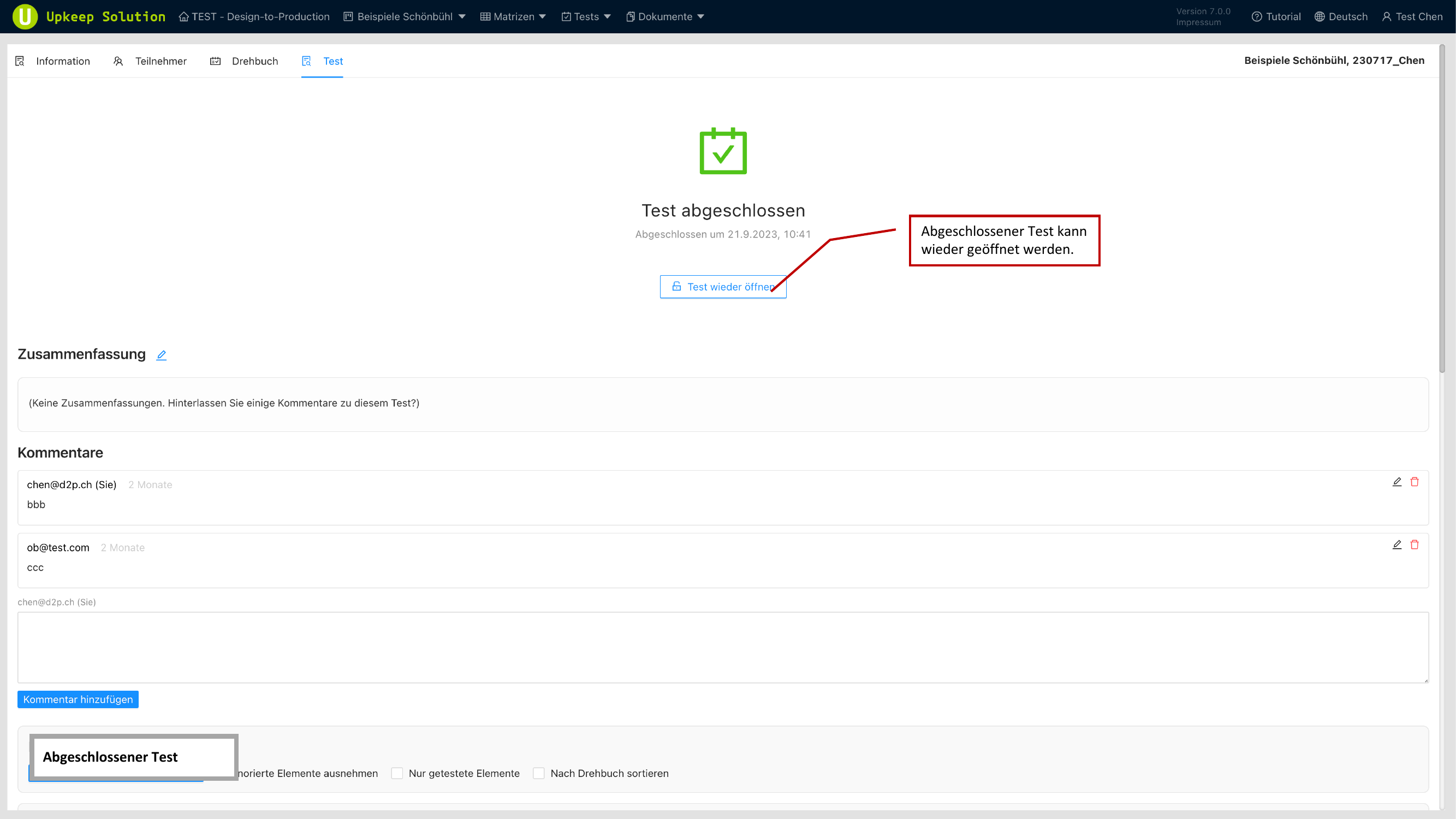
Beim erneuten Öffnen eines Tests werden die gesperrten Ergebnisse wieder bearbeitbar. Verwenden Sie diese Funktion mit Bedacht, da der Prüfbericht dadurch ungültig wird.