Komponentenliste
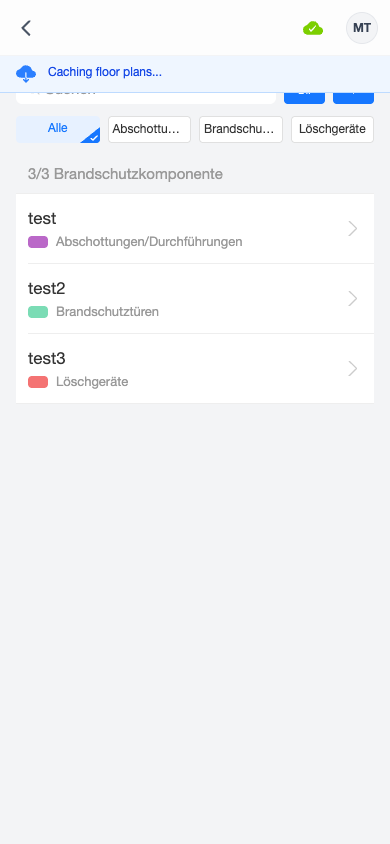
Die Komponentenliste zeigt alle Brandschutzkomponenten in der ausgewählten Matrix. Dies ist der Hauptarbeitsbildschirm für Inspektionen vor Ort.
Komponenten durchsuchen
Jede Komponente in der Liste zeigt:
- Komponentenname — die Kennung oder Bezeichnung
- Kategorie — als farbiges Etikett unterhalb des Namens dargestellt
- QR-Symbol — erscheint, wenn die Komponente einen verknüpften QR-Code hat
- Abzeichen „Geändert" — wird in Rot angezeigt, wenn die Komponente ausstehende Offline-Änderungen hat
In der Kopfzeile wird die Anzahl der sichtbaren Komponenten angezeigt (z. B. „3/3 Brandschutzelement").
Suche
Verwenden Sie die Suchleiste oben, um Komponenten nach Name zu filtern. Die Liste wird in Echtzeit aktualisiert, während Sie tippen.
Kategoriefilter
Unterhalb der Suchleiste ermöglichen horizontale Kategorie-Chips das Filtern nach Komponentenkategorie.
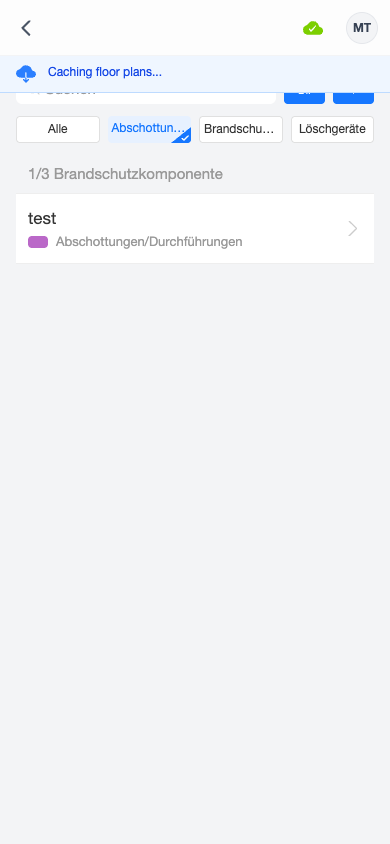
- Alle — zeigt alle Komponenten (Standard)
- Einzelne Kategorien — tippen Sie darauf, um nach einer einzelnen Kategorie zu filtern
Neue Komponente erstellen
Tippen Sie auf die +-Schaltfläche oben rechts, um eine neue Komponente zu erstellen.
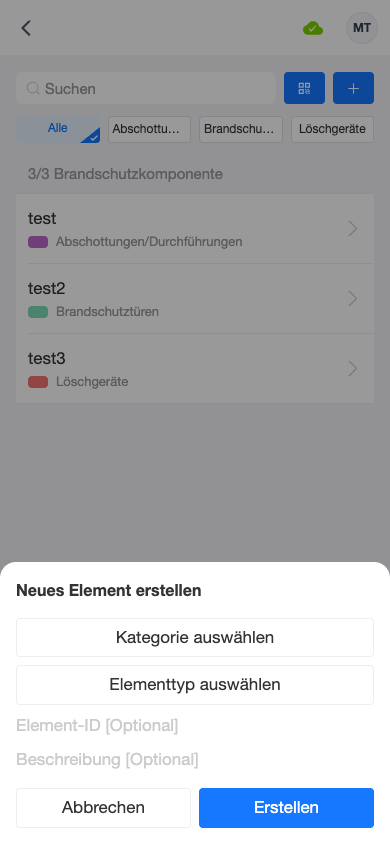
Füllen Sie folgende Felder aus:
- Kategorie — aus den verfügbaren Kategorien auswählen
- Elementtyp — den Komponententyp auswählen
- Element-ID (optional) — eine Kennung zuweisen
- Beschreibung (optional) — eine Beschreibung hinzufügen
Tippen Sie auf Erstellen, um die Komponente zur Matrix hinzuzufügen.
QR-Code-Scannen
Tippen Sie auf die QR-Schaltfläche neben der Suchleiste, um einen QR-Code zu scannen. Weitere Details finden Sie unter QR-Code-Scannen.