Matrix-Tabelle
Die Matrix-Tabelle ist das Herzstück der Upkeep Desktop App. Sie bildet die Brandschutzmatrix als interaktive Tabelle ab, in der Zeilen die Elementkategorien und Elemente darstellen und Spalten die Alarmgeber und Zonen abbilden.
Ansichtsmodi
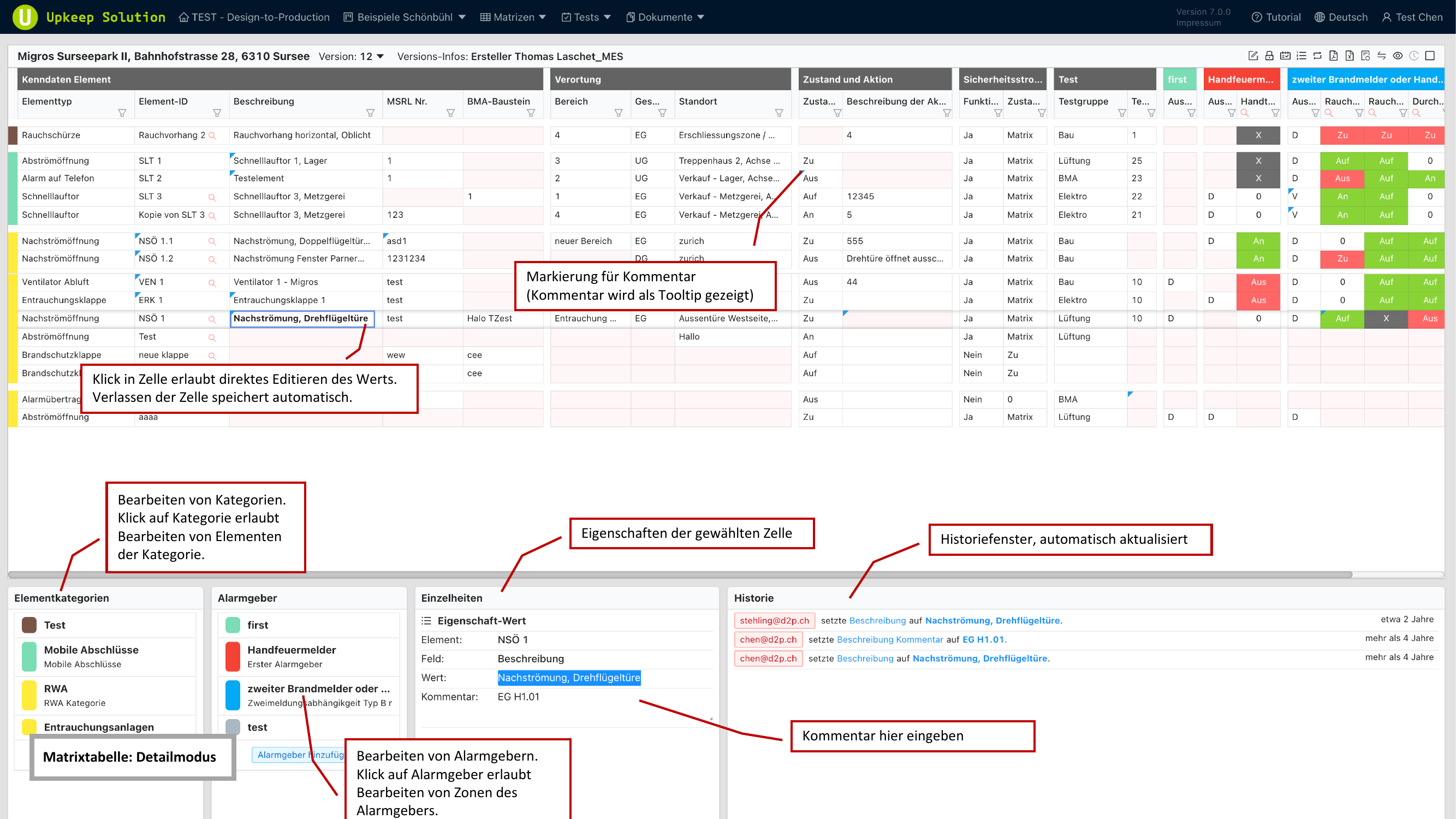
Die Matrix-Tabelle bietet zwei Ansichtsmodi, zwischen denen Sie über die Toolbar umschalten können.
Detailmodus
Der Detailmodus ist die Standardansicht und bietet den vollen Funktionsumfang:
- Alle Eingabeoptionen für jede Zelle
- Untere Panels für Elementkategorien, Alarmgeber, Einzelheiten und Historie
- Seitenpanel zum Hinzufügen neuer Elemente
Dieser Modus eignet sich für die detaillierte Bearbeitung einzelner Elemente und Zellen.
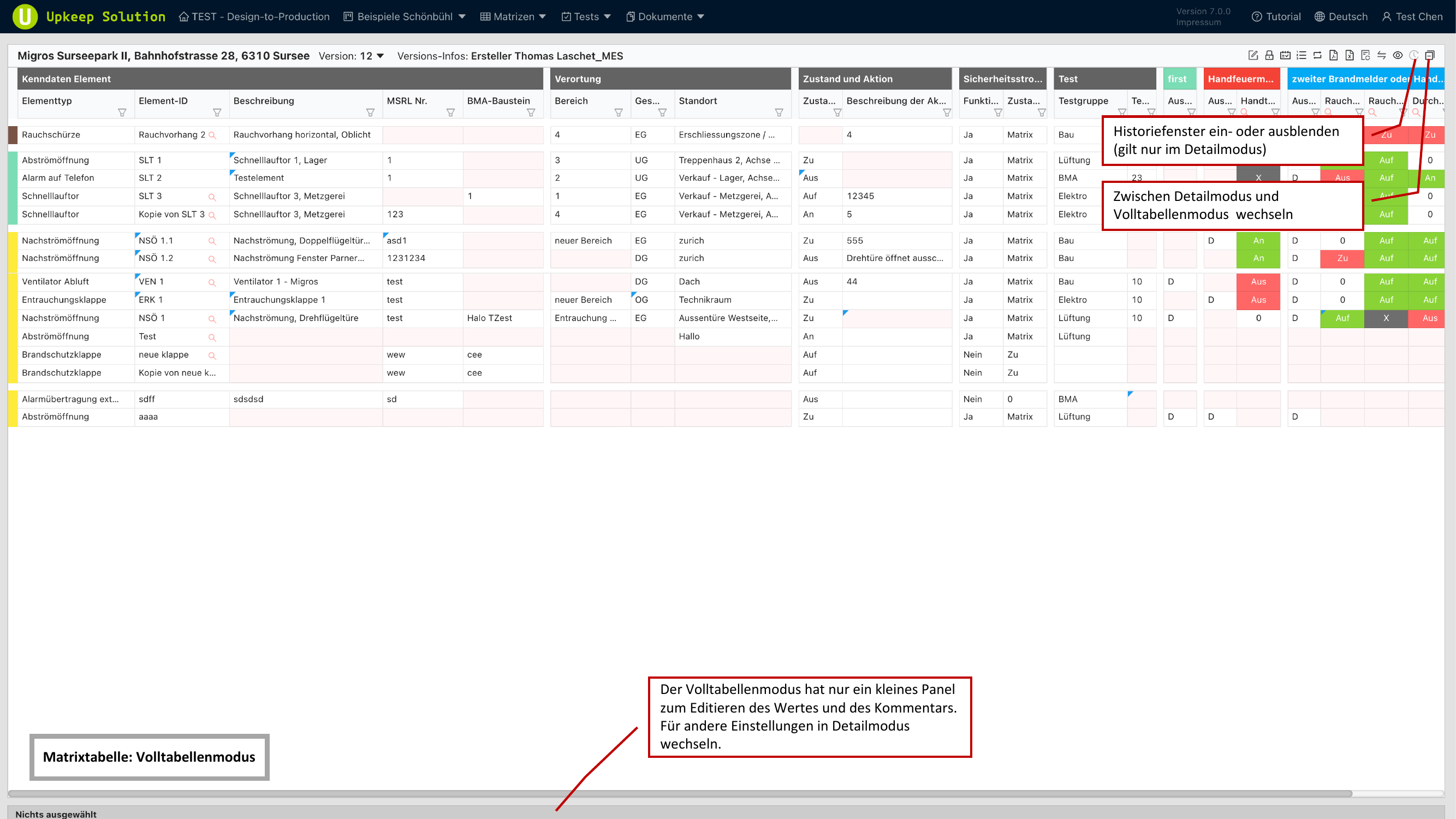
Volltabellenmodus
Der Volltabellenmodus zeigt eine kompakte Darstellung der Matrix:
- Reduzierte Eingabeoptionen pro Zelle
- Keine unteren Panels — der gesamte Bildschirmplatz steht der Tabelle zur Verfügung
- Ideal zum schnellen Überblick und zur Navigation durch grosse Datenmengen
Elemente hinzufügen
Neue Elemente werden über das Seitenpanel hinzugefügt:
- Klicken Sie auf die Schaltfläche Element hinzufügen in der Toolbar
- Wählen Sie eine Elementkategorie aus der Liste
- Wählen Sie einen Elementtyp aus der vordefinierten Liste
- Die Eigenschaften des Elements werden automatisch mit Standardwerten vorausgefüllt
- Bestätigen Sie die Eingabe — das Element wird als neue Zeile in der Tabelle eingefügt
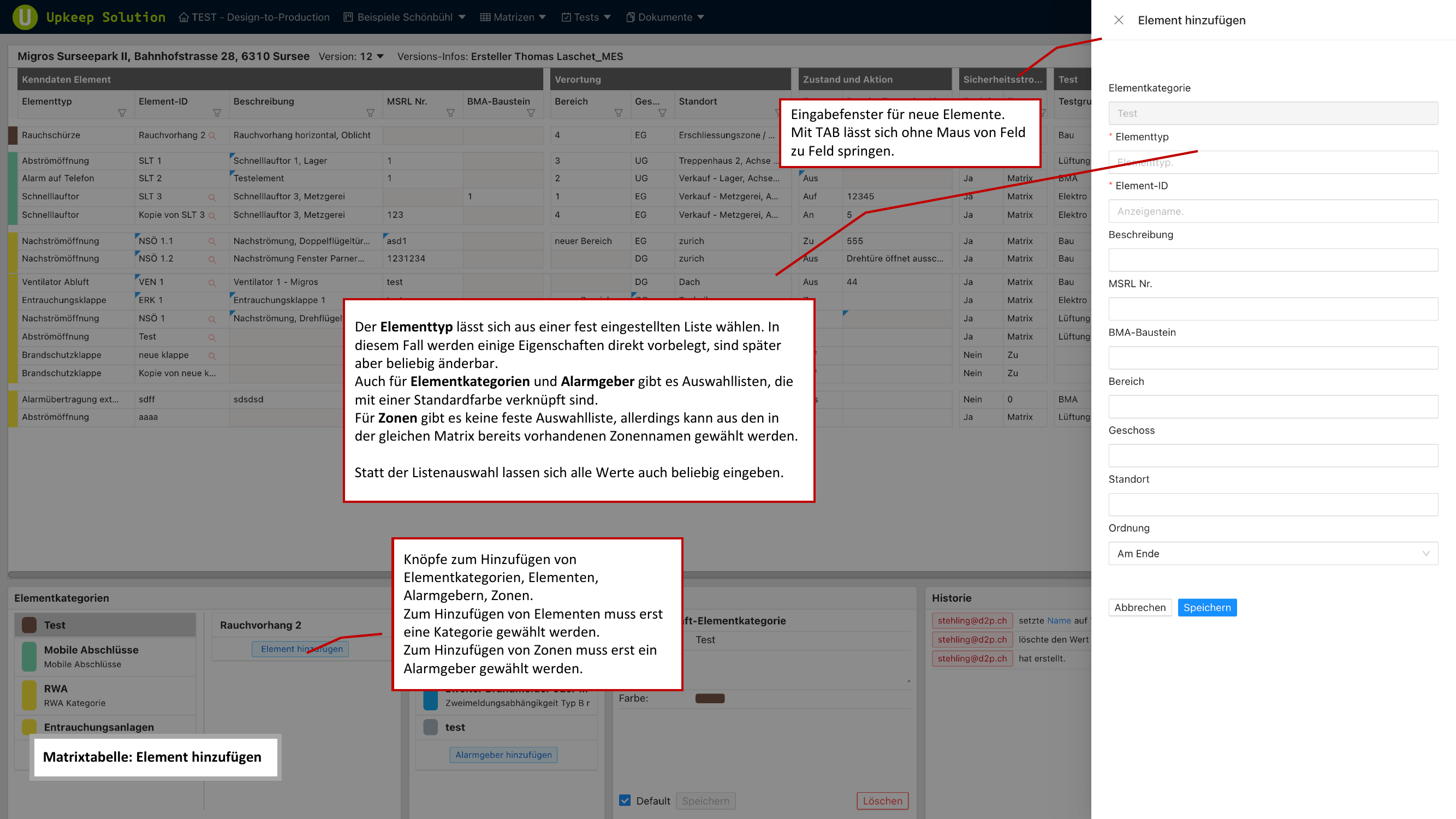
Sie können auch Elementkategorien, Alarmgeber und Zonen direkt über die jeweiligen Schaltflächen in der Toolbar hinzufügen. Kategorien und Alarmgeber erscheinen als neue Zeilengruppen bzw. Spaltengruppen in der Tabelle.
Zellenbearbeitung
Zellen in der Matrix werden direkt in der Tabelle bearbeitet:
- Klicken Sie auf eine Zelle, um den Bearbeitungsmodus zu aktivieren
- Nehmen Sie Ihre Änderung vor (Texteingabe, Dropdown-Auswahl, Checkbox usw.)
- Verlassen Sie die Zelle — die Änderung wird automatisch gespeichert
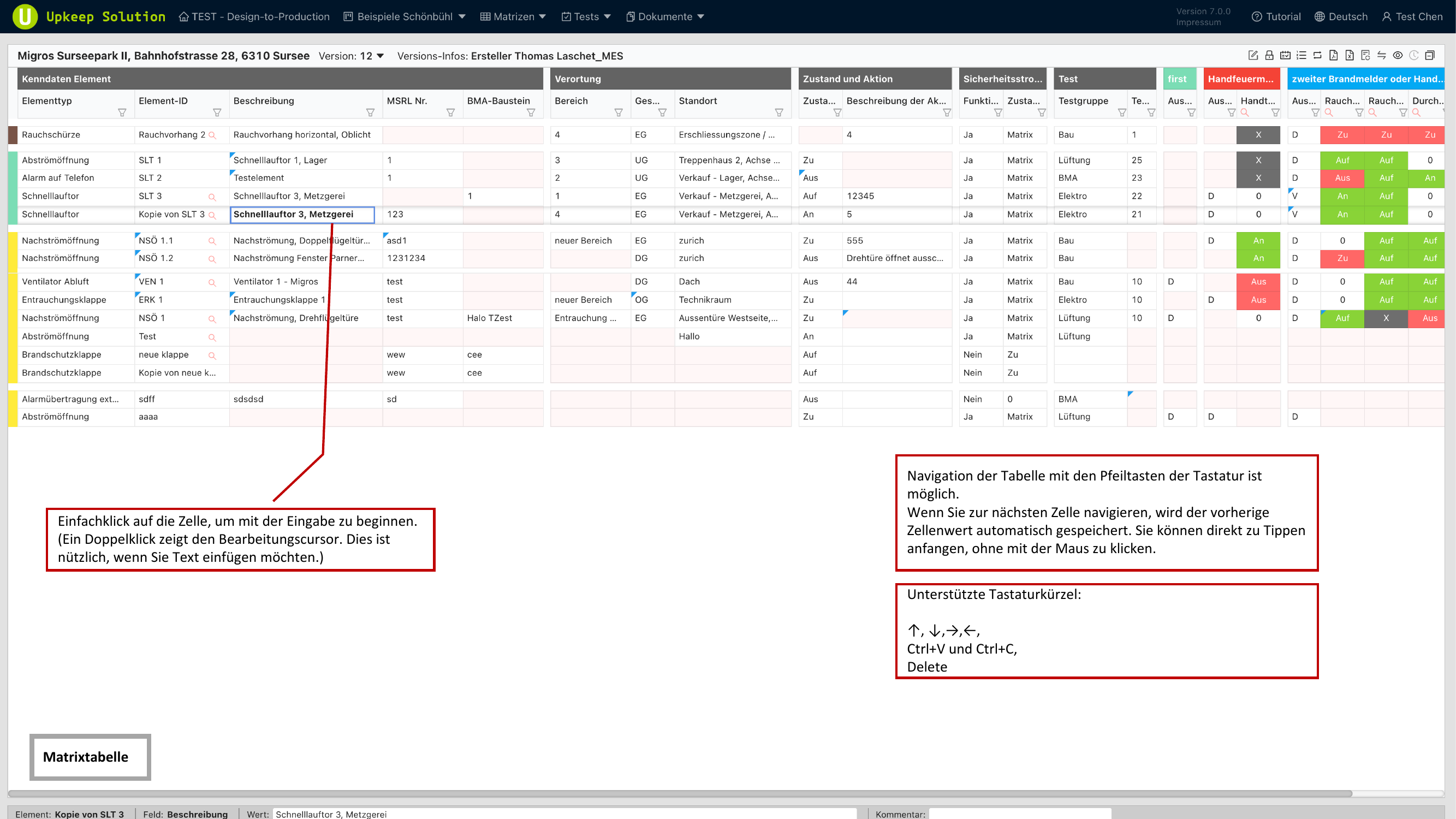
Änderungen werden beim Verlassen der Zelle automatisch an den Server übermittelt. Es ist kein manuelles Speichern erforderlich.
Tastaturnavigation
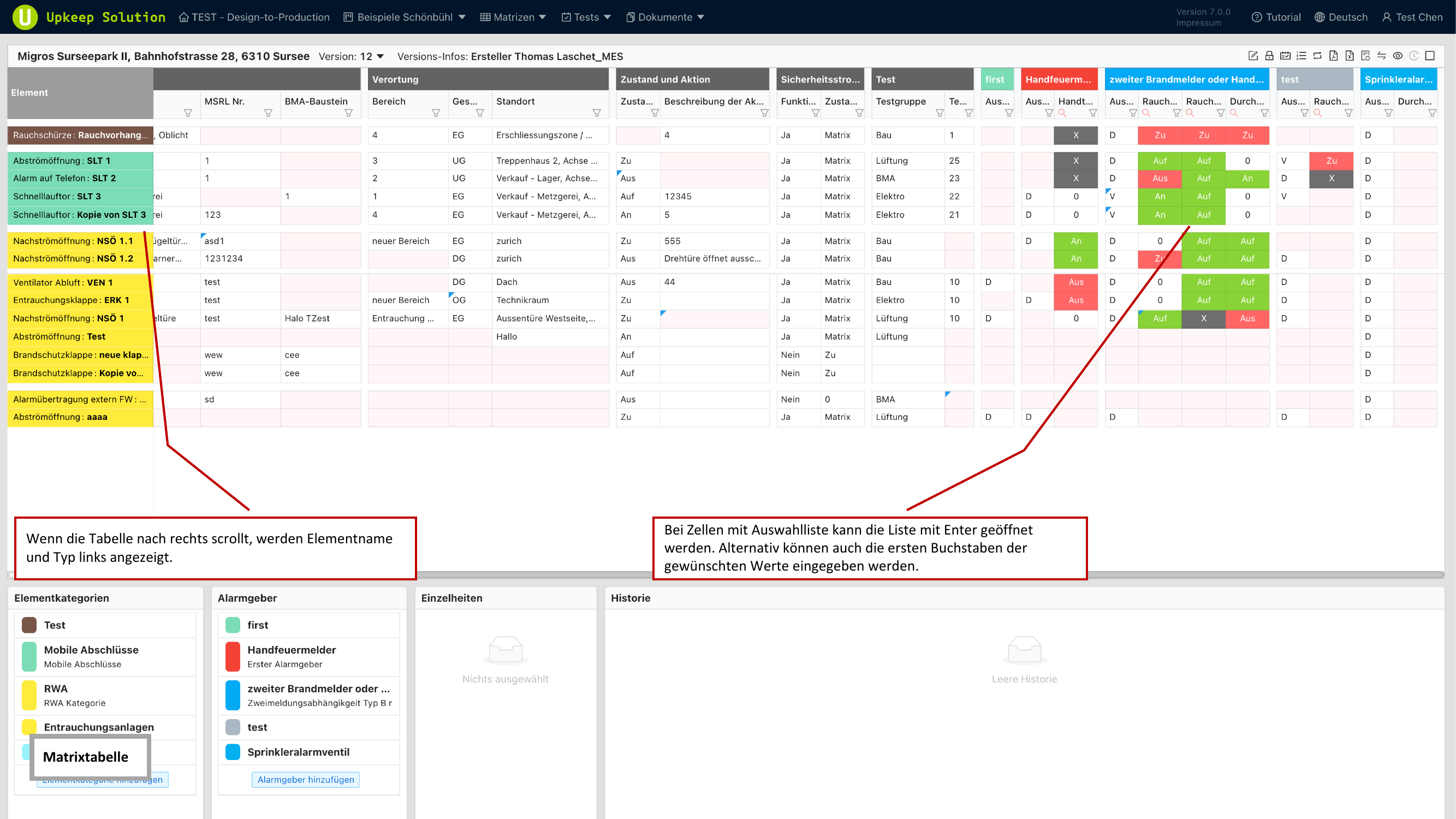
Die Matrix-Tabelle unterstützt umfangreiche Tastaturkürzel für effizientes Arbeiten:
| Taste | Funktion |
|---|---|
| Pfeiltasten | Zwischen Zellen navigieren |
| Tab | Zur nächsten Zelle springen |
| Ctrl+C | Zelleninhalt kopieren |
| Ctrl+V | Zelleninhalt einfügen |
| Delete | Zelleninhalt löschen |
Kontextmenü
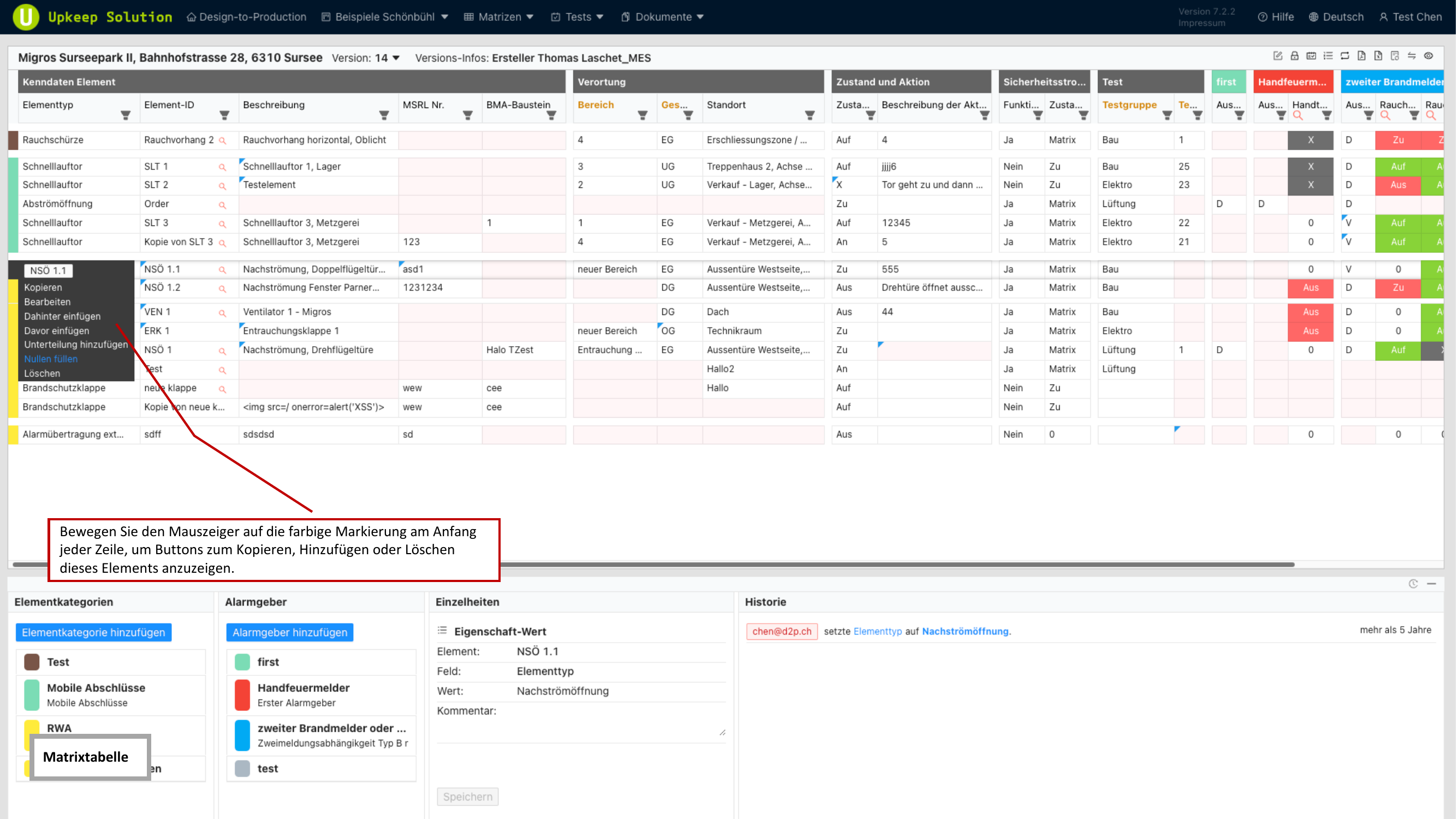
Durch einen Rechtsklick auf ein Element öffnen Sie das Kontextmenü mit folgenden Optionen:
- Kopieren — Element duplizieren
- Löschen — Element aus der Matrix entfernen
- Davor einfügen — ein neues Element oberhalb der aktuellen Zeile einfügen
- Gefahr hinzufügen — eine Gefährdung zum Element hinzufügen
Untere Panels
Im Detailmodus stehen unterhalb der Tabelle vier Panels zur Verfügung, die zusätzliche Informationen und Bearbeitungsmöglichkeiten bieten.
Elementkategorien
Zeigt alle Elementkategorien der aktuellen Matrix an. Hier können Sie Kategorien auswählen, umbenennen oder neu anordnen.
Alarmgeber
Listet alle Alarmgeber (Spaltengruppen) der Matrix auf. Sie können Alarmgeber hinzufügen, bearbeiten und deren Reihenfolge anpassen.
Einzelheiten
Zeigt die Eigenschaften der aktuell ausgewählten Zelle an. Je nach Zellentyp werden unterschiedliche Felder dargestellt — zum Beispiel Standortinformationen, technische Daten oder Statusfelder.
Historie
Protokolliert alle Änderungen am ausgewählten Element oder an der ausgewählten Zelle in chronologischer Reihenfolge. So können Sie jederzeit nachvollziehen, wann welche Änderung von wem vorgenommen wurde.