QR-Code-Scannen
Die App unterstützt QR-Code-Scannen, um Komponenten schnell zu identifizieren und aufzurufen.
So scannen Sie
Es gibt zwei Stellen, an denen Sie einen QR-Scan starten können:
- Komponentenliste — tippen Sie auf die QR-Schaltfläche neben der Suchleiste
- Komponenten-Status-Tab — tippen Sie im QR-Code-Bereich auf „Mit QR verknüpfen"
Der QR-Scanner öffnet sich als Popup und verwendet die Rückkamera Ihres Geräts.
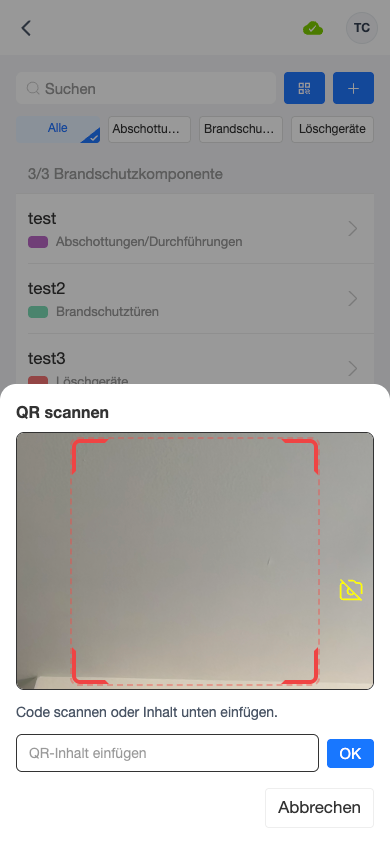
Wenn die Kamera nicht verfügbar ist (z. B. bei verweigerter Berechtigung oder bei Nutzung in einem Desktop-Browser), wechselt der Scanner zu einem manuellen Eingabefeld, in das Sie den QR-Code-Inhalt einfügen können.
Nach dem Scannen
Aus der Komponentenliste:
- Wenn der QR-Code mit einer bestehenden Komponente übereinstimmt, werden Sie direkt zu dieser Komponente navigiert
- Wenn der QR-Code nicht erkannt wird, öffnet sich der Dialog QR zuweisen (siehe unten)
Aus dem Status-Tab:
- Der QR-Code wird mit der aktuellen Komponente verknüpft
- Wenn der QR-Code bereits einer anderen Komponente zugewiesen ist, wird eine Fehlermeldung angezeigt
Nicht erkannten QR-Code zuweisen
Wenn ein gescannter QR-Code keiner Komponente zugeordnet werden kann, haben Sie folgende Möglichkeiten:
- Einer bestehenden Komponente zuweisen — durchsuchen Sie Komponenten, die noch keinen QR-Code haben, und tippen Sie auf eine, um sie zu verknüpfen
- Neue Komponente erstellen — geben Sie Kategorie, Typ und optional Name/Beschreibung ein, um eine neue Komponente mit bereits verknüpftem QR-Code zu erstellen
QR-Code-Verknüpfung aufheben
Im Status-Tab wird bei einem bereits verknüpften QR-Code ein grünes Häkchen und eine Schaltfläche zum Aufheben der Verknüpfung angezeigt. Tippen Sie auf die Schaltfläche zum Aufheben und bestätigen Sie, um die Zuordnung zu entfernen.