Scansione codice QR
L'app supporta la scansione dei codici QR per identificare e raggiungere rapidamente i componenti.
Come eseguire la scansione
La scansione QR può essere avviata da due punti:
- Lista componenti — toccare il pulsante QR accanto alla barra di ricerca
- Scheda Stato del componente — toccare "Collega al QR" nella sezione Codice QR
Lo scanner QR si apre come finestra popup utilizzando la fotocamera posteriore del dispositivo.
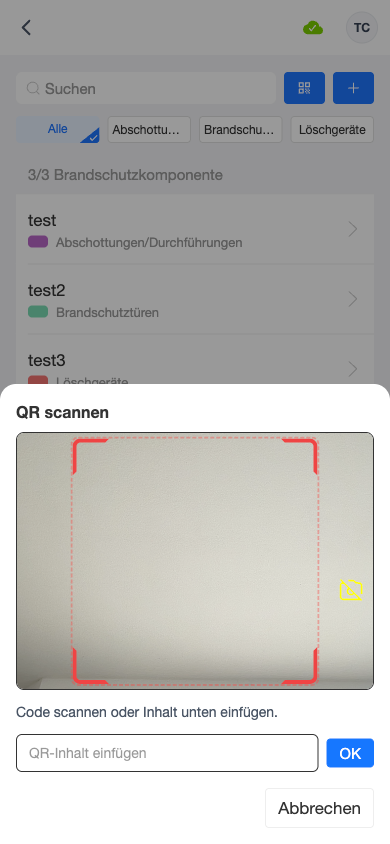
Se la fotocamera non è disponibile (ad es. permesso negato o esecuzione su browser desktop), lo scanner utilizza un campo di inserimento manuale dove è possibile incollare il contenuto del codice QR.
Dopo la scansione
Dalla lista componenti:
- Se il codice QR corrisponde a un componente esistente, si viene indirizzati direttamente a quel componente
- Se il codice QR non viene riconosciuto, si apre la finestra Assegna QR (vedere sotto)
Dalla scheda Stato:
- Il codice QR viene collegato al componente corrente
- Se il QR è già assegnato a un altro componente, viene visualizzato un errore
Assegnazione di un codice QR non riconosciuto
Quando un codice QR scansionato non corrisponde a nessun componente, è possibile:
- Assegnare a un componente esistente — cercare tra i componenti che non hanno ancora un codice QR e toccarne uno per collegarlo
- Creare un nuovo componente — compilare categoria, tipo e nome/descrizione opzionali per creare un nuovo componente con il codice QR già collegato
Scollegamento di un codice QR
Nella scheda Stato, se un codice QR è già collegato, viene visualizzato un segno di spunta verde e un pulsante di scollegamento. Toccare il pulsante di scollegamento e confermare per rimuovere l'associazione.