Modalità offline
L'App Mobile Componenti è progettata per funzionare anche senza connessione internet. Quando si visita un progetto, l'app scarica e memorizza automaticamente nella cache tutti i dati per l'utilizzo offline.
Indicatore offline
Lo stato della connessione è visualizzato nella barra dell'intestazione, accanto al menu utente:
- Icona nuvola verde — online, tutti i dati sincronizzati
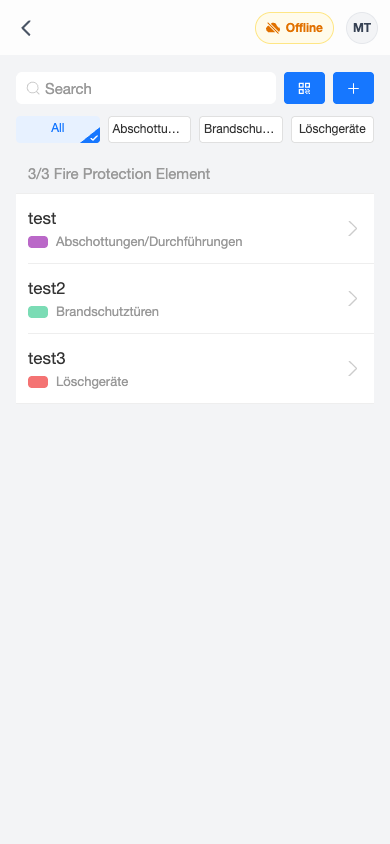
- Icona nuvola ambra con "Offline" — modalità offline impostata manualmente
- Icona Wi-Fi rossa con "Offline" — connessione di rete persa
- Icona blu rotante con "Sincronizzazione" — caricamento delle modifiche in coda
Cache automatica
Quando si apre un progetto mentre si è online, l'app automaticamente:
- Carica tutti i dati del progetto (componenti, foto, planimetrie)
- Memorizza tutto nella cache dello spazio di archiviazione locale del dispositivo
- Mostra un banner blu "Download in corso..." con una barra di avanzamento durante la memorizzazione nella cache
Questo avviene in background — è possibile continuare a lavorare durante il completamento del download.
Passare alla modalità offline
È possibile passare alla modalità offline in due modi:
- Automatico — l'app rileva la perdita di rete e passa alla modalità offline
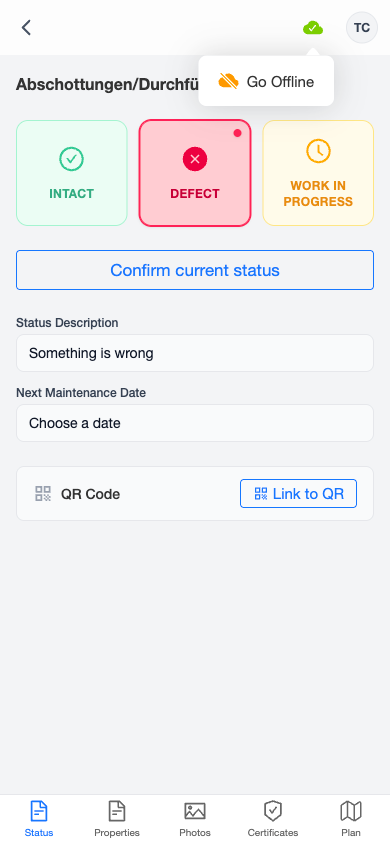
- Manuale — toccare l'indicatore offline e selezionare "Vai offline"
Lavorare offline
In modalità offline è possibile:
- Consultare progetti, matrici e componenti memorizzati nella cache
- Modificare stato, proprietà e foto dei componenti
- Posizionare indicatori sulle planimetrie
- Creare nuovi componenti
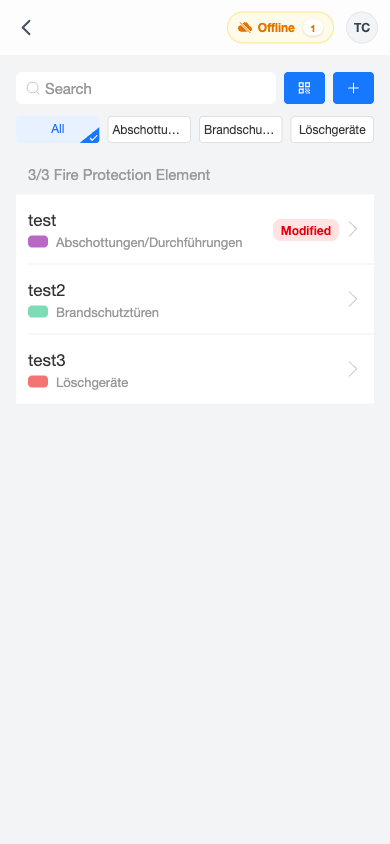
Tutte le modifiche vengono accodate localmente e visualizzate con un badge rosso "Modificato" nella lista componenti.
Alcune funzionalità richiedono una connessione, come il caricamento di progetti non ancora memorizzati nella cache. Un banner arancione "visualizzazione dati dalla cache" indica che si stanno visualizzando dati dalla cache.
Tornare online
Toccare l'indicatore offline e selezionare "Vai online". Se sono presenti modifiche in coda, una finestra di dialogo offre tre opzioni:
- Carica — sincronizza tutte le modifiche in coda con il server, mostrando un indicatore di avanzamento
- Scarta — elimina definitivamente tutte le modifiche in coda (richiede conferma)
- Annulla — rimane offline
Dopo una sincronizzazione riuscita, la pagina si ricarica per mostrare i dati più recenti dal server.