Esecuzione del test
L'esecuzione del test e la funzione principale della Mobile App. Qui elaborate i vostri incarichi di test, registrate i risultati per ogni elemento e chiudete gli scenari.
Incarichi di test
Gli incarichi di test mostrano tutti gli elementi verificabili, ordinati per scenario. Ogni scenario viene visualizzato con il suo numero e il tipo di alimentazione elettrica — Normalstrom (corrente normale) o Sicherheitsstromversorgung (alimentazione di sicurezza).
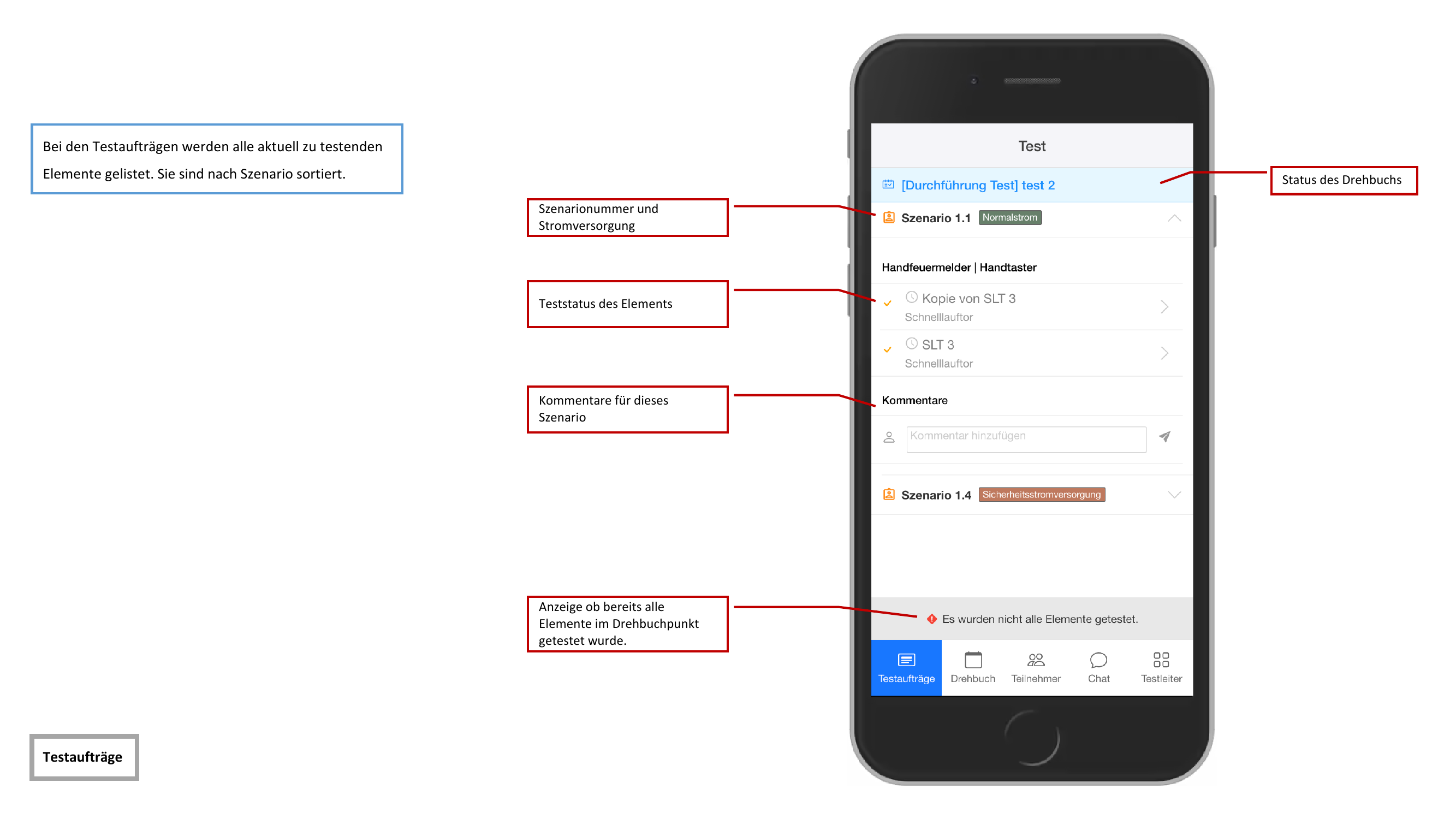
Ogni elemento nella lista mostra il suo stato di test attuale tramite un simbolo colorato.
Finche non tutti gli elementi di uno scenario sono stati verificati, lo scenario rimane contrassegnato come incompleto. Assicuratevi di elaborare ogni elemento prima di chiudere lo scenario.
Indicazione dello stato degli elementi
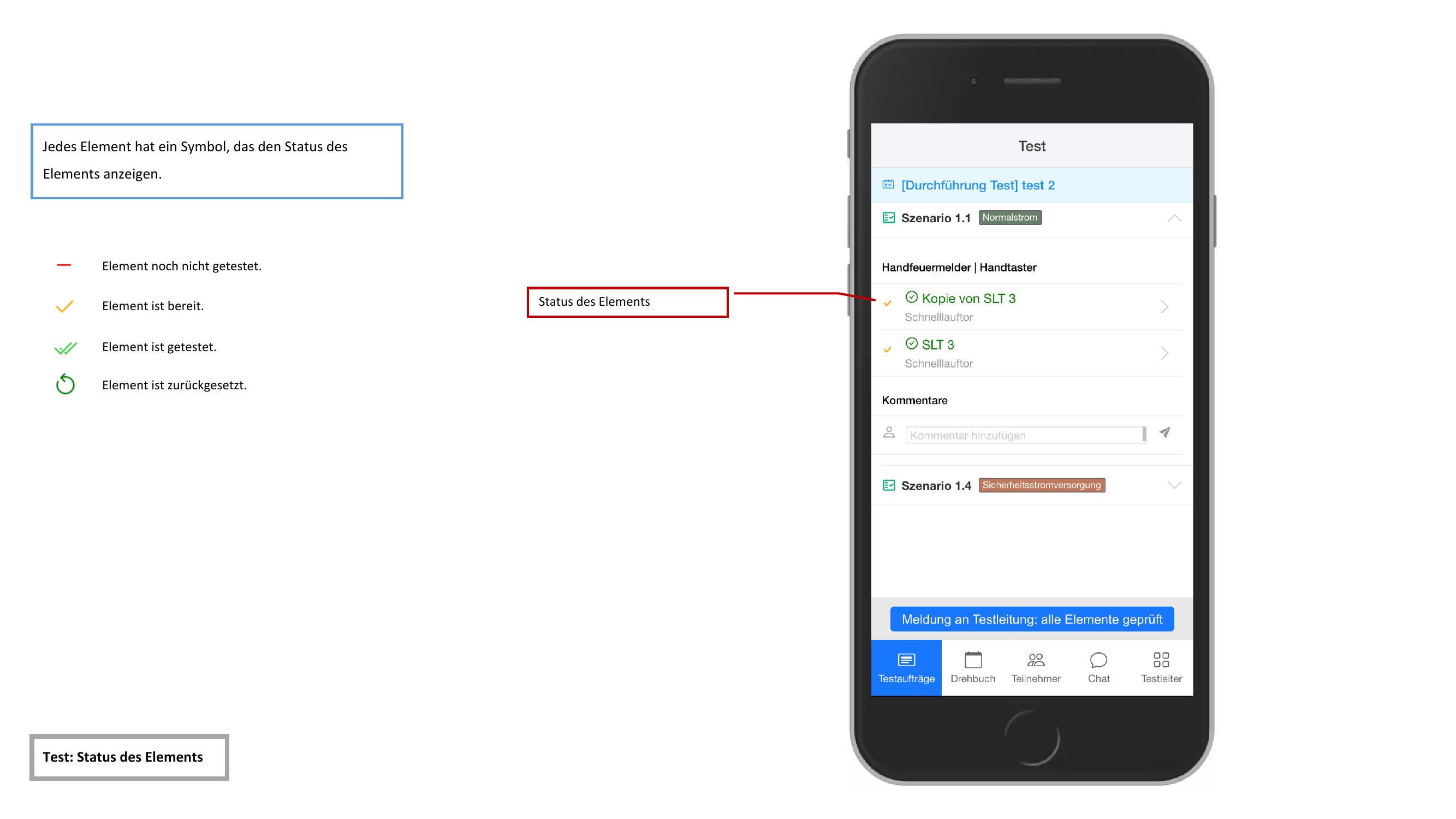
Gli elementi nella lista dei test vengono visualizzati con i seguenti simboli di stato:
| Simbolo | Significato |
|---|---|
| Linea rossa | Non ancora testato |
| Singolo segno di spunta verde | Pronto |
| Doppio segno di spunta verde | Testato |
| Freccia circolare grigia | Reimpostato |
Simboli dei risultati
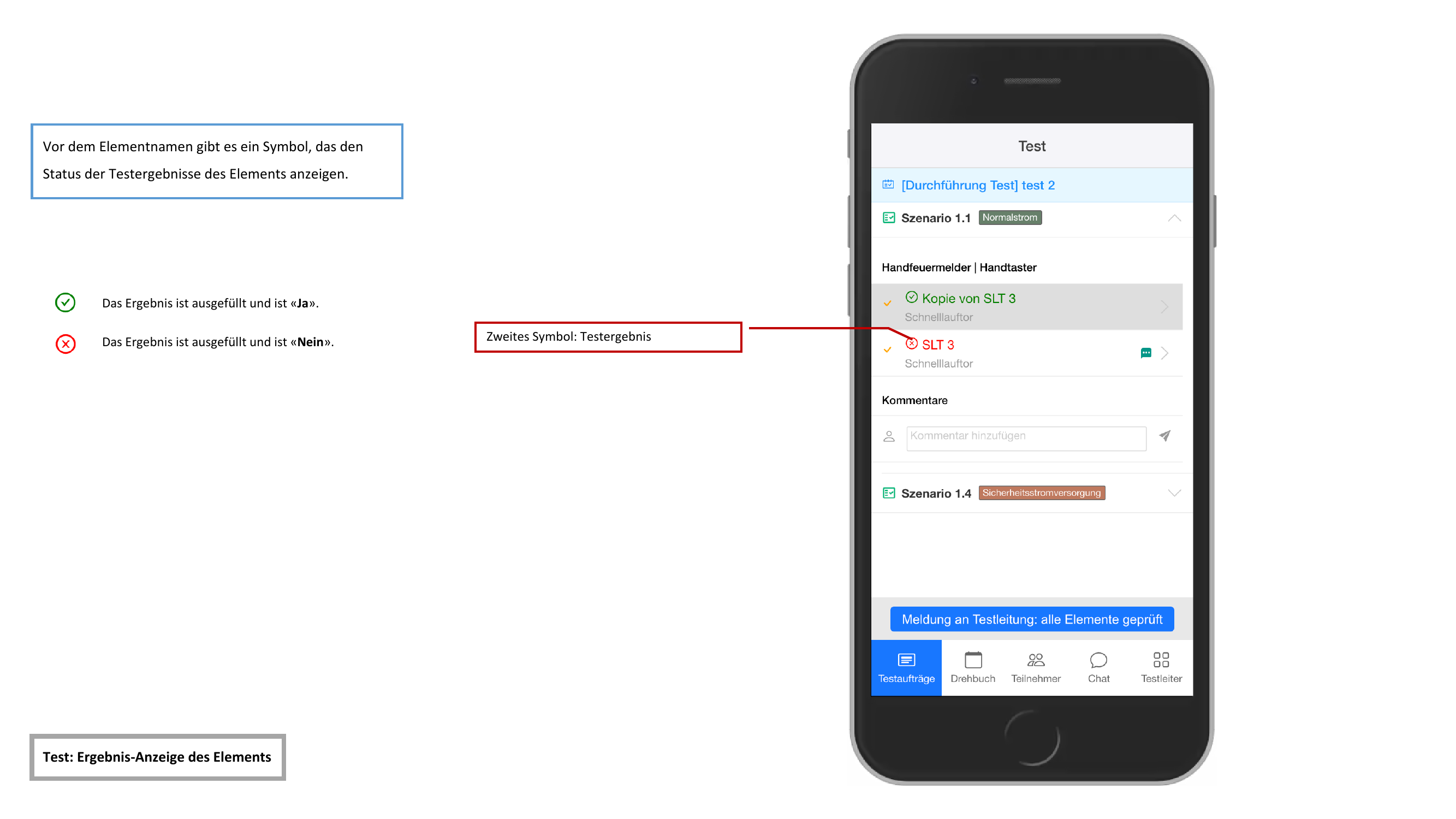
Oltre allo stato del test, ulteriori simboli mostrano il risultato registrato:
| Simbolo | Significato |
|---|---|
| Cerchio verde con segno di spunta | Risultato "Si" |
| Cerchio rosso con X | Risultato "No" |
| Simbolo fotocamera | Foto allegate |
Registrazione del risultato di un elemento
Toccate un elemento per aprire la pagina dei dettagli. Qui vedrete il punto dell'agenda attuale e lo stato dell'azione.
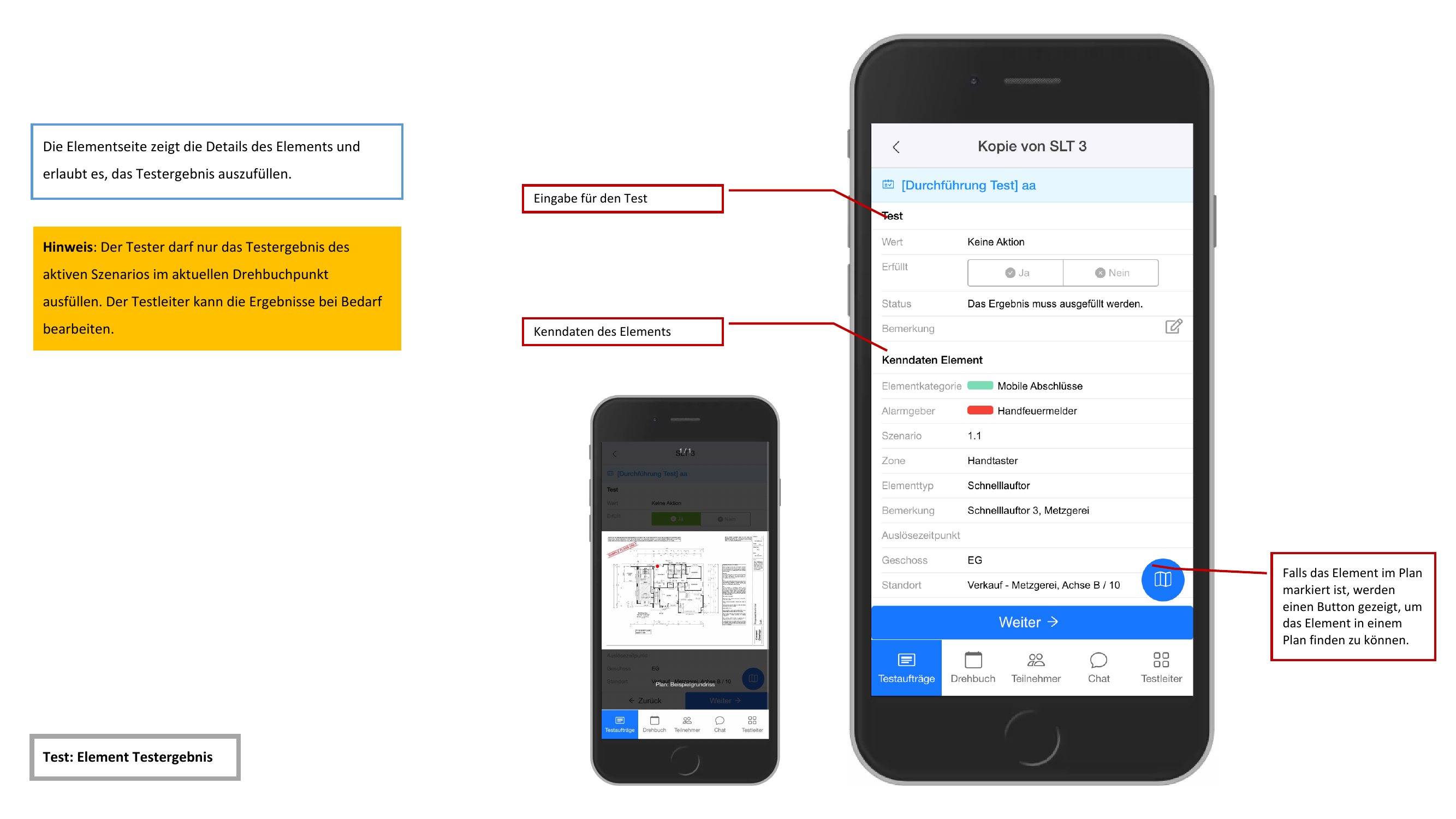
Nella pagina dei dettagli sono disponibili i seguenti campi:
- Ergebnis (Risultato) — Alternare tra Ja (Si) e Nein (No)
- Bemerkung (Osservazione) — Campo di testo libero per annotazioni aggiuntive
Sotto i campi dei risultati vengono visualizzati i dati identificativi dell'elemento:
- Categoria
- Dispositivo di allarme
- Modello
- Produttore
- Piano
- Posizione
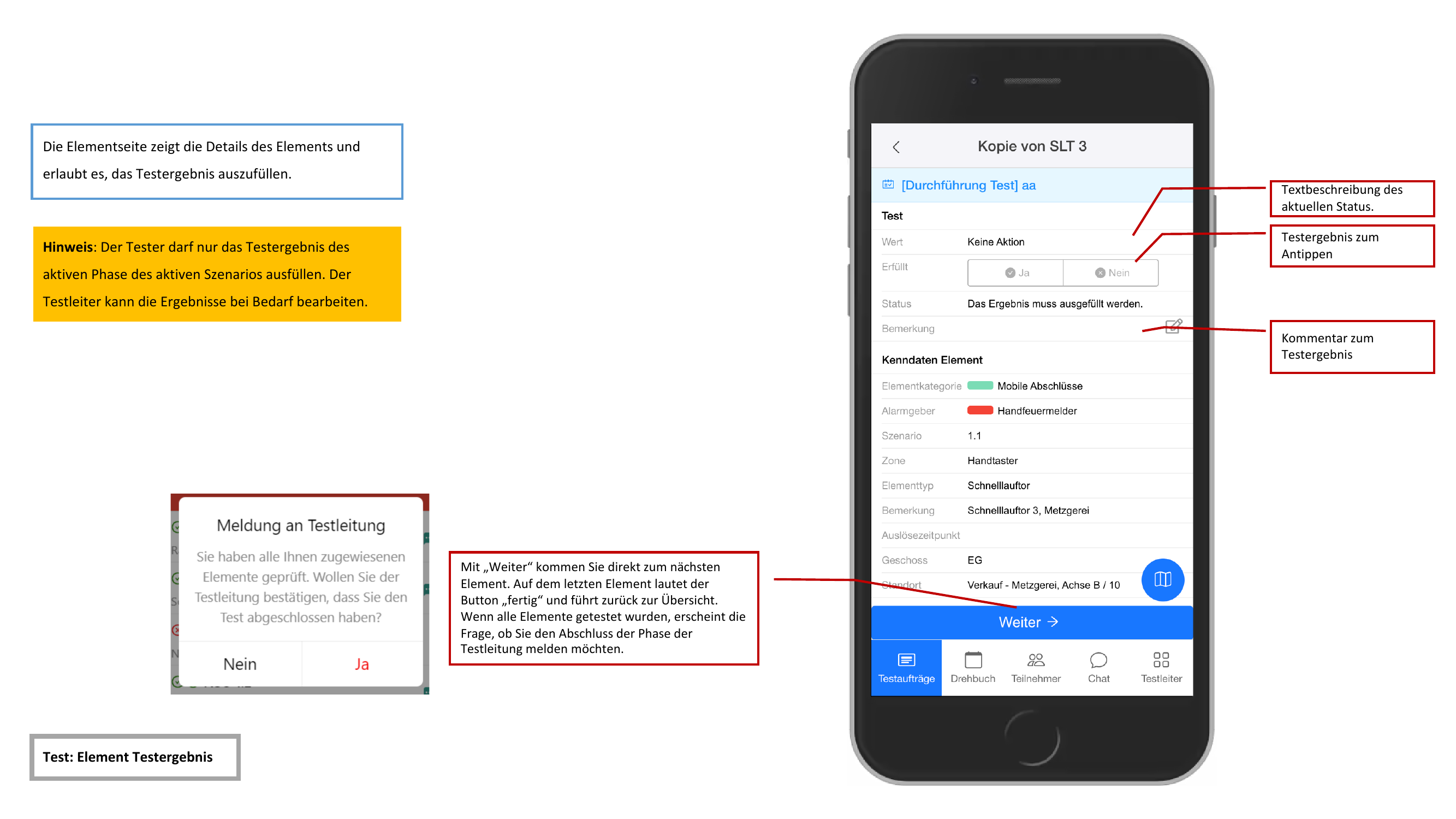
Con il pulsante "Weiter" (Avanti) passate direttamente all'elemento successivo. Per l'ultimo elemento dello scenario viene visualizzato invece "Fertig" (Completato).
Se l'elemento e contrassegnato su una planimetria, potete richiamare la planimetria con la posizione dell'elemento contrassegnata tramite il pulsante della planimetria.
Modalita test cieco
Nella modalita test cieco, lo stato atteso dell'elemento non viene visualizzato. Invece di Si/No, il verificatore registra lo stato effettivamente osservato — ad esempio Auf/Zu (Aperto/Chiuso) o An/Aus (Acceso/Spento).
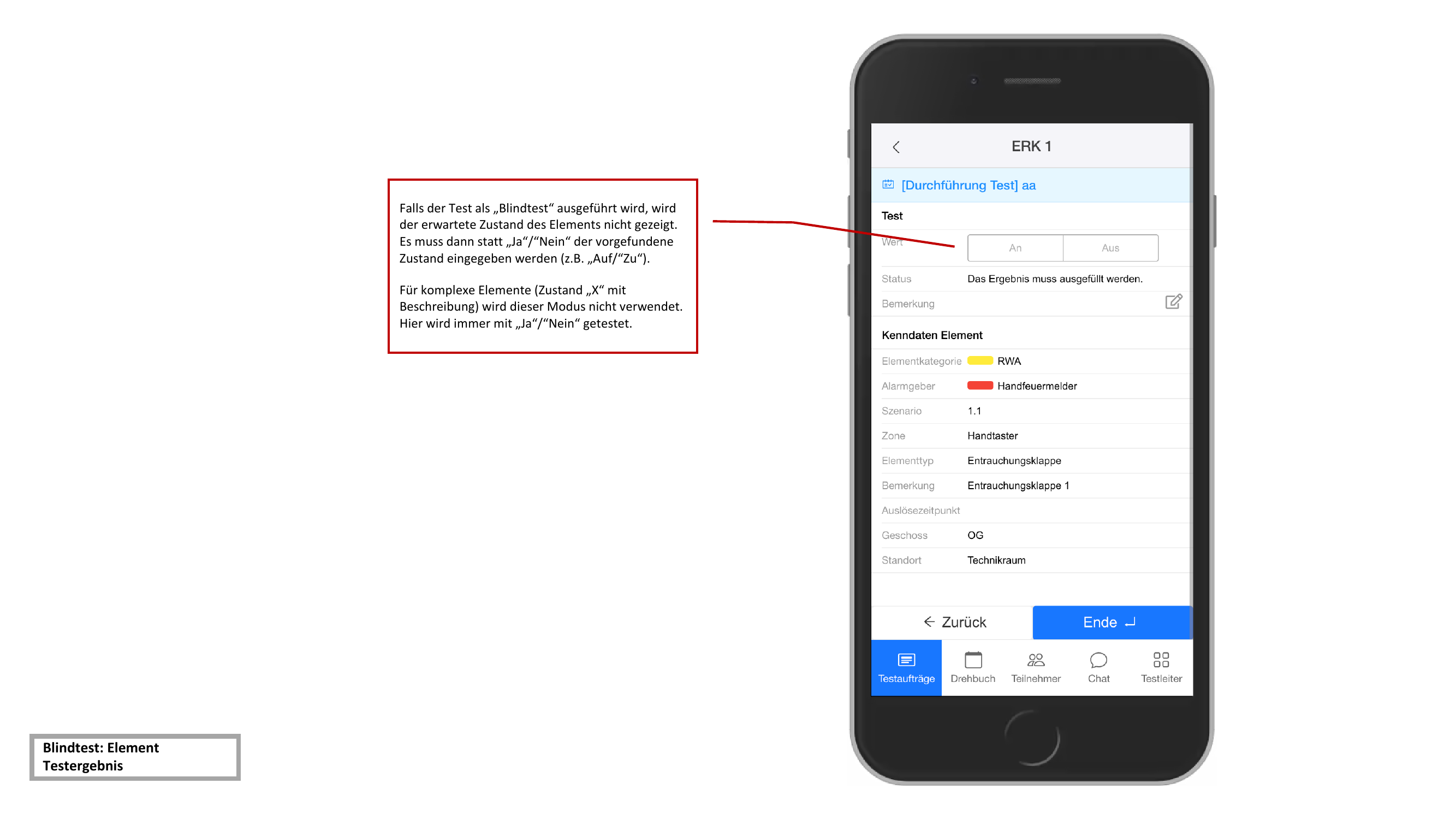
Gli elementi complessi con lo stato "X" e una descrizione aggiuntiva utilizzano anche nella modalita test cieco la registrazione regolare Si/No.
Chiusura dello scenario
Quando tutti gli elementi di uno scenario sono contrassegnati come verificati (tutti i simboli verdi), appare il pulsante "Meldung an Testleitung: alle Elemente geprüft" (Segnalazione al responsabile del test: tutti gli elementi verificati).
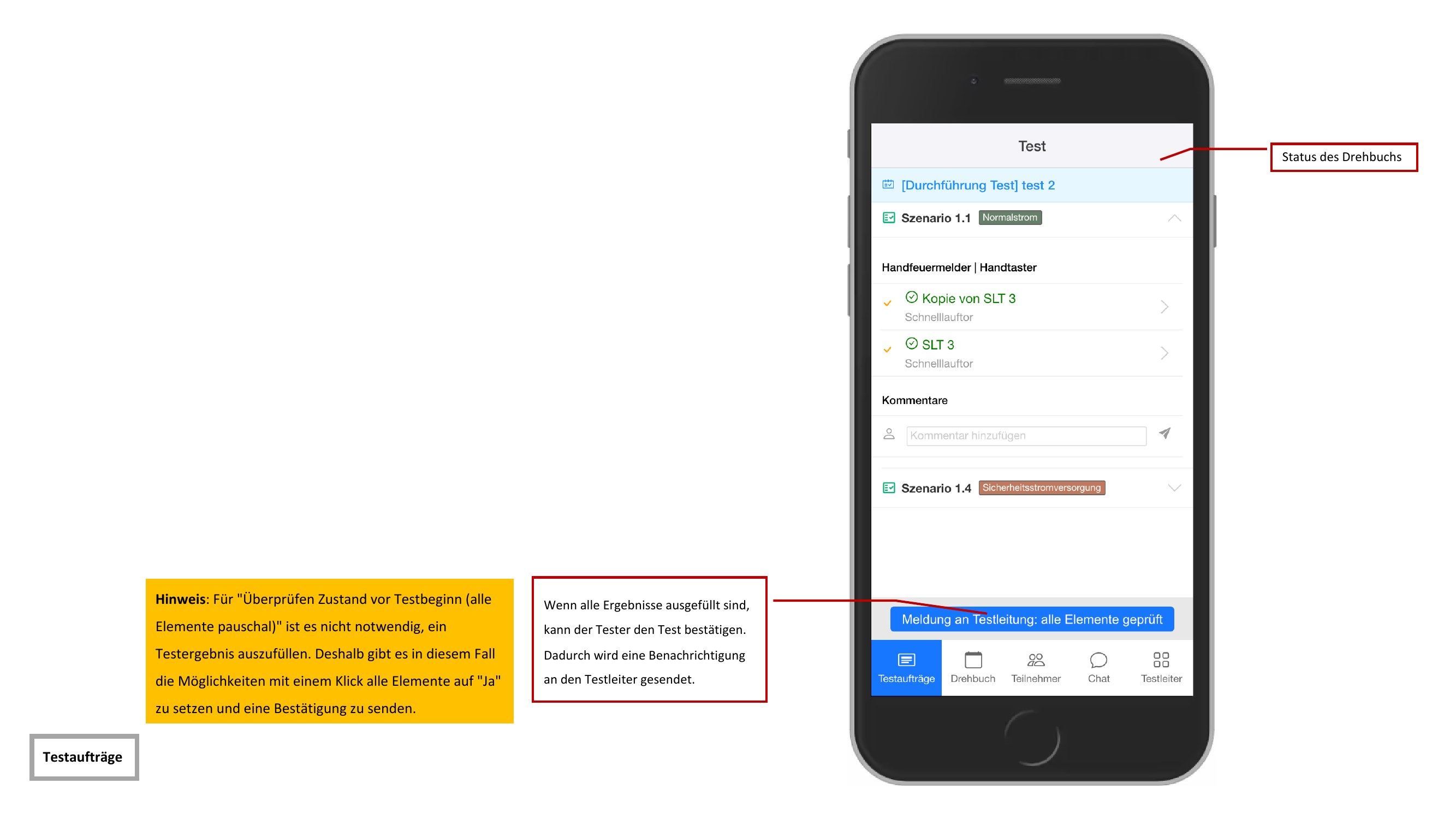
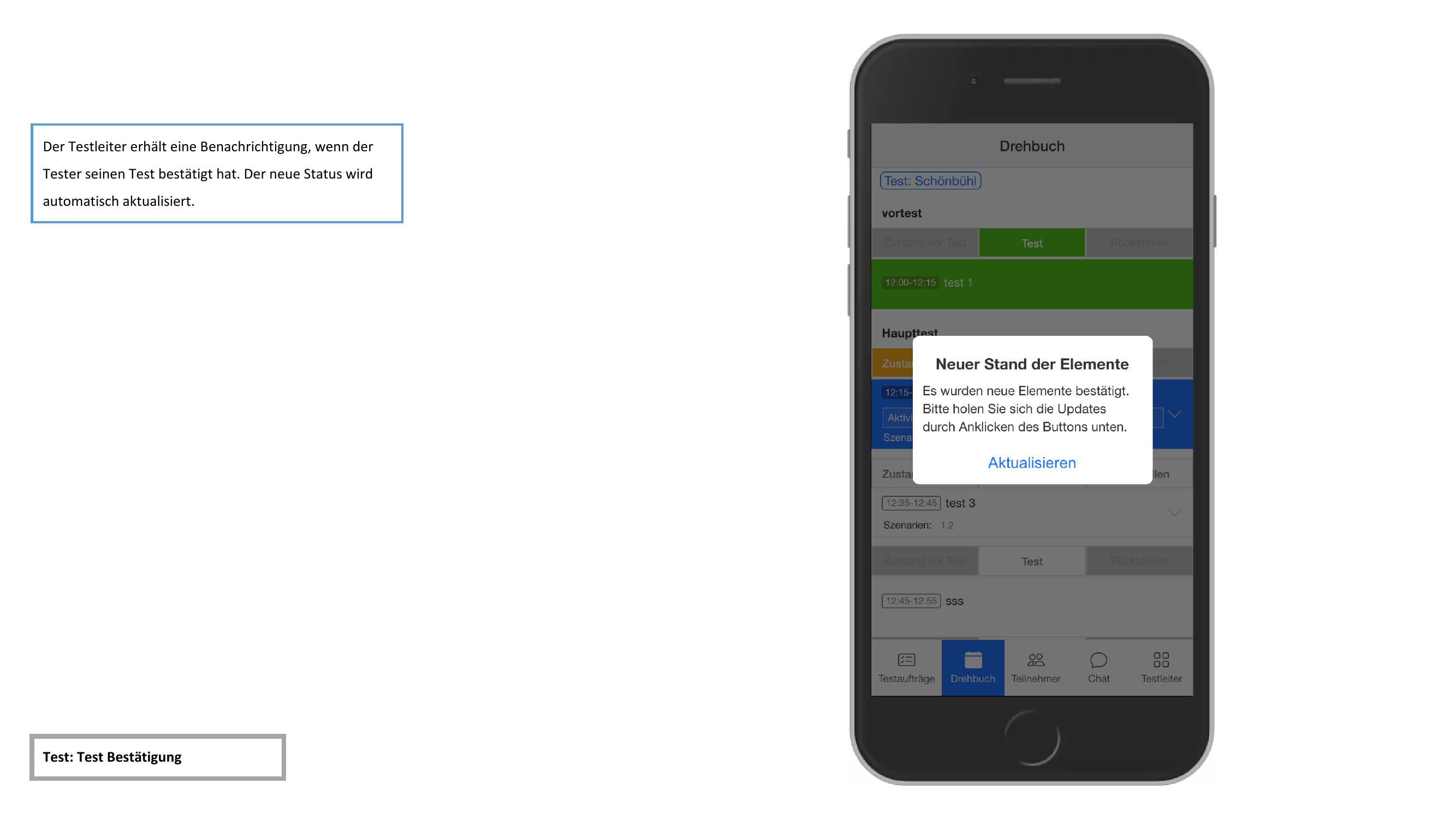
Toccando questo pulsante, il responsabile del test viene notificato che tutti gli elementi dello scenario sono stati verificati.
Per il tipo di scenario "Überprüfung Zustand vor Testbeginn (alle Elemente pauschal)" (Verifica dello stato prima dell'inizio del test - tutti gli elementi in blocco), e sufficiente un singolo clic per impostare tutti gli elementi su "Si".
Commenti
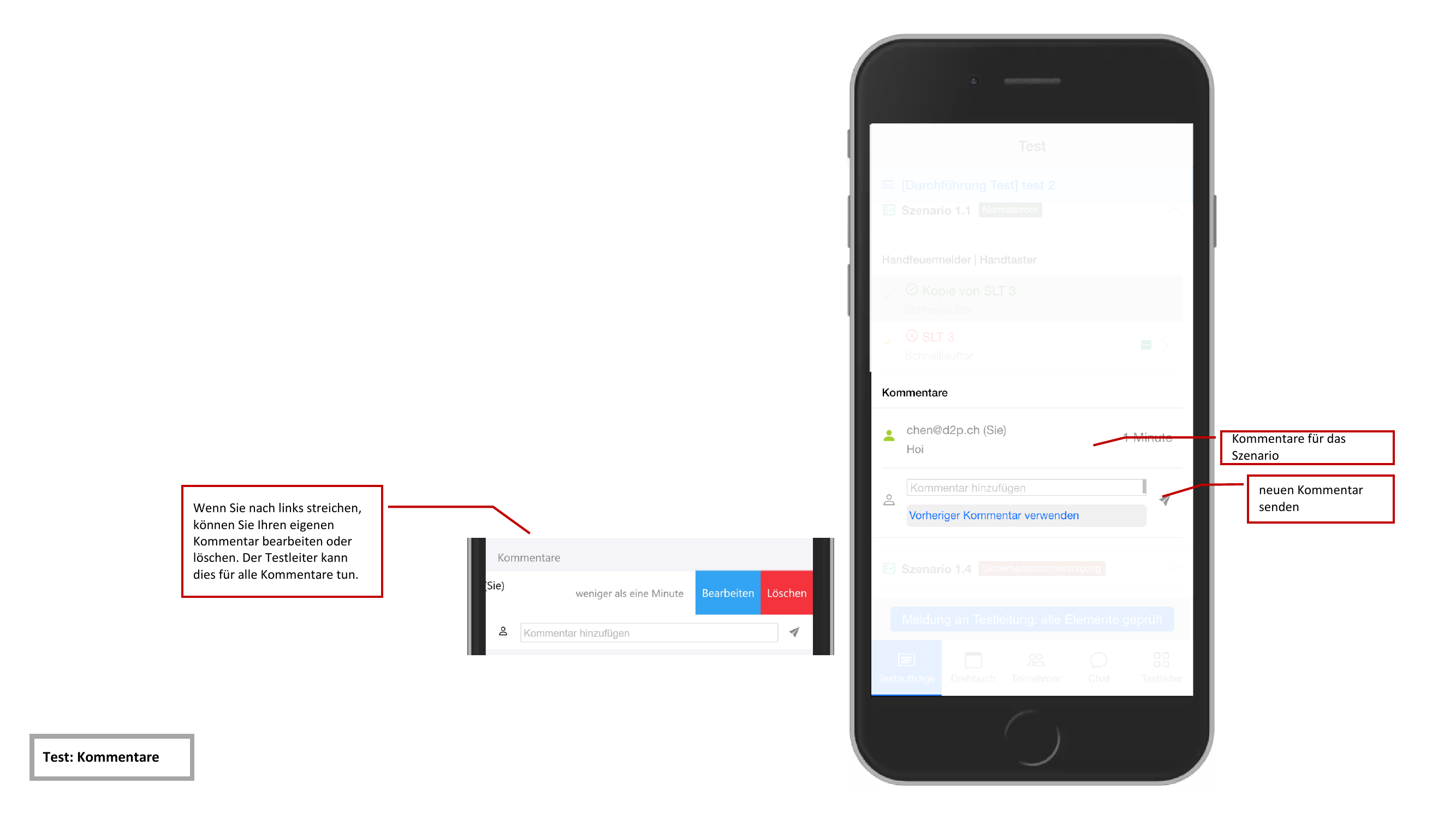
Per ogni scenario e possibile aggiungere commenti.
Aggiungere un commento
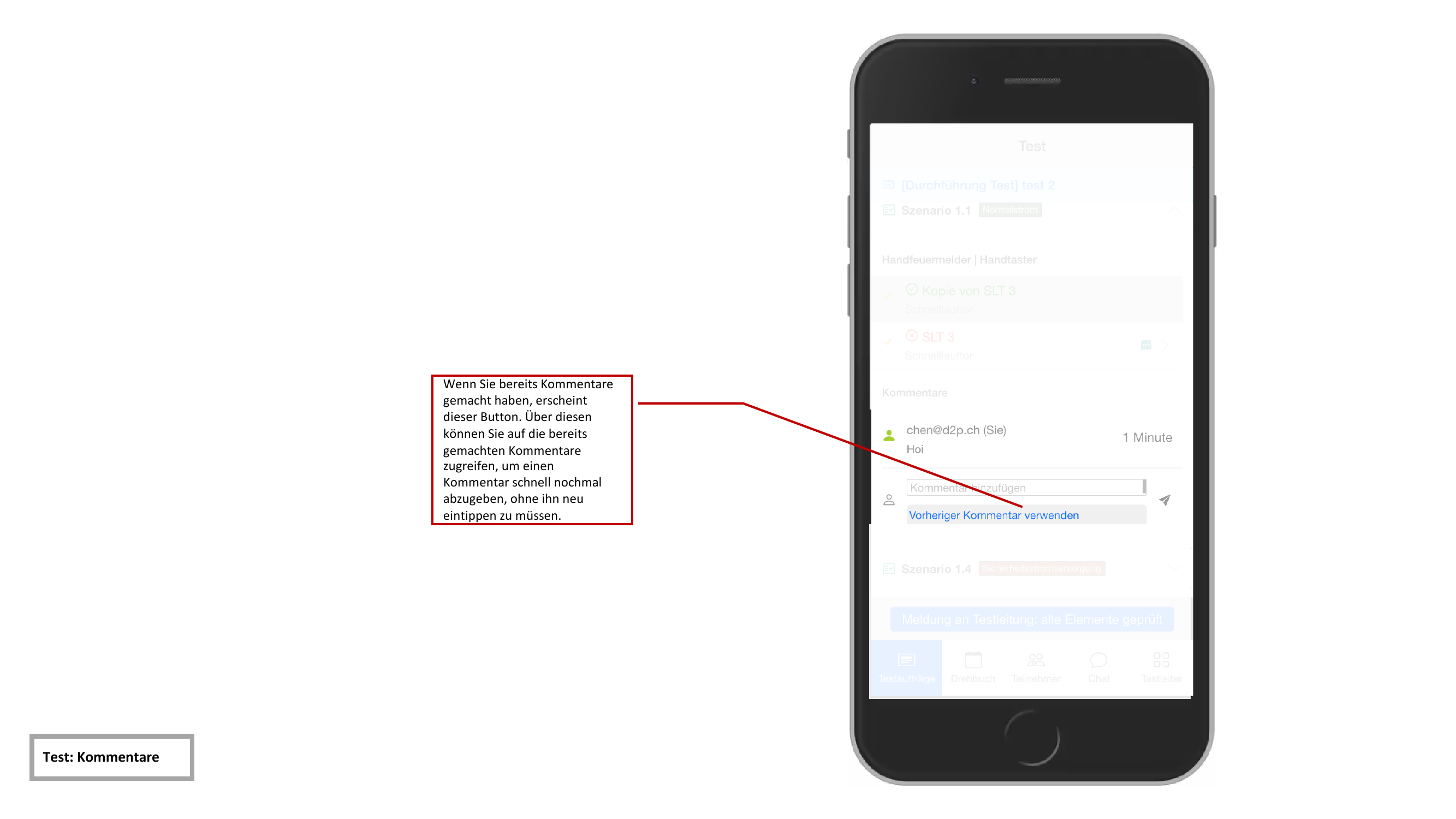
Toccate il campo commento e inserite il vostro testo. Con la funzione "Vorheriger Kommentar verwenden" (Utilizza commento precedente) potete riutilizzare rapidamente un commento precedente senza doverlo digitare nuovamente.
Modificare o eliminare un commento
Scorrete un commento verso sinistra per visualizzare le opzioni di modifica o eliminazione.
Il responsabile del test ha l'autorizzazione di modificare e eliminare tutti i commenti — non solo i propri.