Strumenti della matrice
L'app desktop mette a disposizione una serie di strumenti con i quali è possibile modificare elementi in modo efficiente, esportare e importare dati e salvare lo stato della matrice.
Stapelbearbeitung (Modifica in blocco)
Con la Stapelbearbeitung (Modifica in blocco) è possibile applicare azioni a più elementi contemporaneamente, anziché modificare ogni elemento singolarmente.
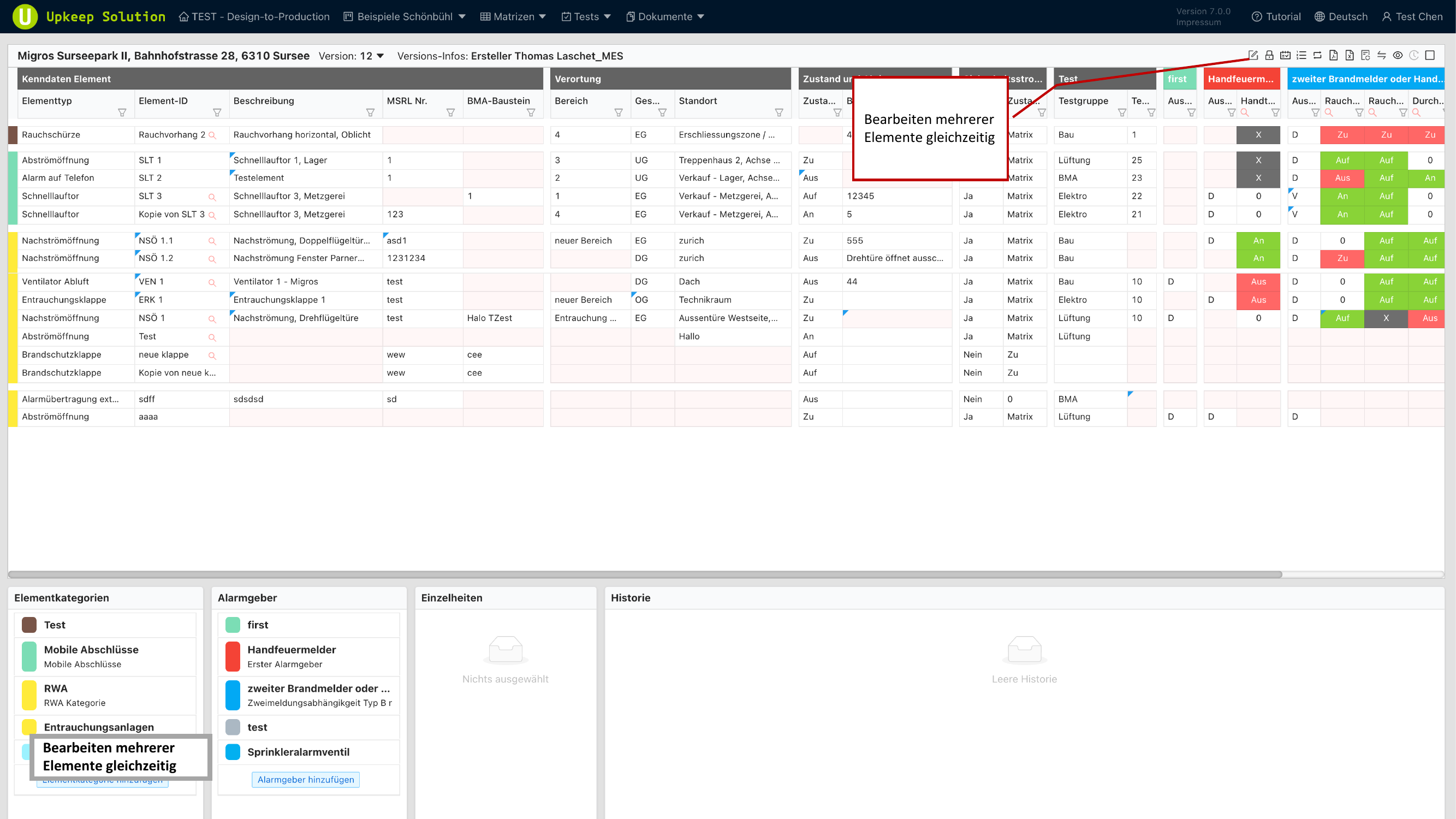
Selezionare gli elementi
- Attivare la modalità di modifica in blocco tramite la barra degli strumenti
- Selezionare gli elementi desiderati attivando le caselle di controllo nelle righe
- In alternativa è possibile selezionare tutti gli elementi di una categoria o dell'intera matrice
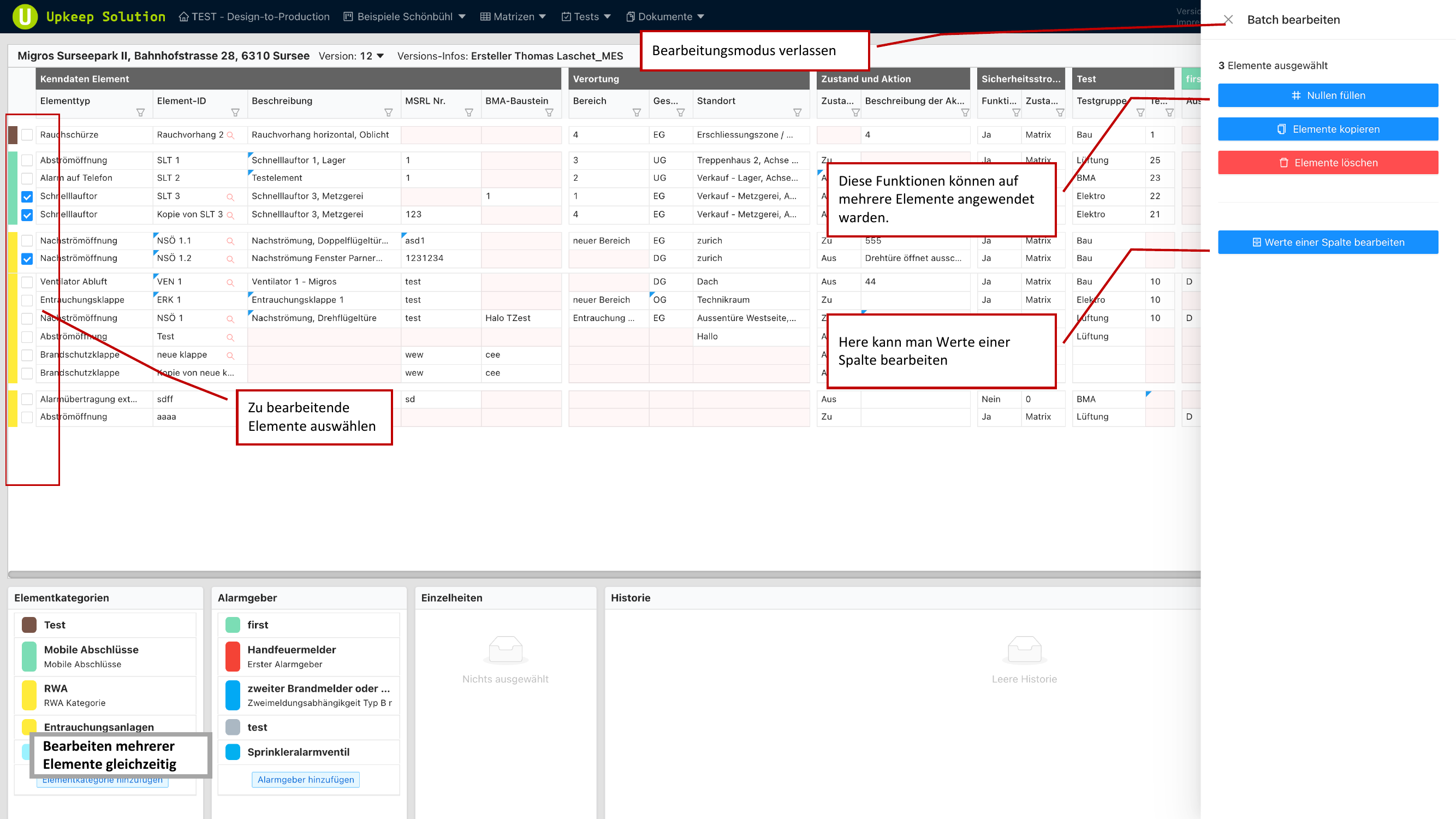
Azioni disponibili
Dopo la selezione sono disponibili le seguenti azioni:
- Zeilen löschen (Elimina righe) — rimuove le righe degli elementi selezionati dalla matrice
- Elemente kopieren (Copia elementi) — duplica gli elementi selezionati
- Elemente löschen (Elimina elementi) — elimina definitivamente gli elementi selezionati
- Spaltenwerte bearbeiten (Modifica valori colonna) — modifica un determinato valore di colonna per tutti gli elementi selezionati in una sola volta
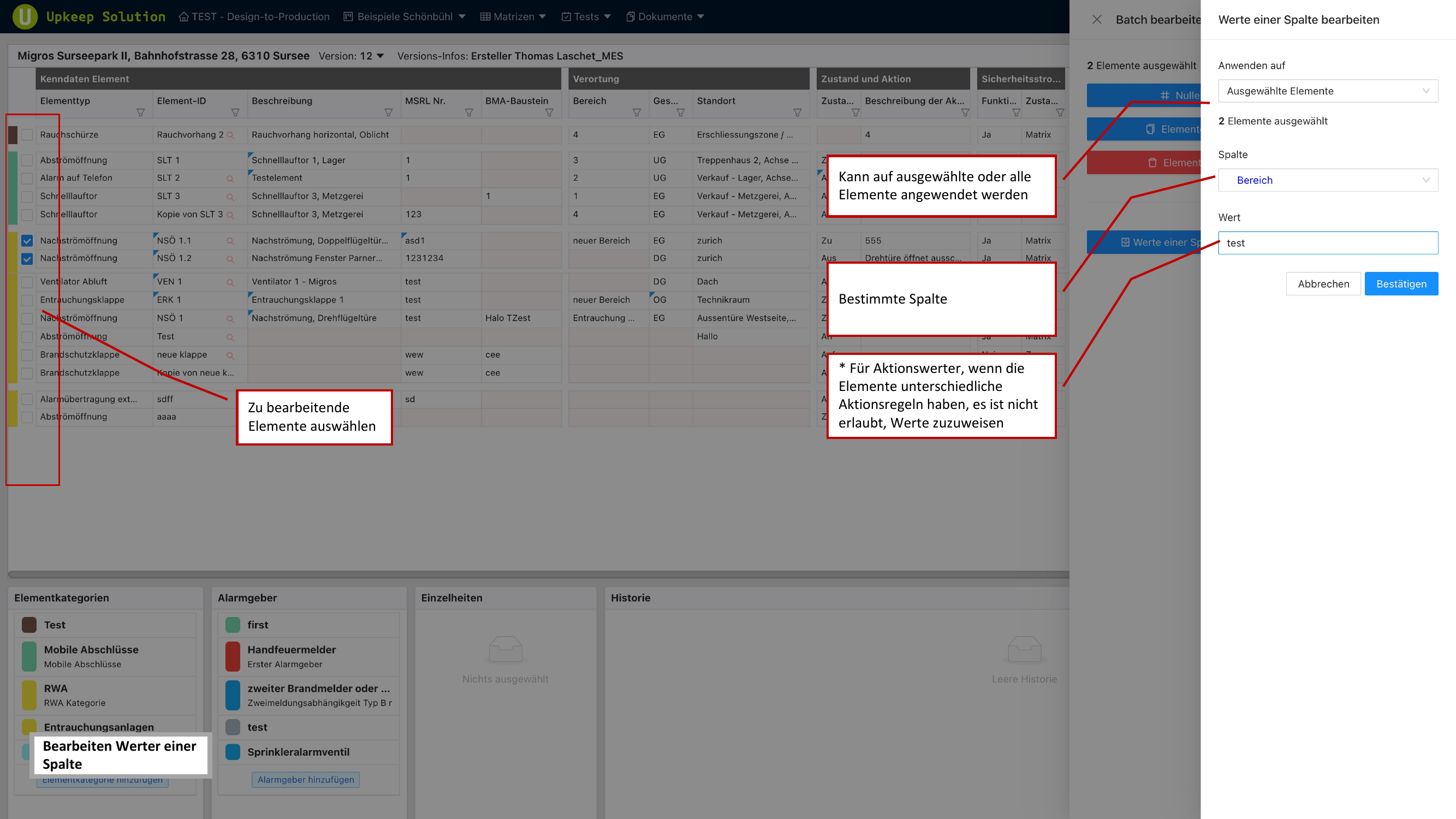
La modifica in blocco dei valori colonna è particolarmente utile quando si desidera aggiornare contemporaneamente la posizione o lo stato di molti elementi. Selezionare la colonna, inserire il nuovo valore e applicarlo a tutti gli elementi selezionati.
Esportazione
La matrice può essere esportata in vari formati. Aprire il menu di esportazione tramite il pulsante corrispondente nella barra degli strumenti.
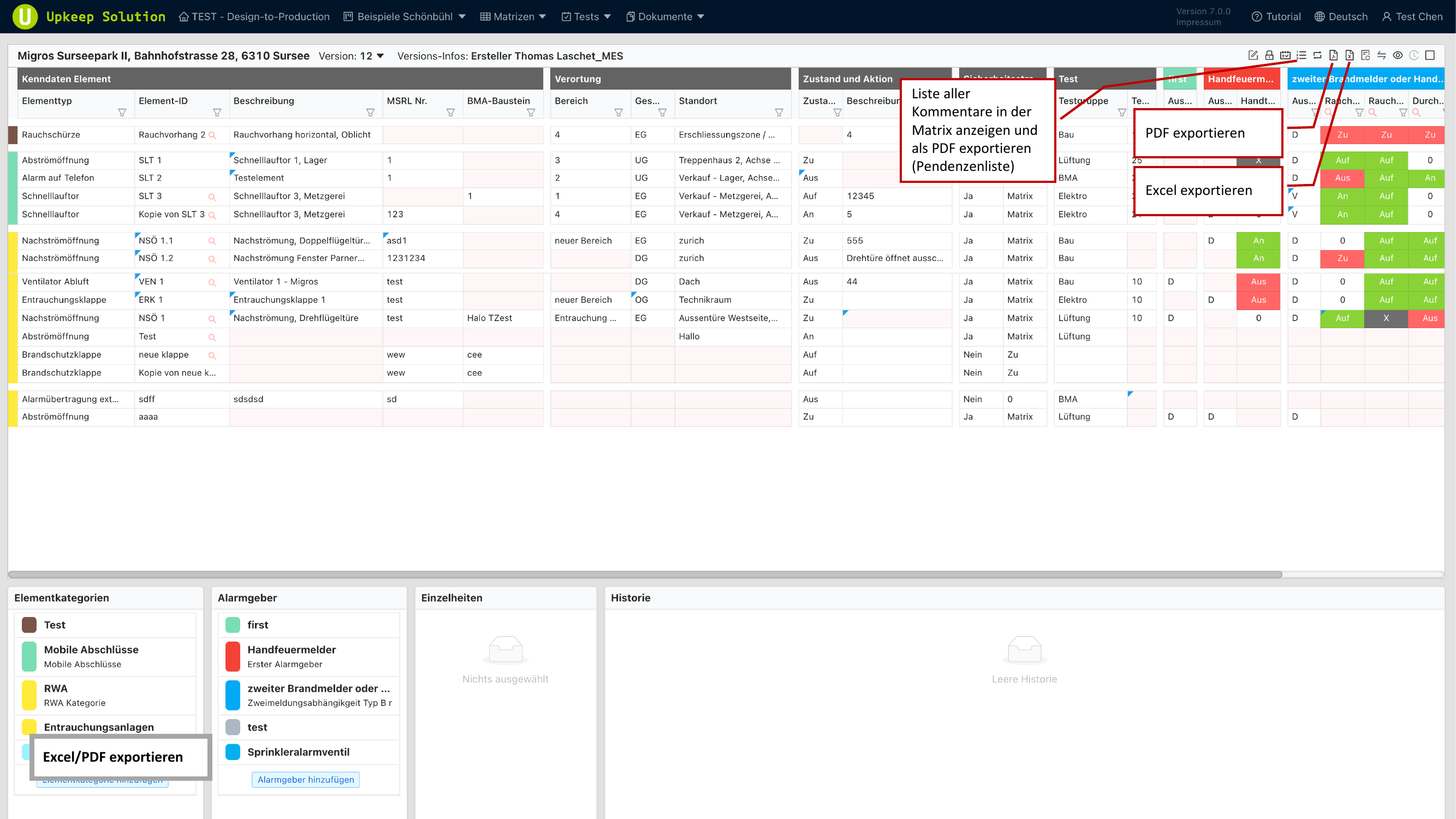
Esportazione PDF
Esporta la matrice come documento PDF. L'esportazione include la visualizzazione corrente della tabella, compresa una lista dei commenti, se presenti.
Esportazione Excel
Esporta la matrice come file Excel (.xlsx). Tutte le colonne e le righe della visualizzazione corrente vengono trasferite. Il file Excel può essere utilizzato anche come modello per una successiva importazione.
Kommentarliste (Lista dei commenti)
La Kommentarliste (Lista dei commenti) offre una panoramica di tutti i commenti inseriti nella matrice.
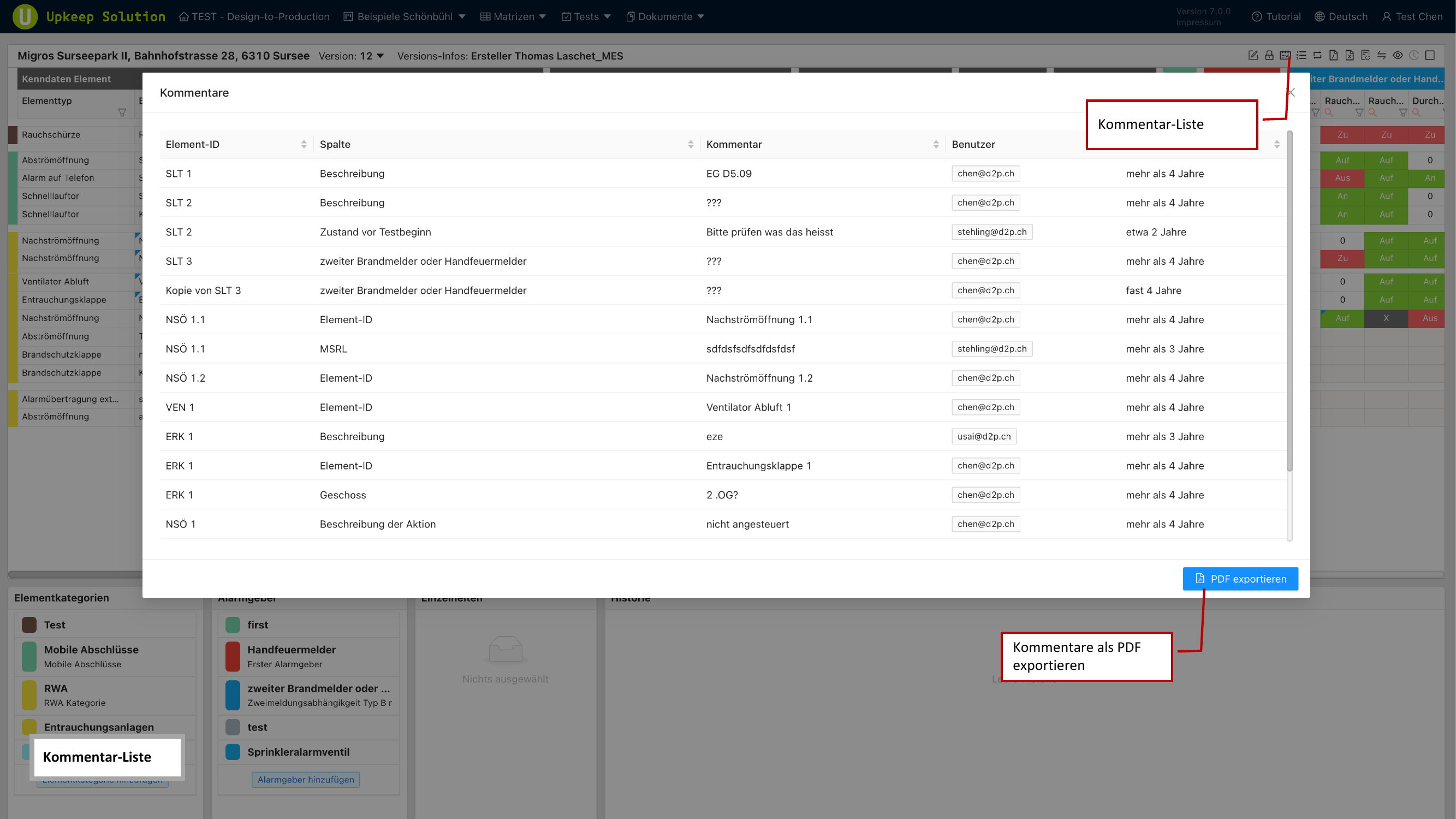
- Tutti i commenti vengono elencati con l'elemento associato e il timestamp
- La lista può essere esportata come PDF per essere condivisa come rapporto
Modificare la categoria degli elementi
Con questa funzione è possibile spostare elementi da una categoria a un'altra:
- Selezionare gli elementi da spostare
- Aprire la funzione Kategorie ändern (Modifica categoria)
- Selezionare la categoria di destinazione
- Confermare — gli elementi vengono spostati nella nuova categoria
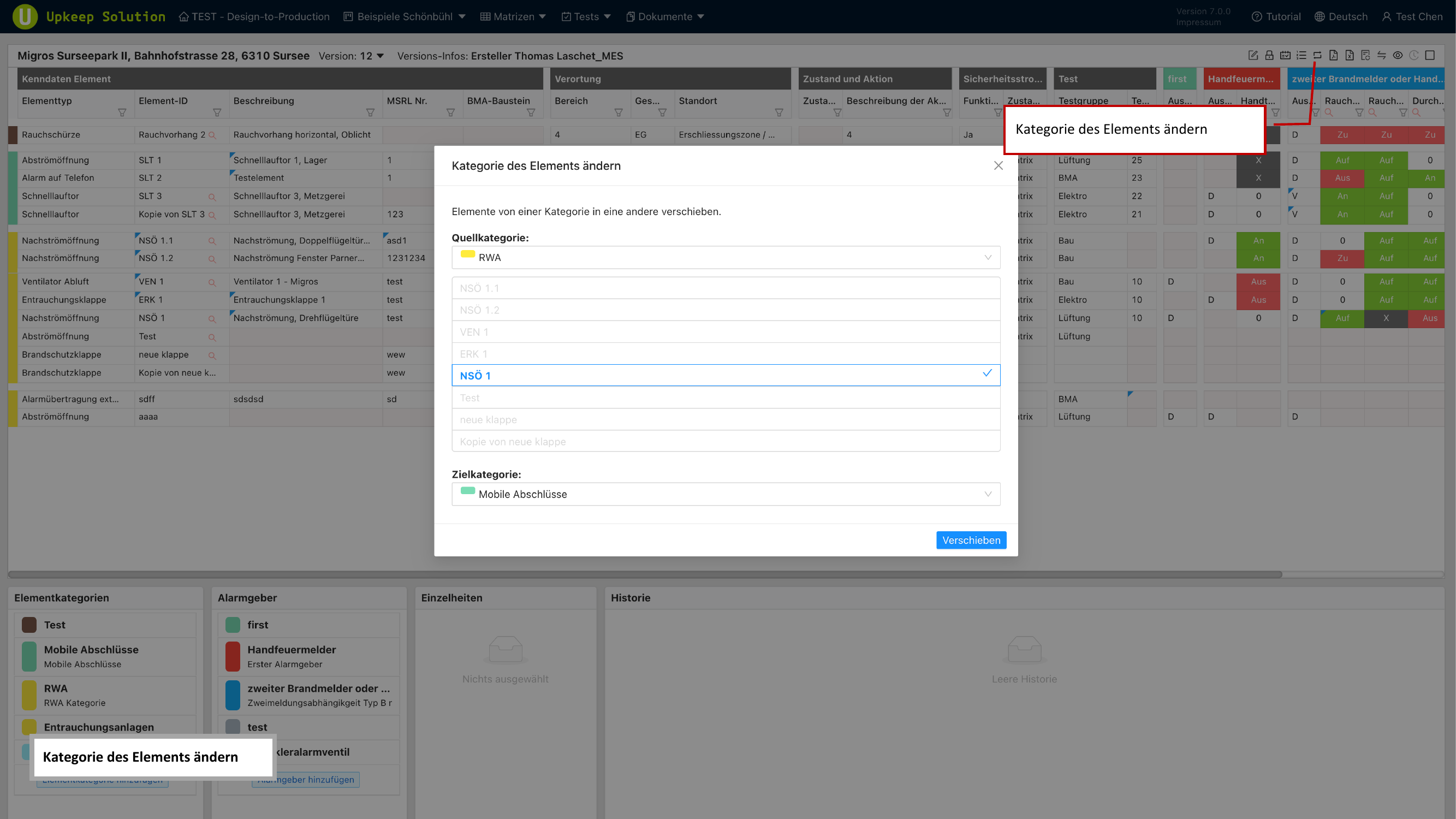
Durante lo spostamento degli elementi, tutte le proprietà e i contenuti delle celle vengono mantenuti. Viene modificata solo l'assegnazione alla categoria degli elementi.
Ordinamento
L'ordine di categorie, elementi, rilevatori di allarme e zone può essere modificato tramite drag & drop.
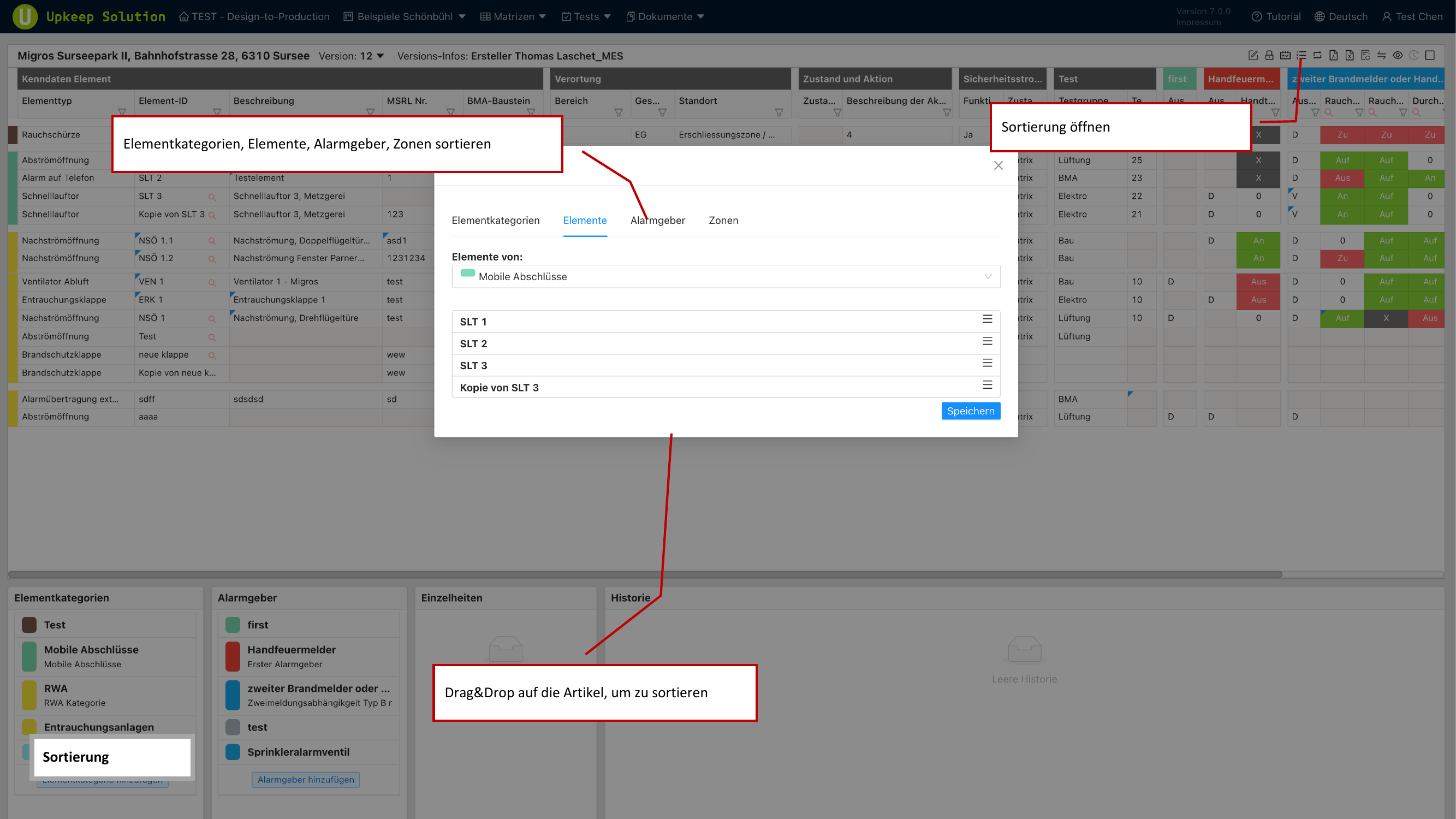
È possibile ordinare:
- Categorie di elementi — modificare l'ordine dei gruppi di righe
- Elementi all'interno di una categoria — modificare l'ordine delle righe
- Rilevatori di allarme — modificare l'ordine dei gruppi di colonne
- Zone — modificare l'ordine delle colonne delle zone
Trascinare l'elemento desiderato nella nuova posizione e rilasciarlo per salvare l'ordine.
Importazione Excel
Con l'importazione Excel è possibile importare dati da un file Excel nella matrice.
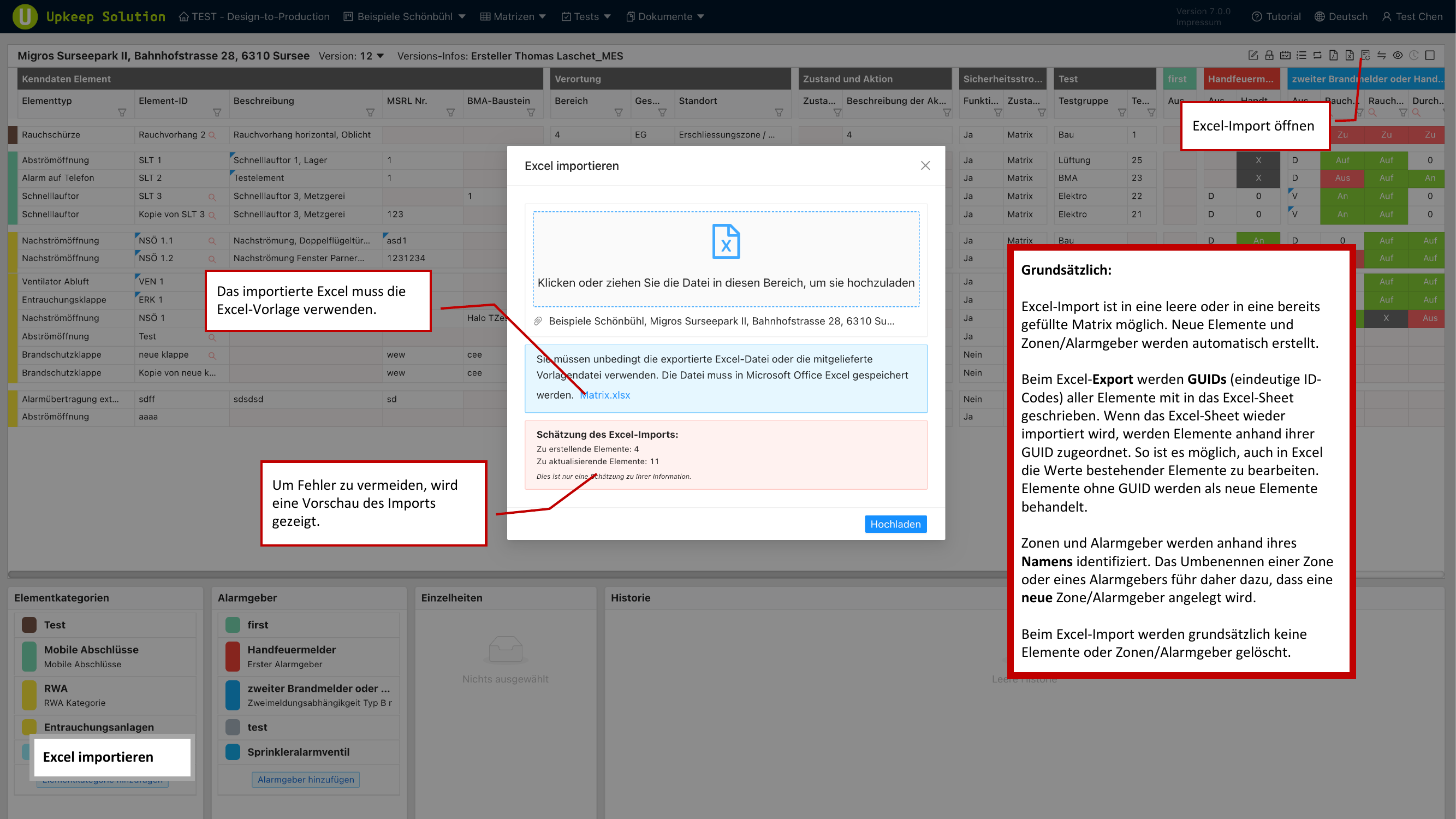
Procedura di importazione
- Scaricare prima il modello Excel (tramite l'esportazione Excel)
- Compilare il modello con i dati desiderati
- Caricare il file compilato tramite la funzione di importazione
- Un'anteprima mostra i dati riconosciuti e possibili conflitti
- Confermare l'importazione
L'importazione utilizza i GUID per l'assegnazione dei dati. Gli elementi con GUID corrispondente vengono aggiornati, i nuovi GUID creano nuovi elementi. Prestare attenzione a non modificare i GUID nel modello se si desidera aggiornare elementi esistenti.
Congelare la matrice
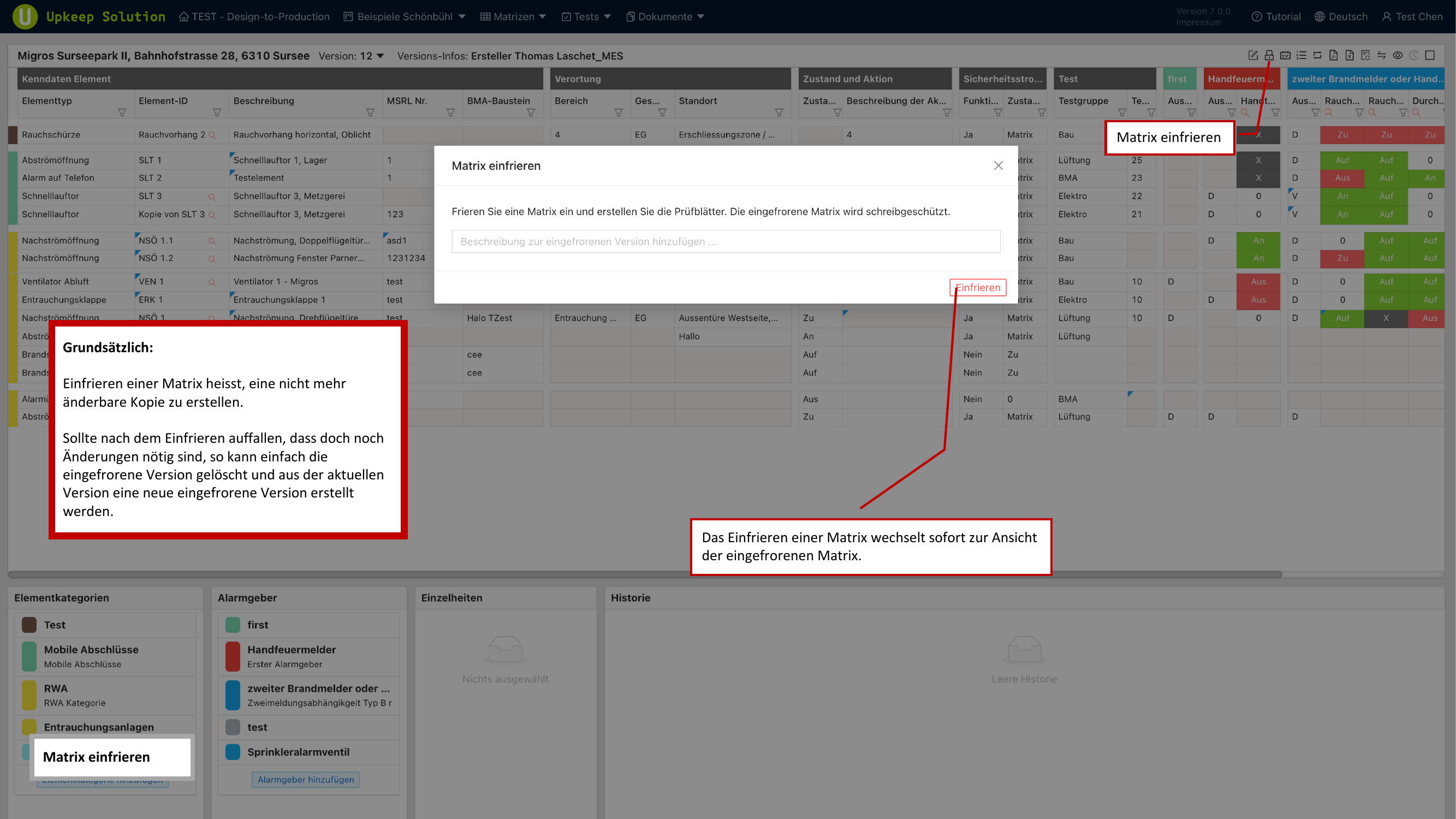
Tramite il congelamento di una matrice si crea un'istantanea immutabile dello stato corrente. Le versioni congelate servono come punti di riferimento per il confronto delle matrici e la documentazione.
Procedura di congelamento
- Aprire la funzione di congelamento tramite la barra degli strumenti
- Inserire una descrizione per la versione congelata (ad es. "Stato dopo la prima verifica" o "Rilascio Q1 2026")
- Confermare — lo stato corrente della matrice viene salvato come versione congelata
- La visualizzazione passa automaticamente alla versione congelata appena creata
Le versioni congelate sono di sola lettura e non possono essere modificate. Servono esclusivamente come riferimento. Per tornare alla versione modificabile, passare alla matrice corrente tramite la selezione delle versioni.