Outils de matrice
L'application Desktop met a disposition une serie d'outils qui vous permettent de modifier efficacement les elements, d'exporter et d'importer des donnees, et de securiser l'etat de la matrice.
Edition par lots
L'edition par lots vous permet d'appliquer des actions a plusieurs elements simultanement, au lieu de modifier chaque element individuellement.
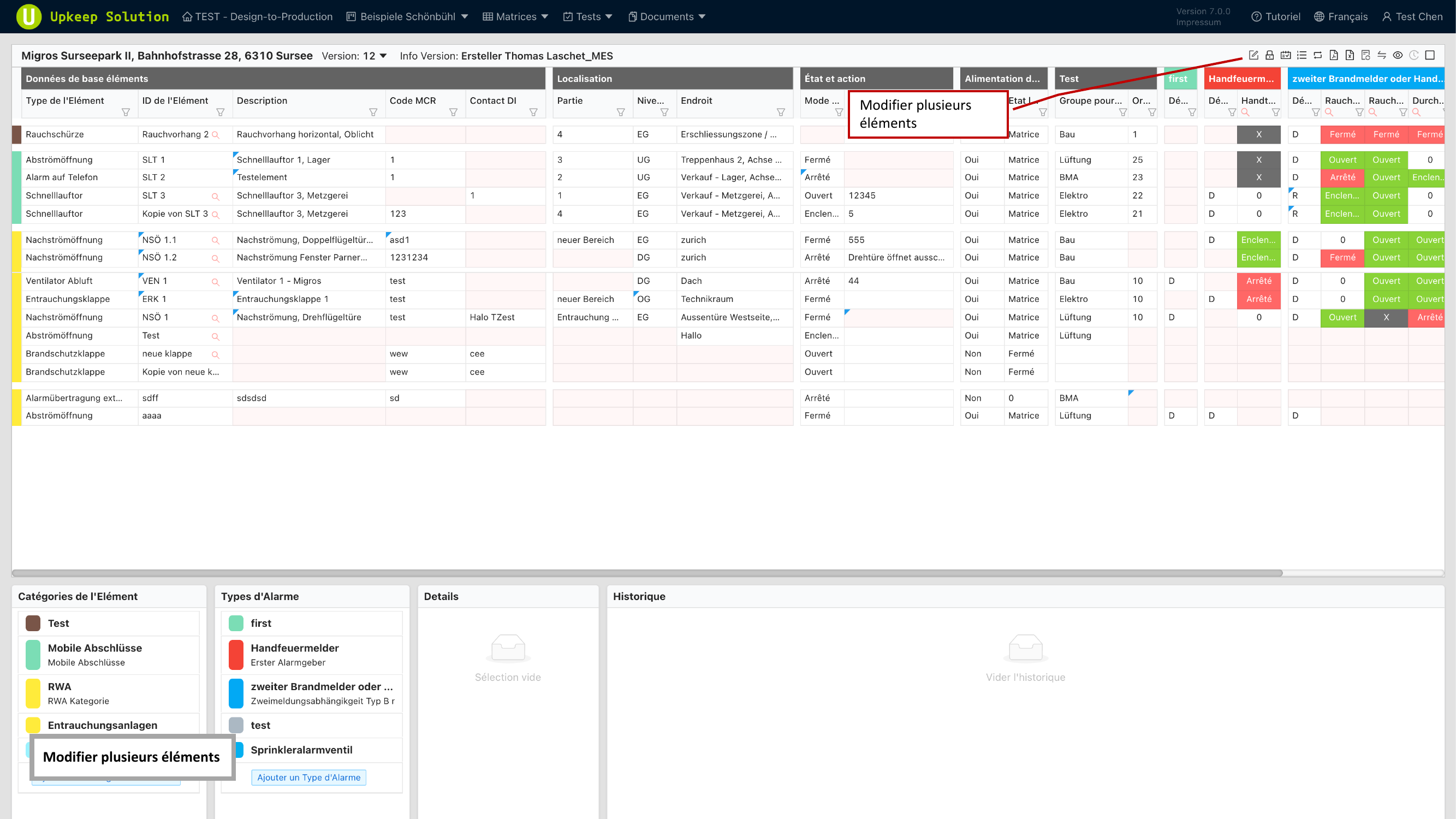
Selectionner des elements
- Activez le mode d'edition par lots via la barre d'outils
- Selectionnez les elements souhaites en cochant les cases dans les lignes
- Vous pouvez egalement selectionner tous les elements d'une categorie ou de la matrice entiere
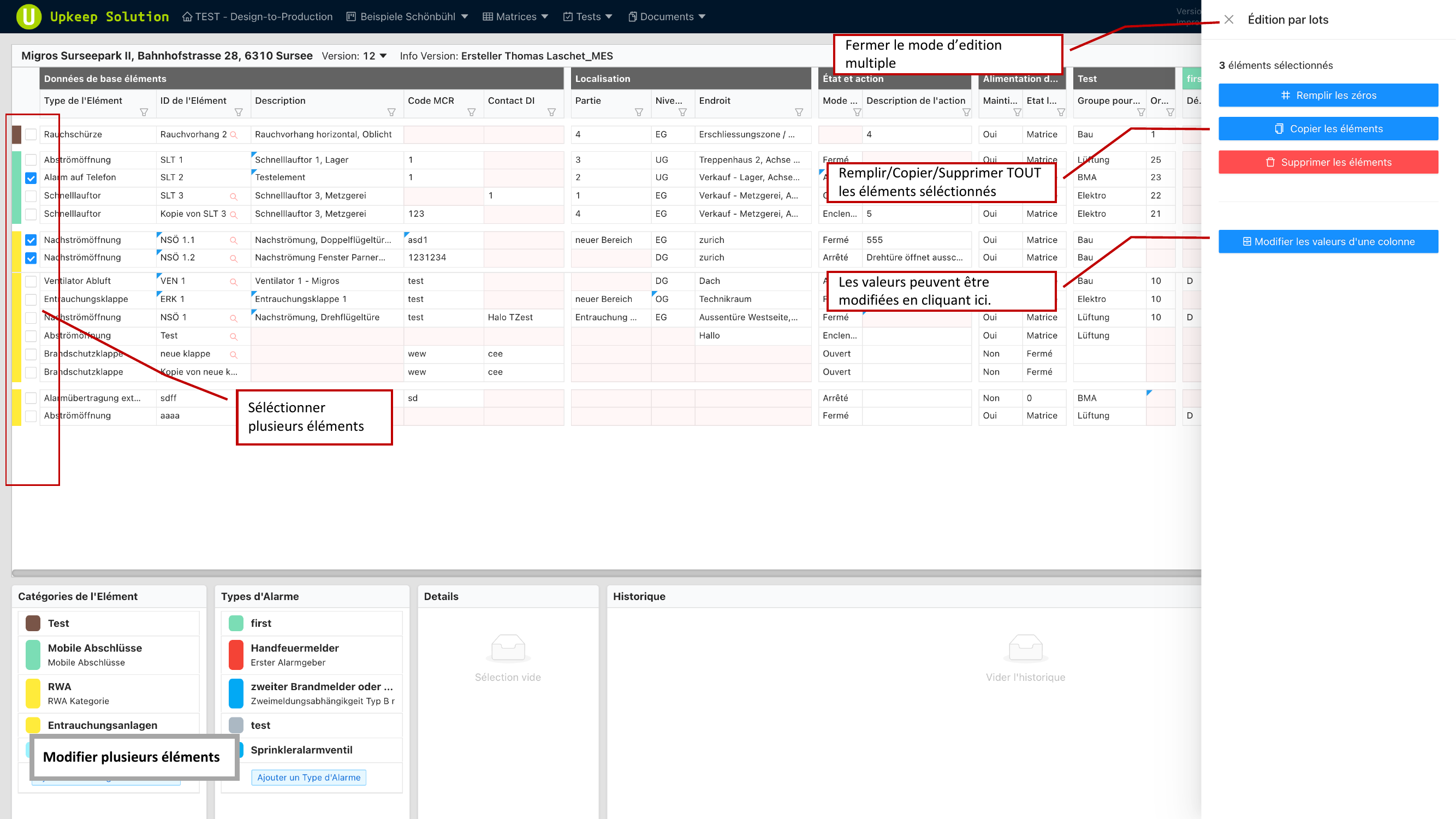
Actions disponibles
Apres la selection, les actions suivantes sont disponibles :
- Supprimer les lignes — supprime les lignes d'elements selectionnees de la matrice
- Copier les elements — duplique les elements selectionnes
- Supprimer les elements — supprime definitivement les elements selectionnes
- Modifier les valeurs de colonnes — modifie une valeur de colonne specifique pour tous les elements selectionnes en une seule fois
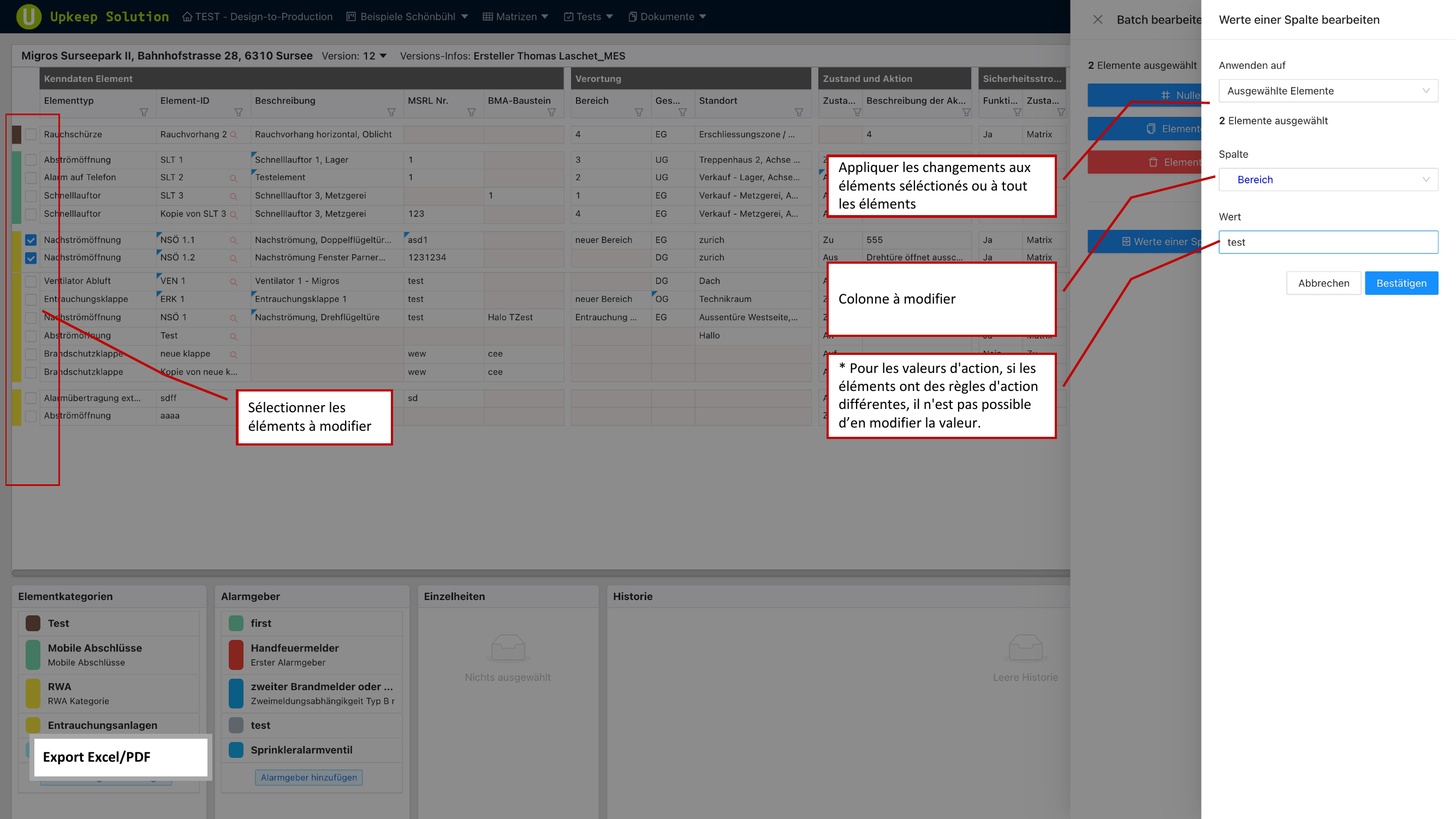
L'edition par lots des valeurs de colonnes est particulierement utile lorsque vous souhaitez mettre a jour simultanement la localisation ou le statut de nombreux elements. Selectionnez la colonne, saisissez la nouvelle valeur et appliquez-la a tous les elements selectionnes.
Export
La matrice peut etre exportee dans differents formats. Ouvrez le menu d'export via le bouton correspondant dans la barre d'outils.
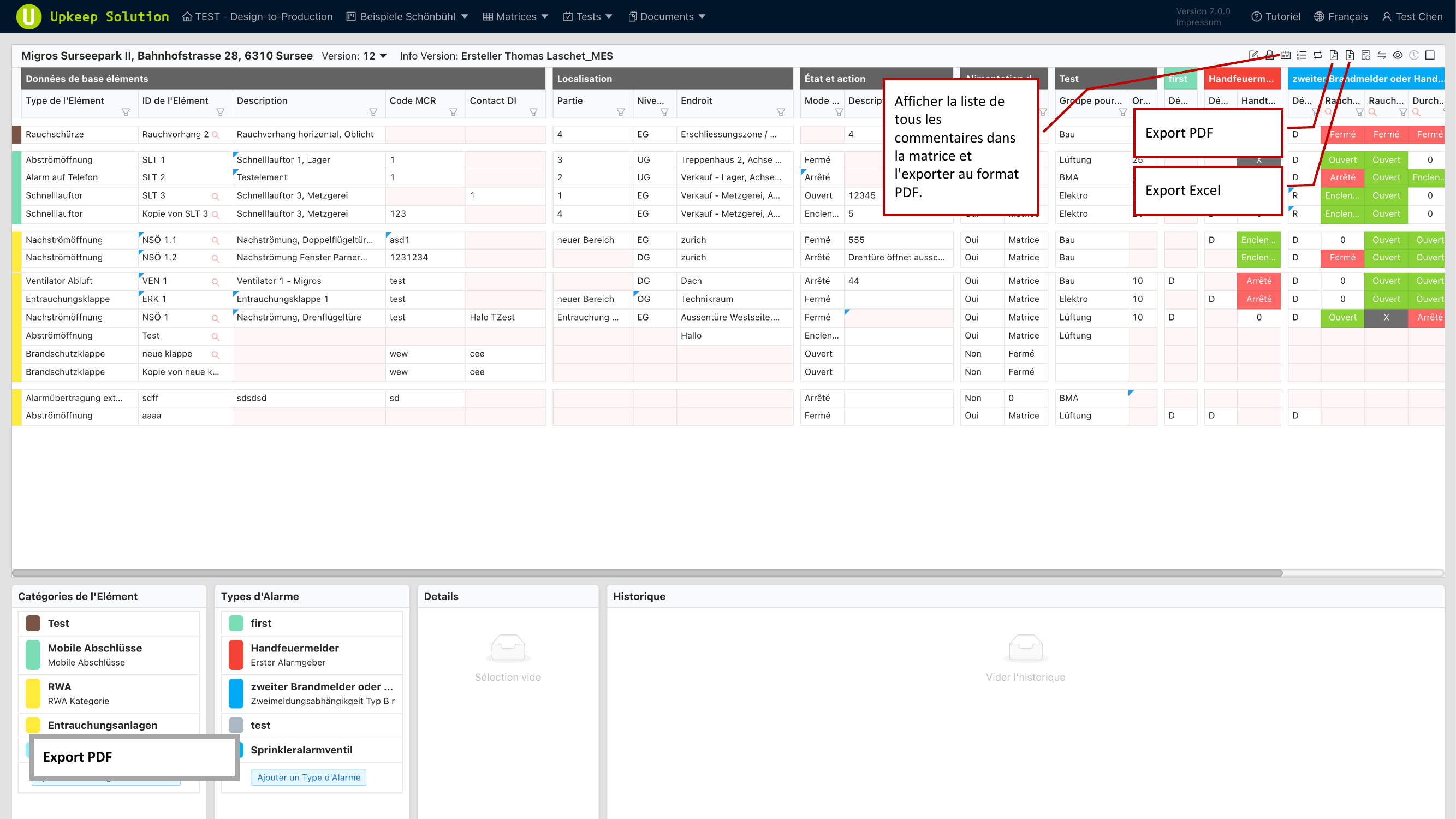
Export PDF
Exporte la matrice sous forme de document PDF. L'export contient la vue actuelle du tableau, y compris une liste de commentaires si des commentaires sont presents.
Export Excel
Exporte la matrice sous forme de fichier Excel (.xlsx). Toutes les colonnes et lignes de la vue actuelle sont reprises. Le fichier Excel peut egalement servir de modele pour un import ulterieur.
Liste de commentaires
La liste de commentaires offre un apercu de tous les commentaires enregistres dans la matrice.
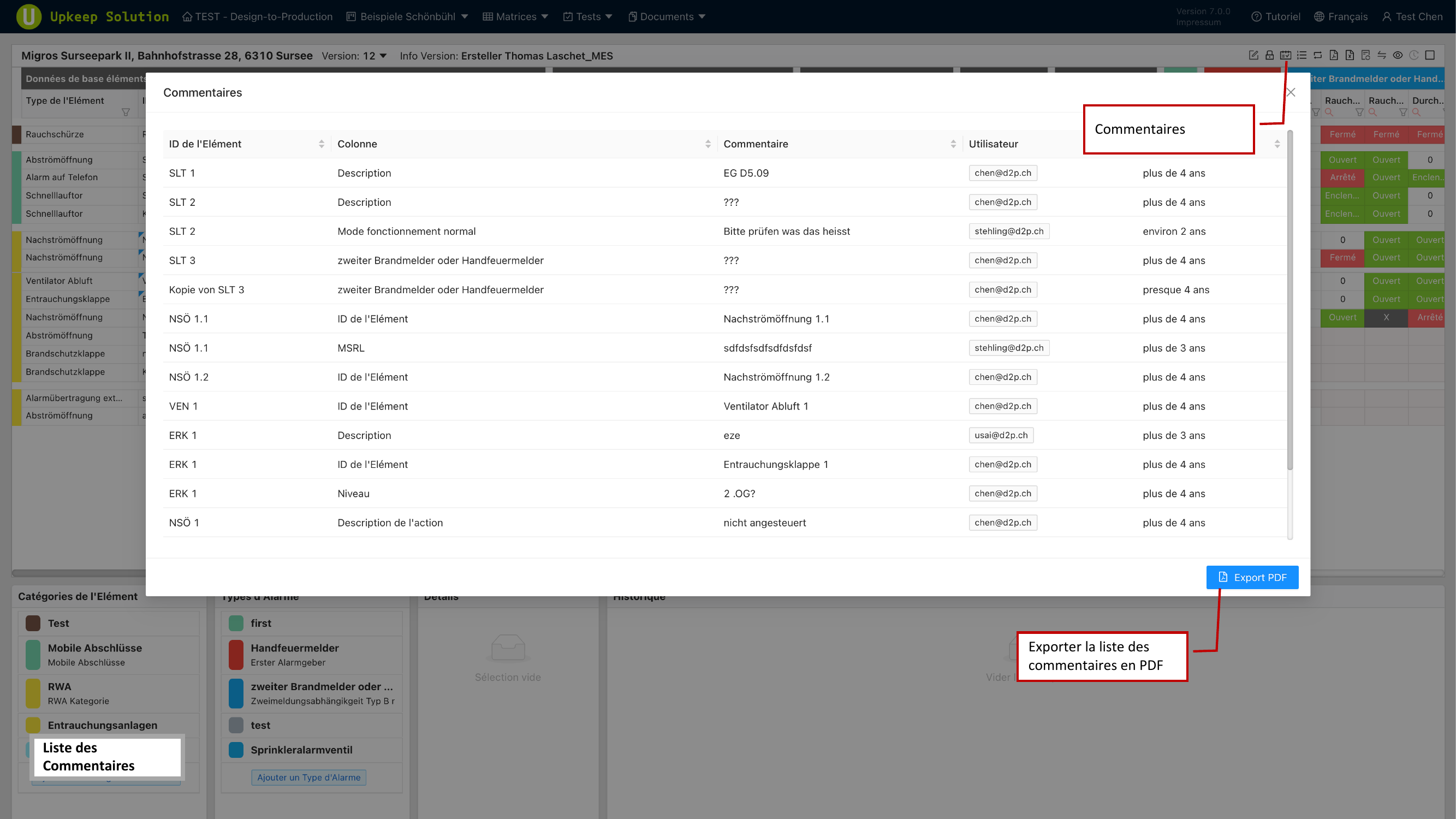
- Tous les commentaires sont listes avec l'element associe et l'horodatage
- La liste peut etre exportee en PDF pour etre transmise sous forme de rapport
Changer la categorie d'elements
Cette fonction vous permet de deplacer des elements d'une categorie a une autre :
- Selectionnez les elements a deplacer
- Ouvrez la fonction Changer de categorie
- Selectionnez la categorie cible
- Confirmez — les elements sont deplaces vers la nouvelle categorie
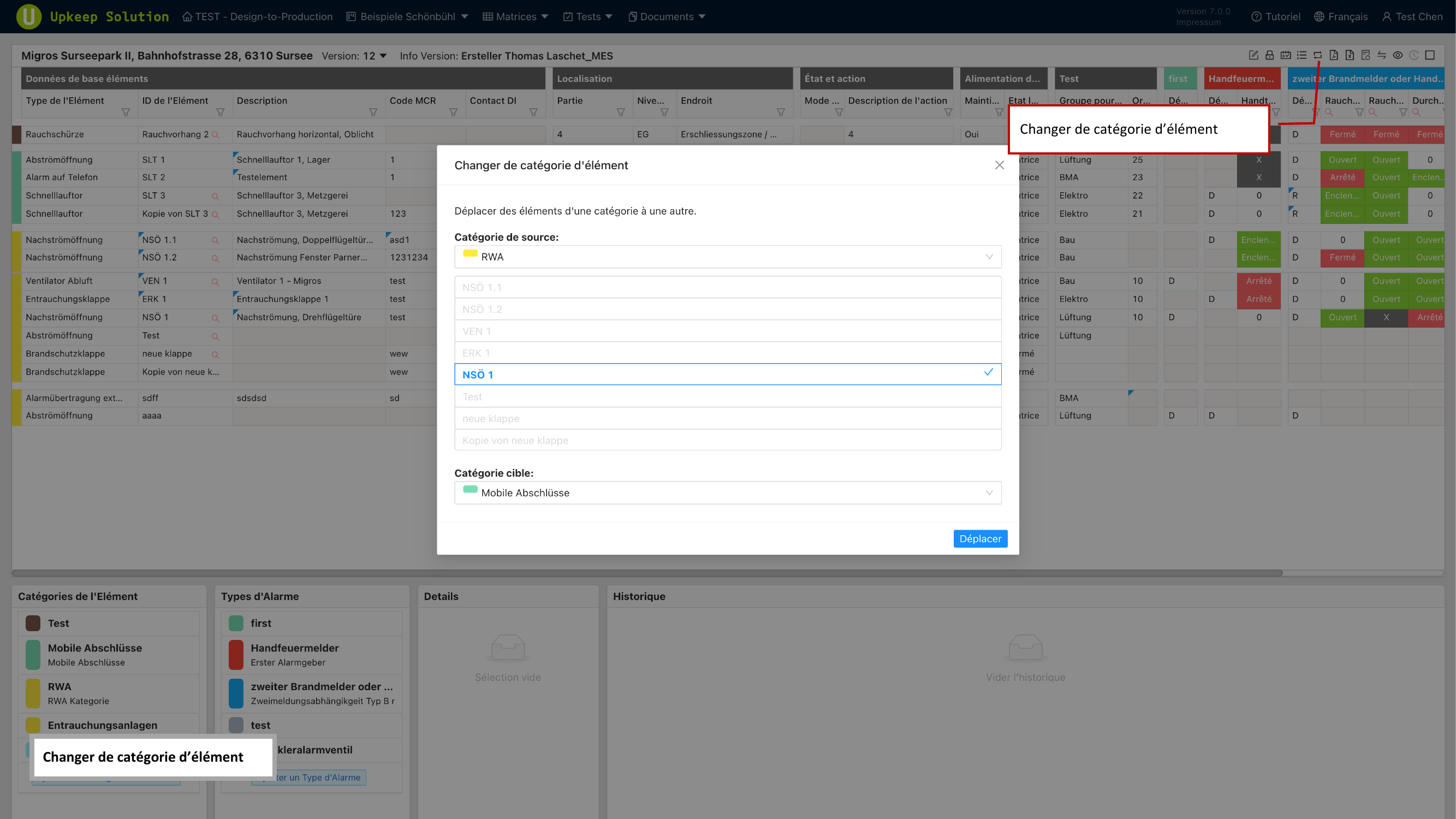
Lors du deplacement d'elements, toutes les proprietes et contenus de cellules sont conserves. Seule l'attribution a la categorie d'elements est modifiee.
Tri
L'ordre des categories, elements, detecteurs et zones peut etre ajuste par glisser-deposer.
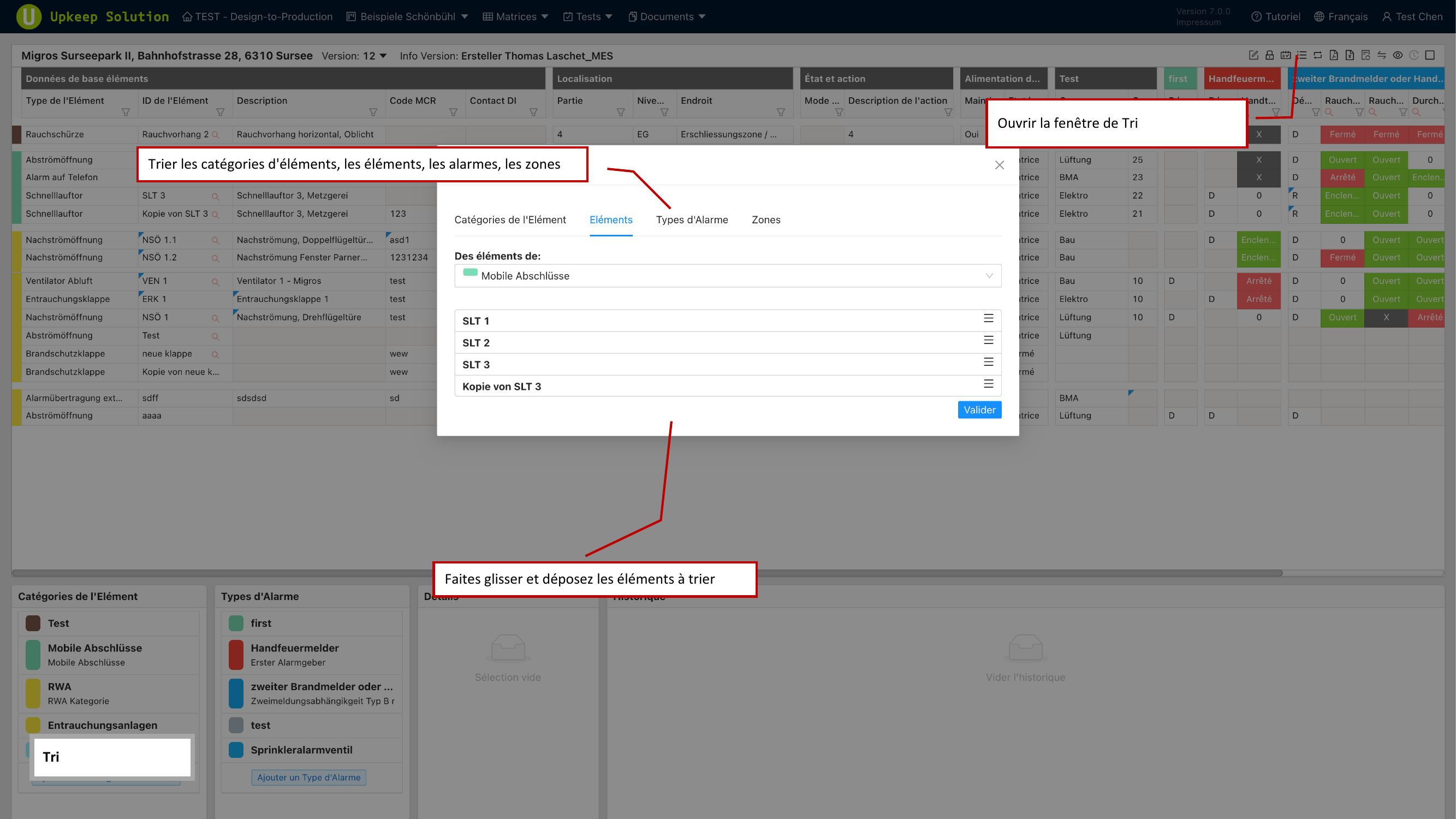
Les elements triables sont :
- Categories d'elements — modifier l'ordre des groupes de lignes
- Elements au sein d'une categorie — modifier l'ordre des lignes
- Detecteurs — modifier l'ordre des groupes de colonnes
- Zones — modifier l'ordre des colonnes de zones
Faites glisser l'element souhaite vers la nouvelle position et relacher-le pour enregistrer l'ordre.
Import Excel
L'import Excel vous permet d'importer des donnees d'un fichier Excel dans la matrice.
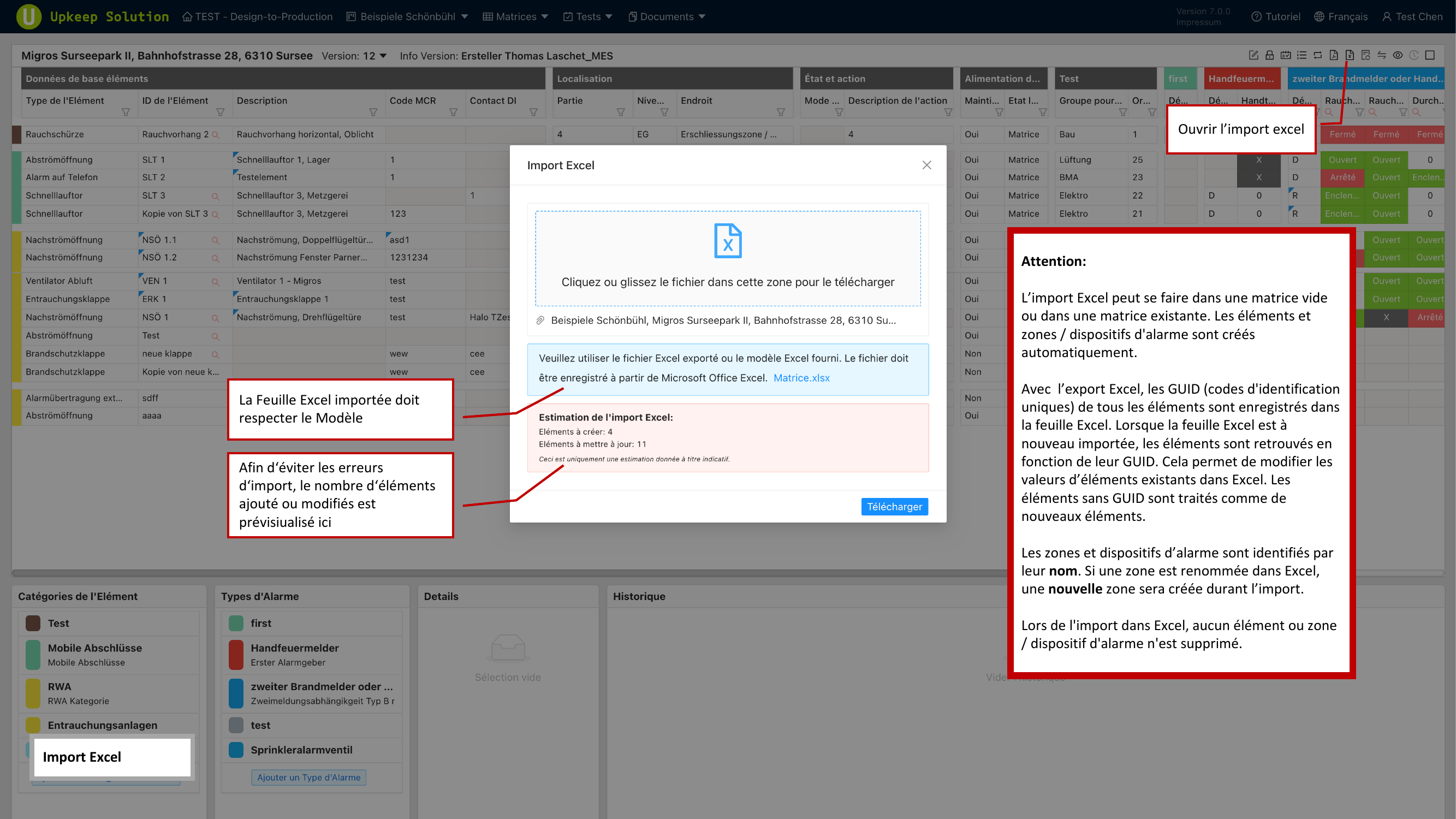
Processus d'import
- Telechargez d'abord le modele Excel (via l'export Excel)
- Remplissez le modele avec les donnees souhaitees
- Telechargez le fichier rempli via la fonction d'import
- Un apercu affiche les donnees reconnues et les conflits eventuels
- Confirmez l'import
L'import utilise des GUIDs pour l'attribution des donnees. Les elements avec un GUID correspondant sont mis a jour, les nouveaux GUIDs creent de nouveaux elements. Veillez a ne pas modifier les GUIDs dans le modele si vous souhaitez mettre a jour des elements existants.
Geler la matrice
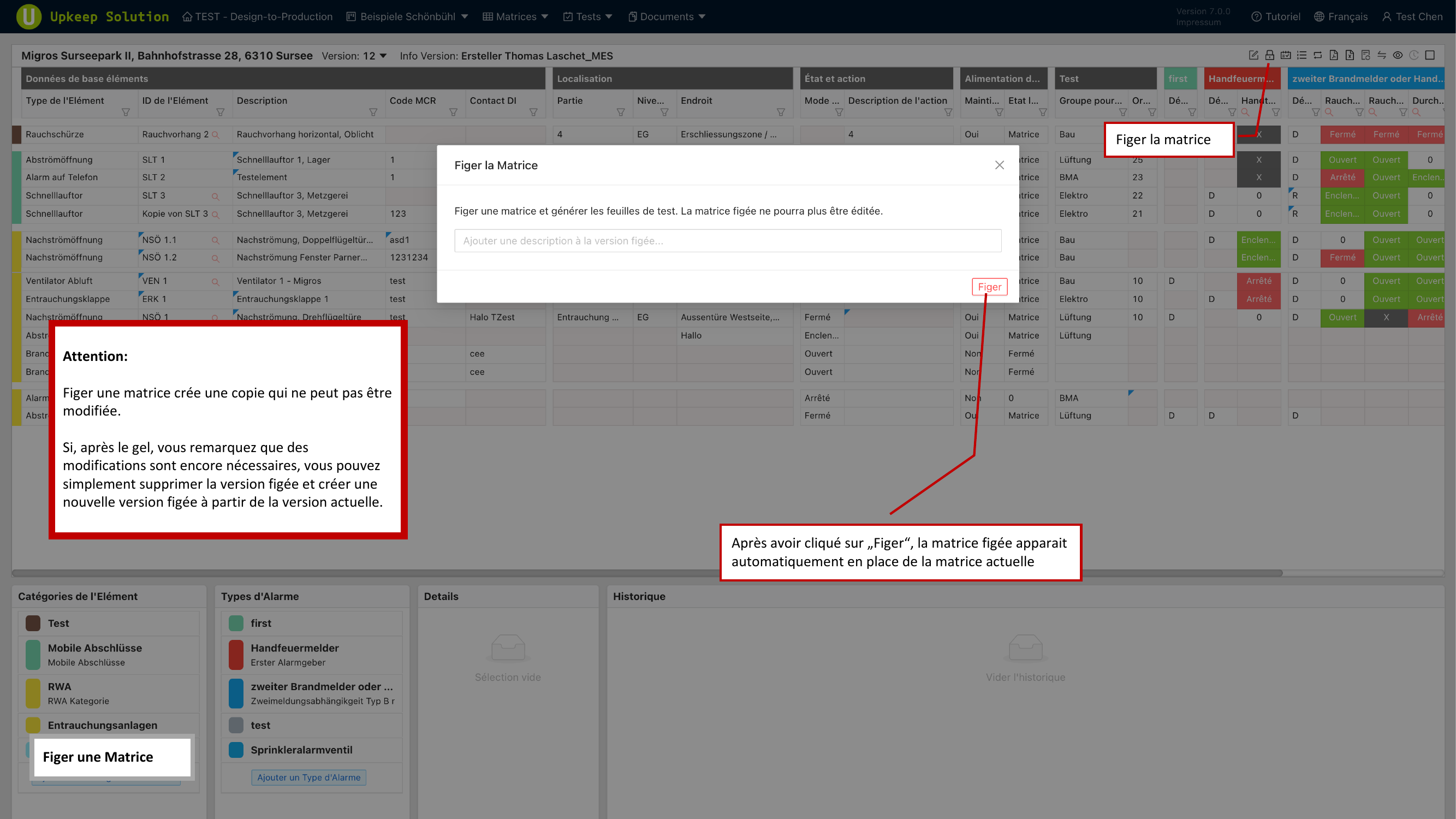
En gelant une matrice, vous creez un instantane immuable de l'etat actuel. Les versions gelees servent de points de reference pour la comparaison de matrices et la documentation.
Processus de gel
- Ouvrez la fonction de gel via la barre d'outils
- Saisissez une description pour la version gelee (par ex. « Etat apres le premier controle » ou « Validation T1 2026 »)
- Confirmez — l'etat actuel de la matrice est enregistre comme version gelee
- La vue bascule automatiquement vers la version gelee qui vient d'etre creee
Les versions gelees sont en lecture seule et ne peuvent pas etre modifiees. Elles servent exclusivement de reference. Pour revenir a la version modifiable, utilisez le selecteur de version pour revenir a la matrice actuelle.