Filtres et vues
L'application Desktop offre de puissantes fonctions de filtrage et de comparaison qui vous permettent de controler precisement l'affichage du tableau de matrice et de suivre les modifications entre les versions.
Filtre de visibilite
Le filtre de visibilite vous permet de determiner quelles colonnes sont affichees dans le tableau de matrice. Ouvrez le filtre via le bouton correspondant dans la barre d'outils.
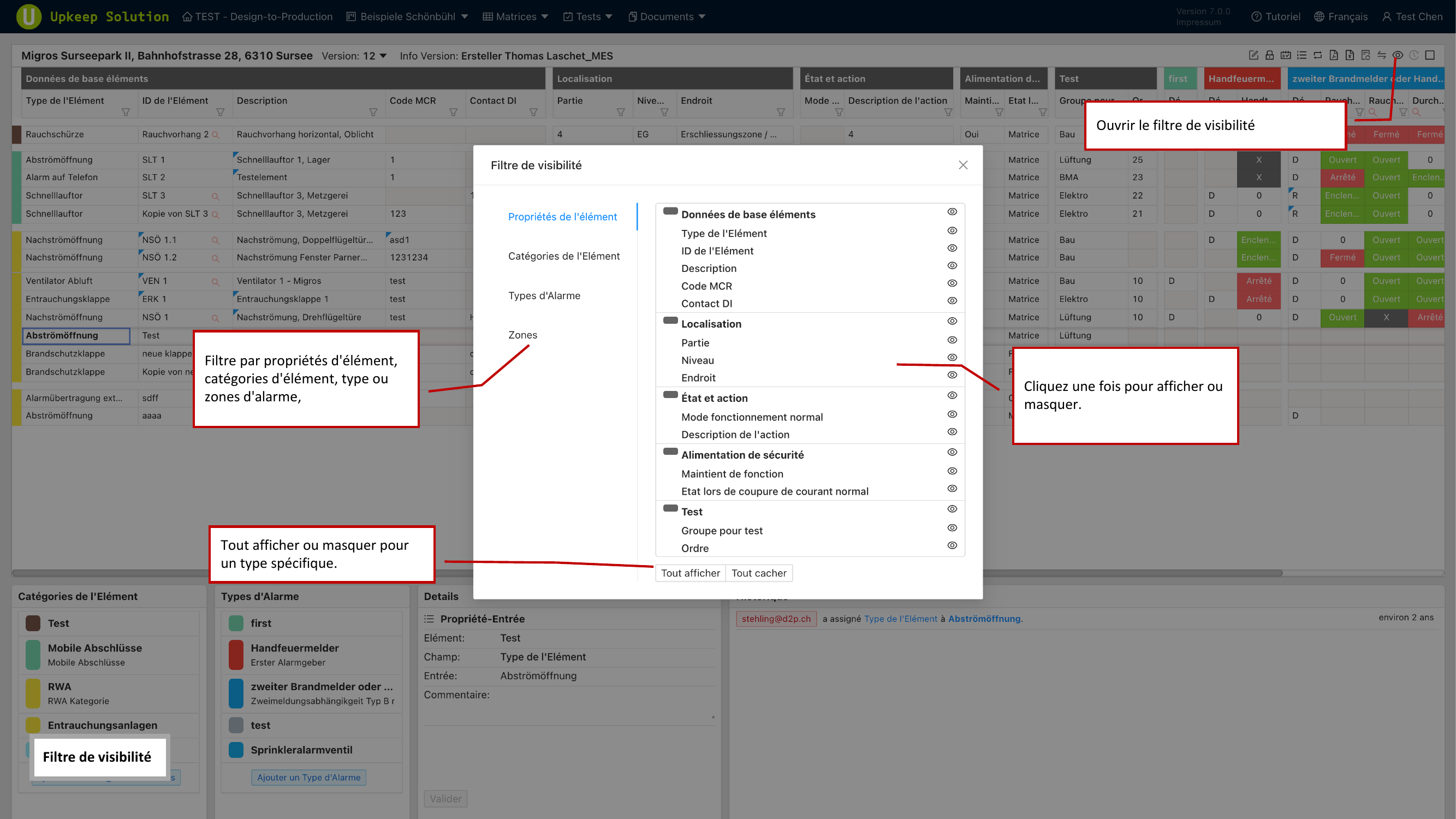
Vous pouvez controler la visibilite des groupes de colonnes suivants :
- Proprietes des elements — par ex. designation, description, materiau
- Categories d'elements — afficher ou masquer des categories individuelles
- Detecteurs — afficher ou masquer certaines colonnes de detecteurs
- Zones — afficher ou masquer les colonnes de zones
- Champs de localisation — batiment, etage, piece, etc.
- Champs de controle — statut de controle, date de controle et autres colonnes liees aux tests
Utilisez les boutons Tout afficher et Tout masquer pour activer ou desactiver rapidement toutes les colonnes d'un groupe. Vous obtenez ainsi rapidement une vue reduite et pouvez reactiver de maniere ciblee uniquement les colonnes necessaires.
Filtre de colonnes
Le filtre de colonnes permet de filtrer les lignes affichees en fonction des valeurs des colonnes. Vous pouvez par exemple n'afficher que les elements d'un type specifique ou avec un statut particulier.
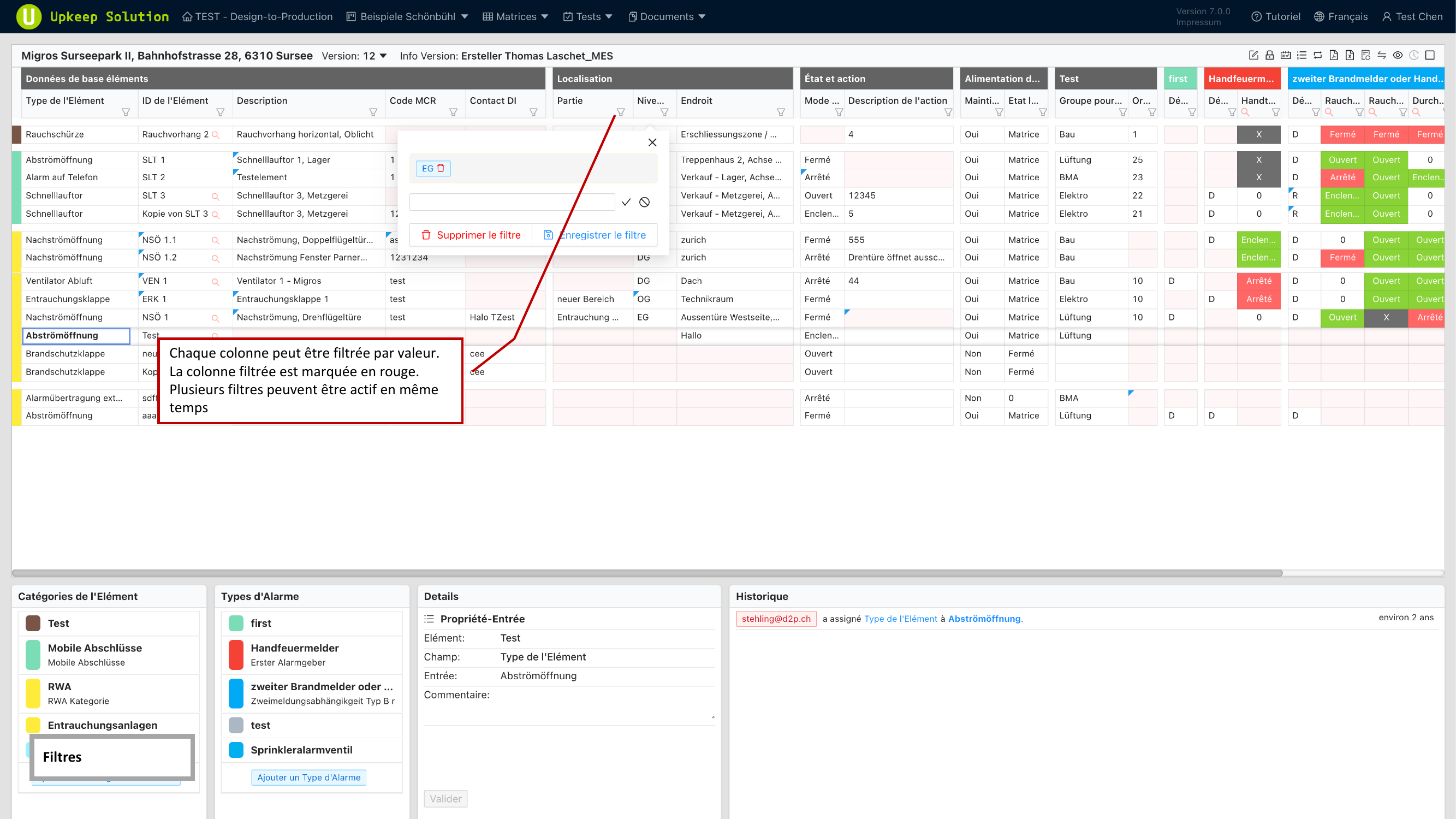
Appliquer un filtre
- Cliquez sur l'icone de filtre dans l'en-tete de la colonne souhaitee
- Selectionnez la valeur de filtre dans la liste affichee
- Confirmez — le tableau n'affiche plus que les lignes correspondant au critere de filtre
Combiner plusieurs filtres
Vous pouvez appliquer des filtres sur plusieurs colonnes simultanement. Les filtres sont combines — seules les lignes repondant a tous les criteres de filtre actifs sont affichees.
Les colonnes avec un filtre actif sont signalees par un marquage rouge dans l'en-tete de colonne. Vous pouvez ainsi voir d'un coup d'oeil quels filtres sont actifs.
Comparaison de matrices
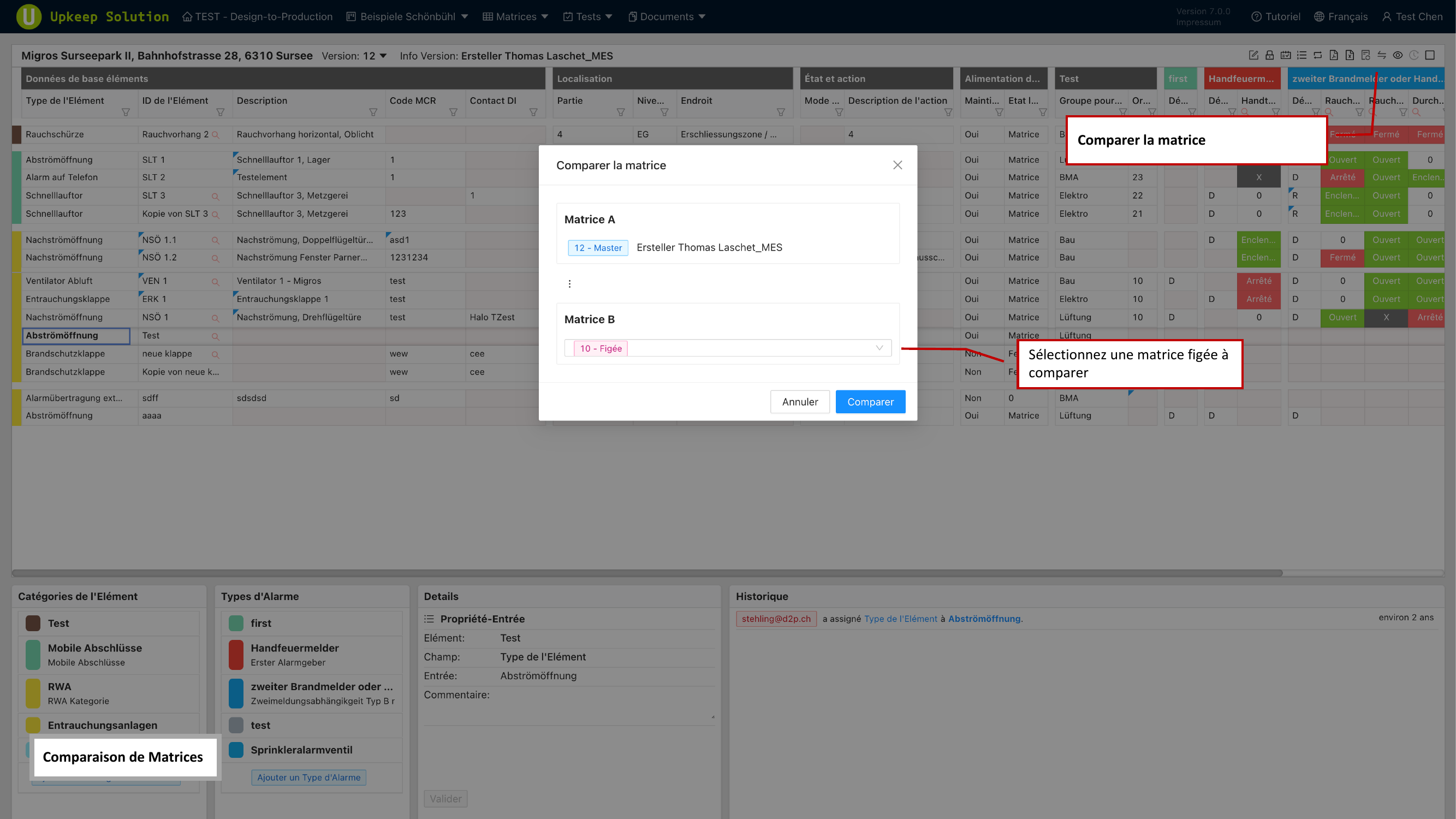
La fonction de comparaison vous permet de comparer l'etat actuel de la matrice avec une version gelee. Cela est particulierement utile pour identifier les modifications depuis la derniere validation ou le dernier controle.
Lancer la comparaison
- Ouvrez la boite de dialogue de comparaison via la barre d'outils
- Selectionnez la version gelee avec laquelle vous souhaitez comparer
- Confirmez — la matrice est affichee avec une mise en evidence coloree des differences
Code couleur
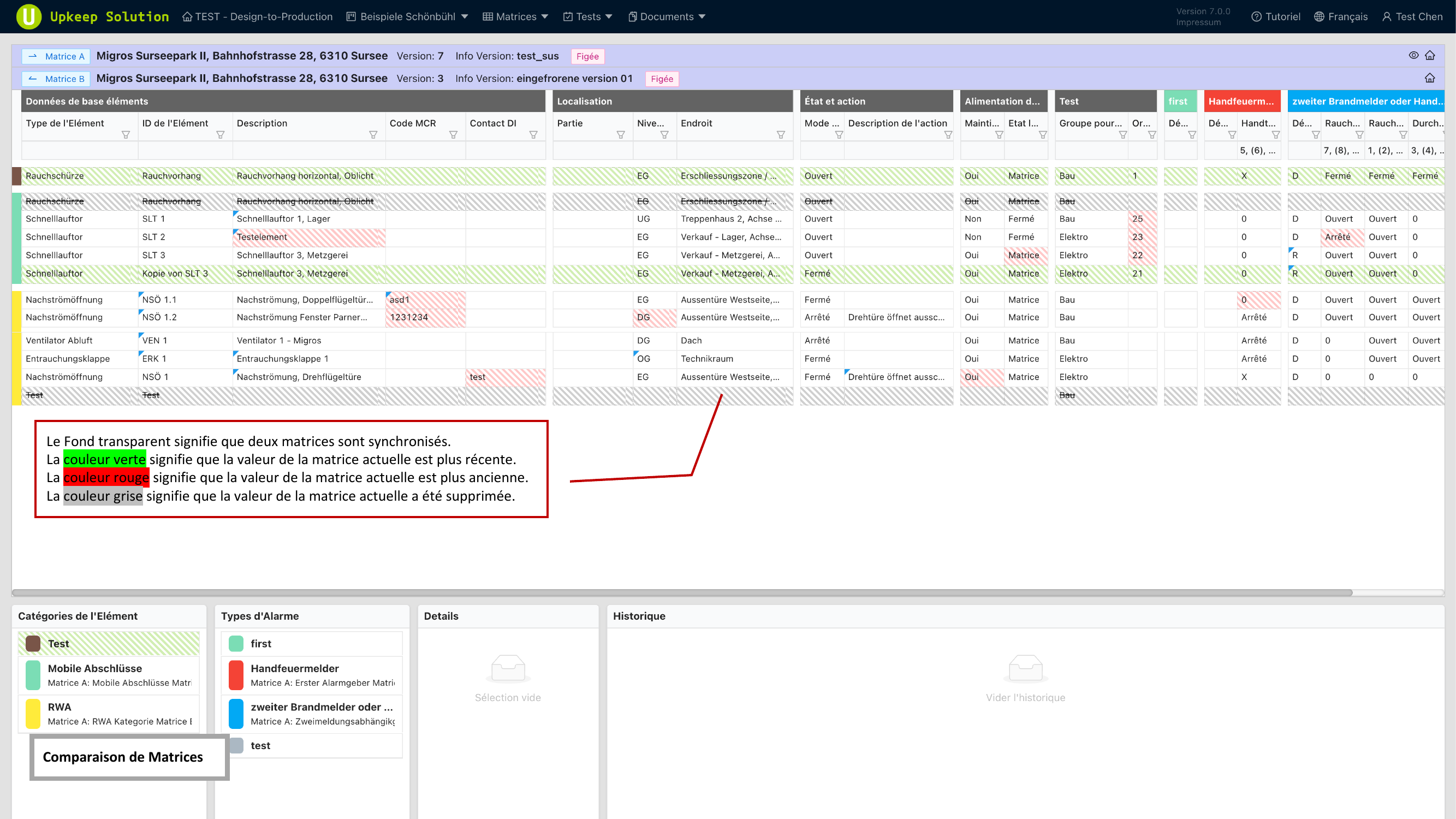
La vue de comparaison utilise les couleurs suivantes pour signaler les differences :
| Couleur | Signification |
|---|---|
| Aucune couleur | La cellule est identique — l'etat actuel et la version gelee correspondent |
| Vert | L'etat actuel est plus recent que la version gelee |
| Rouge | L'etat actuel est plus ancien que la version gelee (la valeur a ete reintialisee) |
| Gris | L'element a ete supprime depuis la version gelee |
Pour la comparaison de matrices, au moins une version gelee doit exister. Pour plus d'informations sur le gel d'une matrice, consultez Outils de matrice.