Scan de code QR
L'application prend en charge le scan de codes QR pour identifier et accéder rapidement aux composants.
Comment scanner
Vous pouvez lancer un scan QR depuis deux endroits :
- Liste des composants — appuyez sur le bouton QR à côté de la barre de recherche
- Onglet Statut du composant — appuyez sur « Associer au QR » dans la section Code QR
Le scanner QR s'ouvre sous forme de fenêtre popup utilisant la caméra arrière de votre appareil.
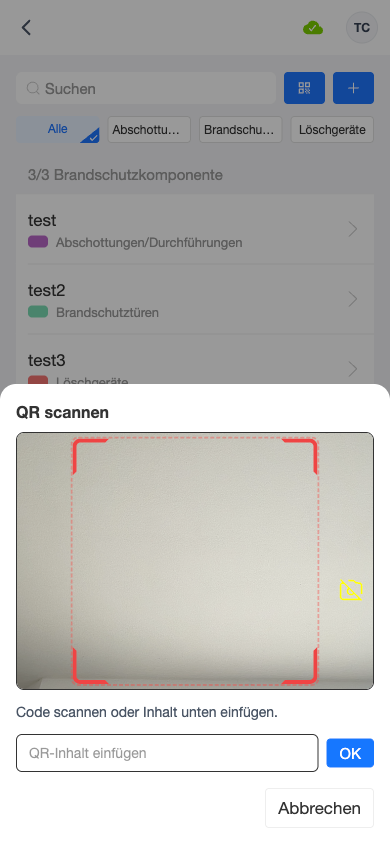
Si la caméra n'est pas disponible (par ex., autorisation refusée ou utilisation sur un navigateur de bureau), le scanner bascule vers un champ de saisie manuelle où vous pouvez coller le contenu du code QR.
Après le scan
Depuis la liste des composants :
- Si le code QR correspond à un composant existant, vous êtes dirigé directement vers ce composant
- Si le code QR n'est pas reconnu, la fenêtre Assigner le QR s'ouvre (voir ci-dessous)
Depuis l'onglet Statut :
- Le code QR est associé au composant actuel
- Si le QR est déjà assigné à un autre composant, une erreur est affichée
Assigner un code QR non reconnu
Lorsqu'un code QR scanné ne correspond à aucun composant, vous pouvez :
- Assigner à un composant existant — recherchez parmi les composants qui n'ont pas encore de code QR et appuyez sur l'un d'eux pour l'associer
- Créer un nouveau composant — renseignez la catégorie, le type et éventuellement le nom/la description pour créer un nouveau composant avec le code QR déjà associé
Dissocier un code QR
Dans l'onglet Statut, si un code QR est déjà associé, vous verrez une coche verte et un bouton de dissociation. Appuyez sur le bouton de dissociation et confirmez pour supprimer l'association.