Editeur de plans
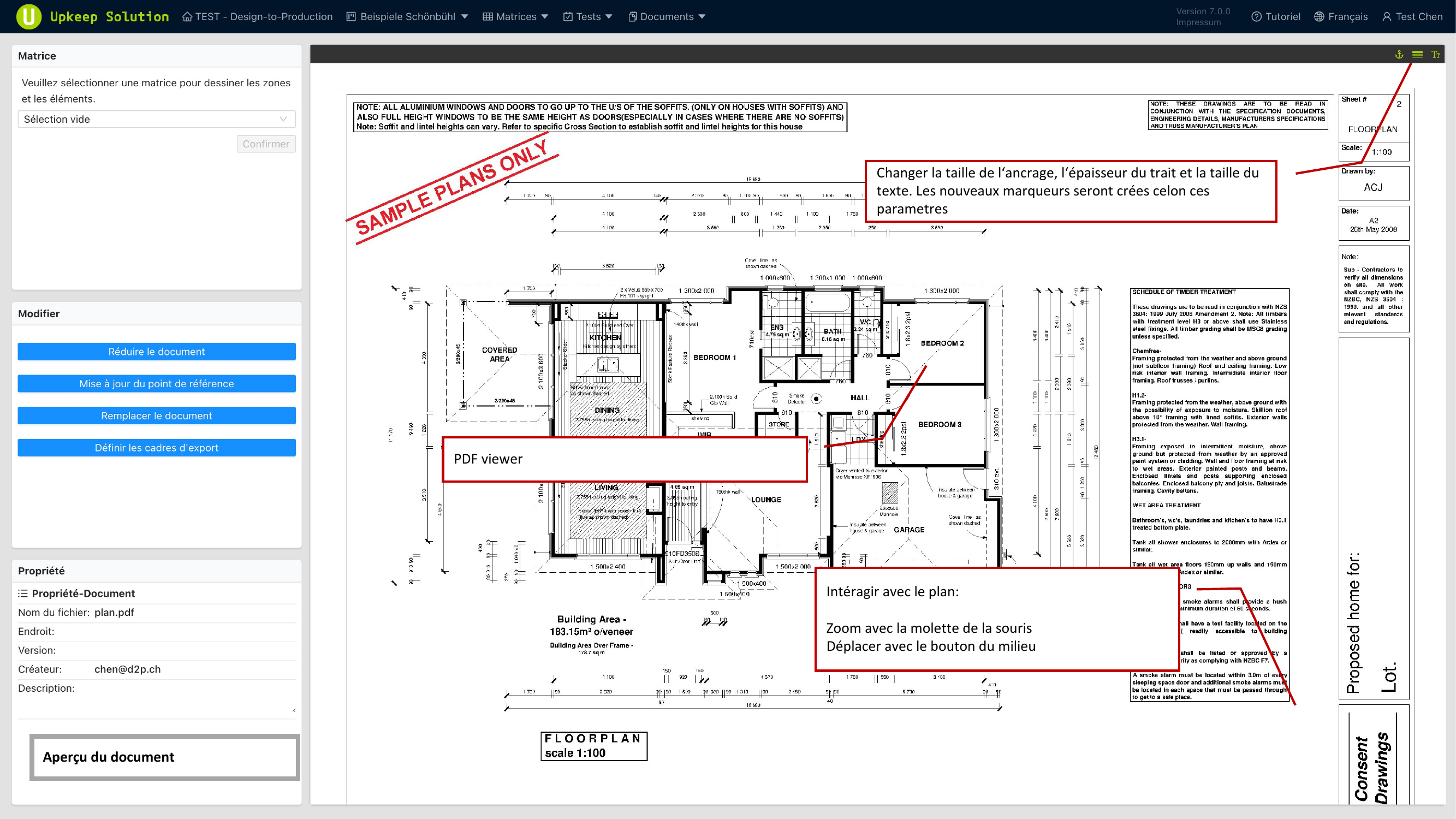
L'editeur de plans s'ouvre lorsque vous selectionnez un document de type plan. Il affiche le PDF sous forme de surface de dessin interactive sur laquelle vous pouvez placer des matrices, des zones et des elements.
Navigation dans l'editeur de plans
- Zoom — zoomer et dezoomer avec la molette de la souris
- Deplacer — deplacer le plan dans toutes les directions avec le bouton central de la souris
- Barre laterale gauche — contient la selection de matrice, les outils d'edition et les proprietes du document
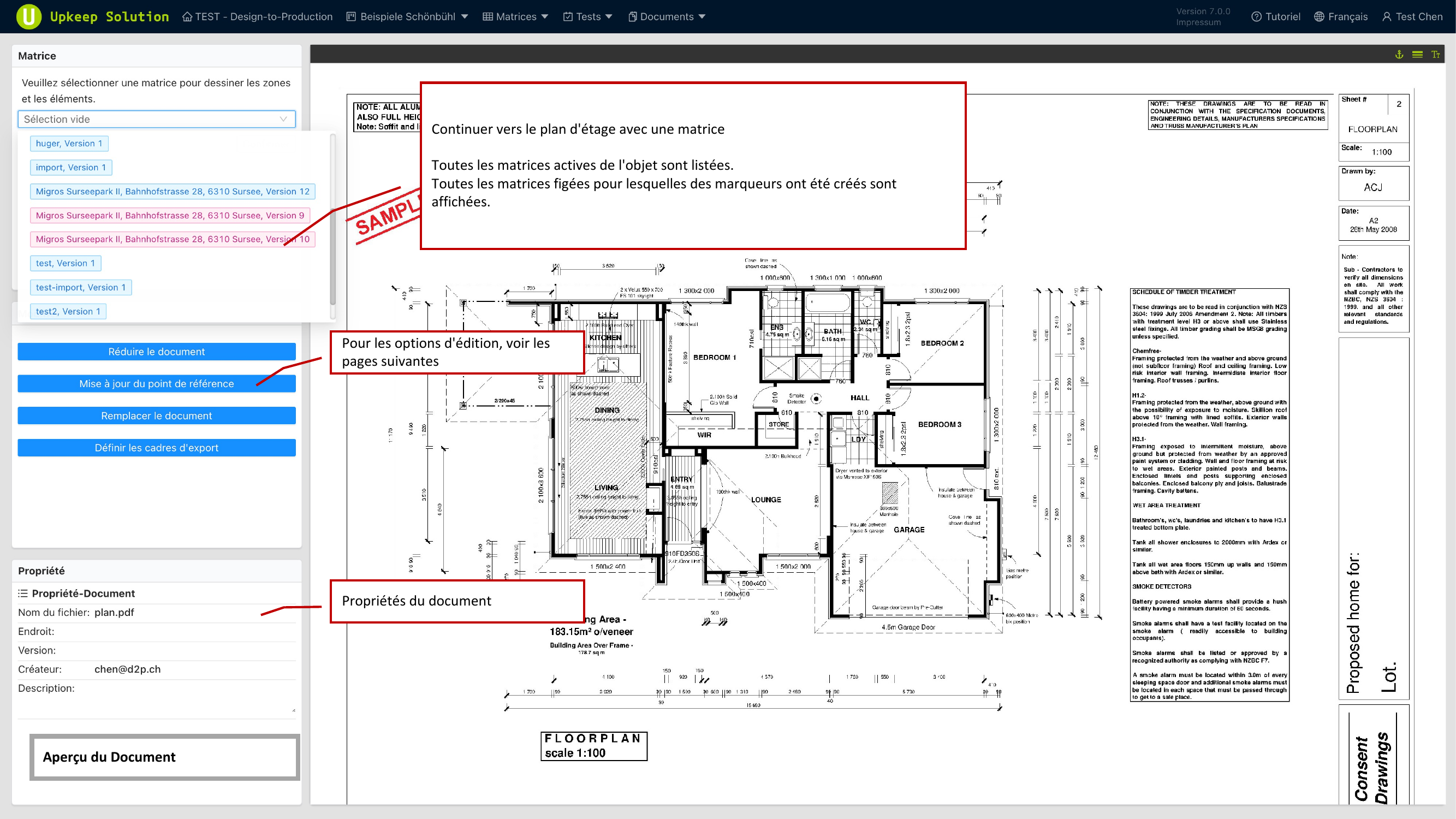
Selection de la matrice
Dans la barre laterale gauche, toutes les matrices disponibles sont listees :
- Matrices actuelles — toutes les matrices actives de l'objet
- Matrices gelees — matrices issues de controles termines qui ont deja des marqueurs sur le plan
Selectionnez une matrice pour afficher et modifier ses marqueurs sur le plan.
Recadrage du document
La fonction de recadrage vous permet de restreindre la zone visible du plan. Un cadre deplacable et redimensionnable definit la zone de recadrage.
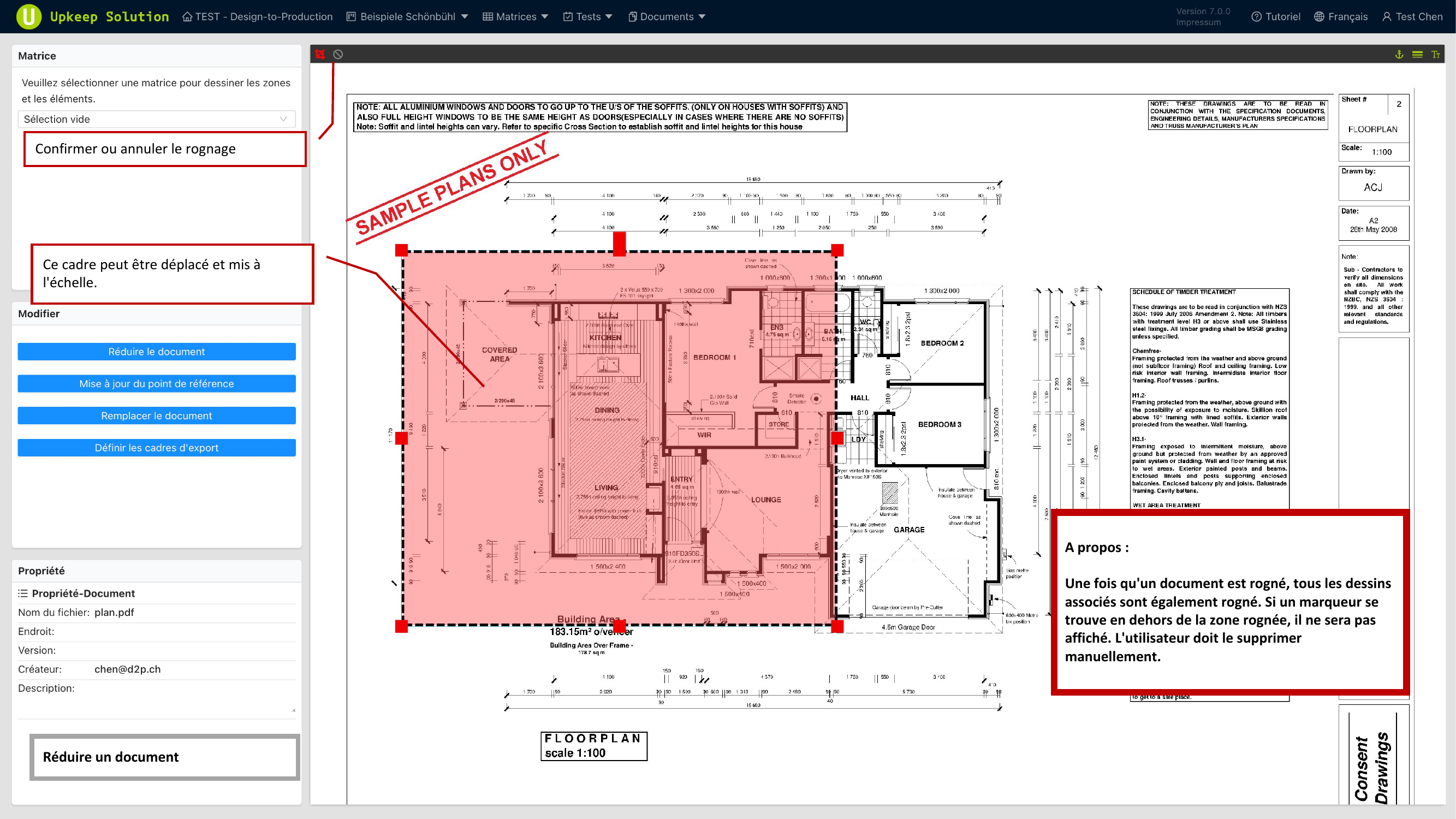
Les marqueurs situes en dehors de la zone de recadrage ne sont pas automatiquement supprimes. Ils doivent etre supprimes manuellement, car ils ne sont plus visibles apres le recadrage mais continuent d'exister.
Points de reference
Les points de reference sont deux positions definies (Point A et Point B) sur le plan, placees a des endroits clairement identifiables — par exemple aux intersections de murs ou a des details de construction recurrents.
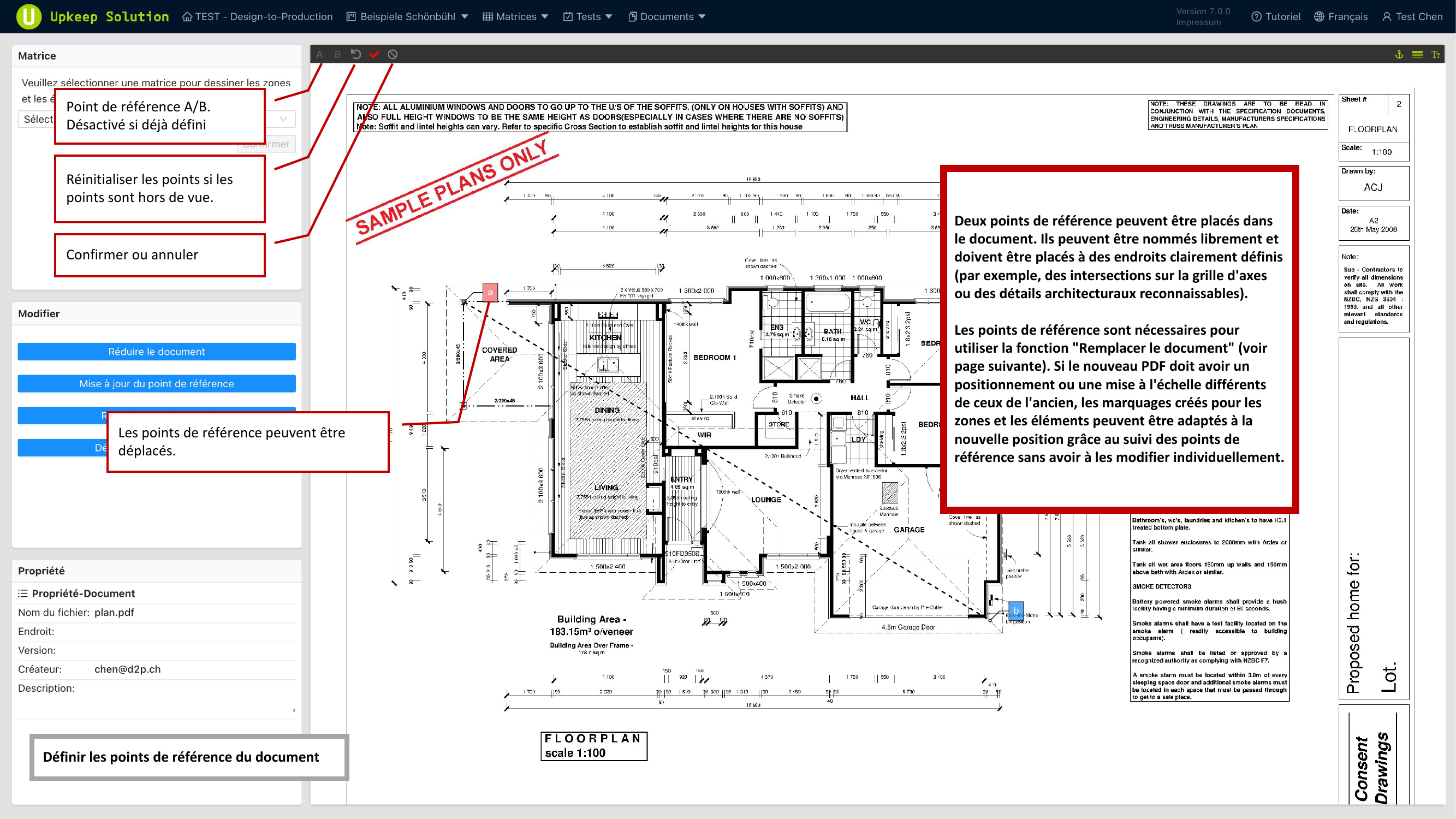
Pour placer les points de reference :
- Activez le mode points de reference
- Placez le Point A a un endroit bien reconnaissable
- Placez le Point B a un deuxieme endroit bien reconnaissable
- Les points peuvent etre deplaces apres le placement
Les points de reference sont necessaires pour la fonction Echange de document. Placez les points avant de placer des marqueurs, afin qu'un echange de plan ulterieur soit possible.
Echange de document
L'echange de document vous permet de telecharger une nouvelle version du plan sans perdre les marqueurs existants. Le systeme transfere les marqueurs sur le nouveau dessin a l'aide des points de reference.
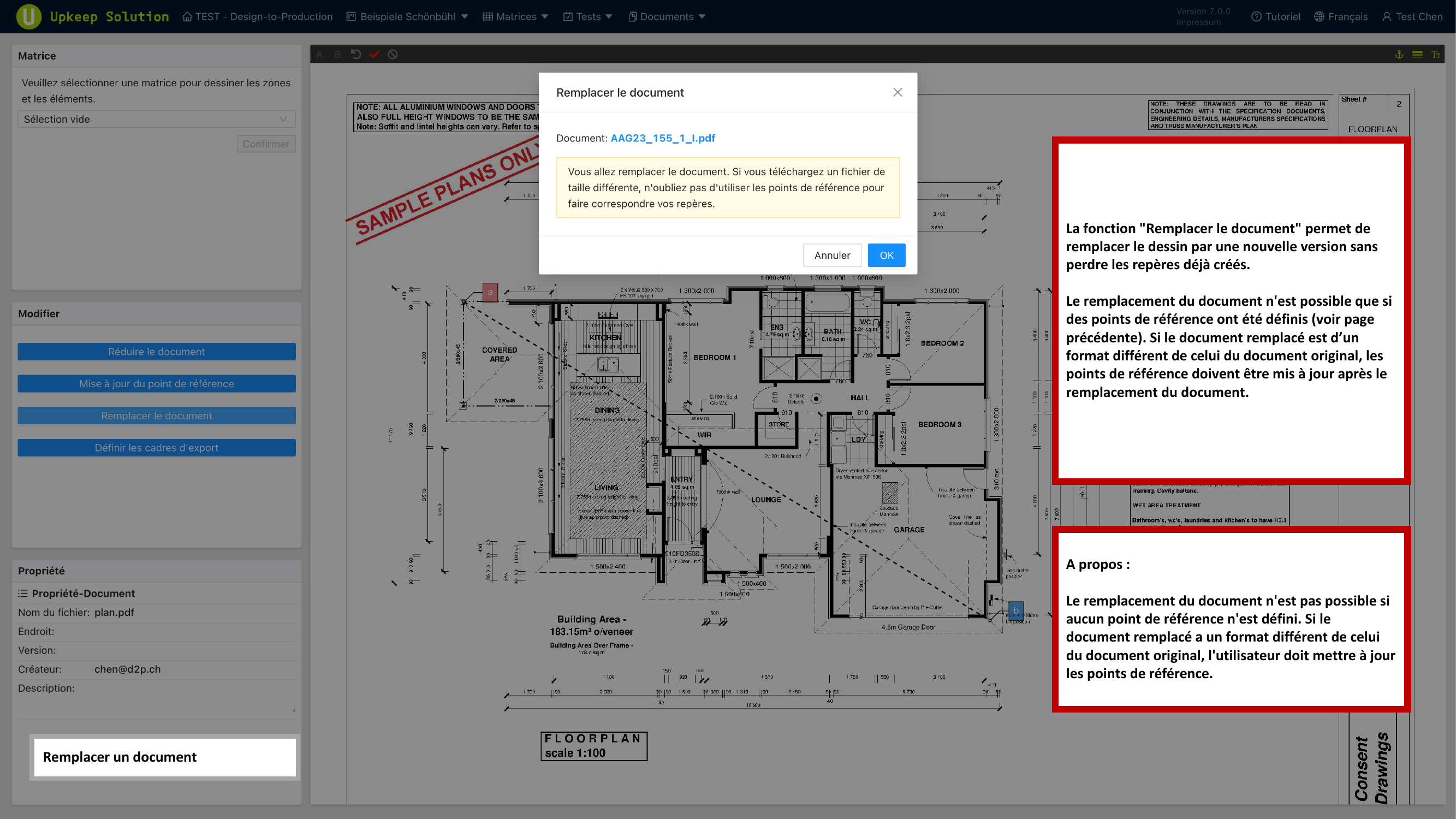
Conditions et comportement :
- Les points de reference doivent etre definis — sans points de reference, l'echange n'est pas possible
- Matrices actives — leurs marqueurs sont automatiquement transferes sur la nouvelle version
- Matrices gelees — conservent l'ancienne version du plan
Cadres d'export
Les cadres d'export divisent un grand plan en sections plus petites. Chaque cadre est exporte comme une page PDF distincte.
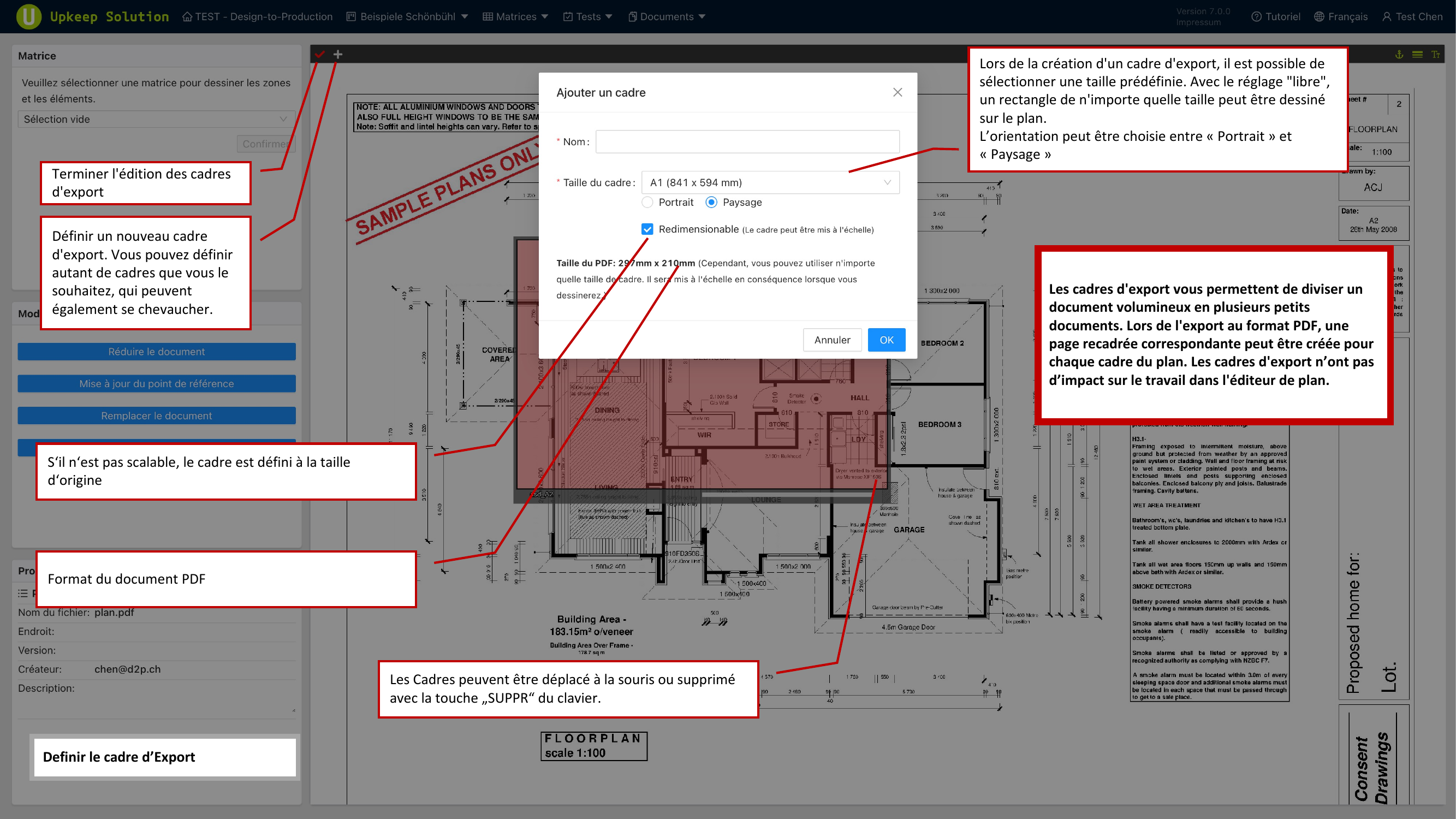
- Tailles predefinies — selectionnez un format standard comme A1 ou d'autres formats de papier courants
- Personnalise — dessinez un cadre de taille libre directement sur le plan
- Orientation — format portrait ou paysage configurable par cadre
- Plusieurs cadres — un nombre illimite de cadres peut etre cree, les chevauchements sont autorises
Zones
Les zones sont des surfaces colorees sur le plan qui identifient des espaces qui vont ensemble (par ex. compartiments coupe-feu, etages ou zones fonctionnelles).
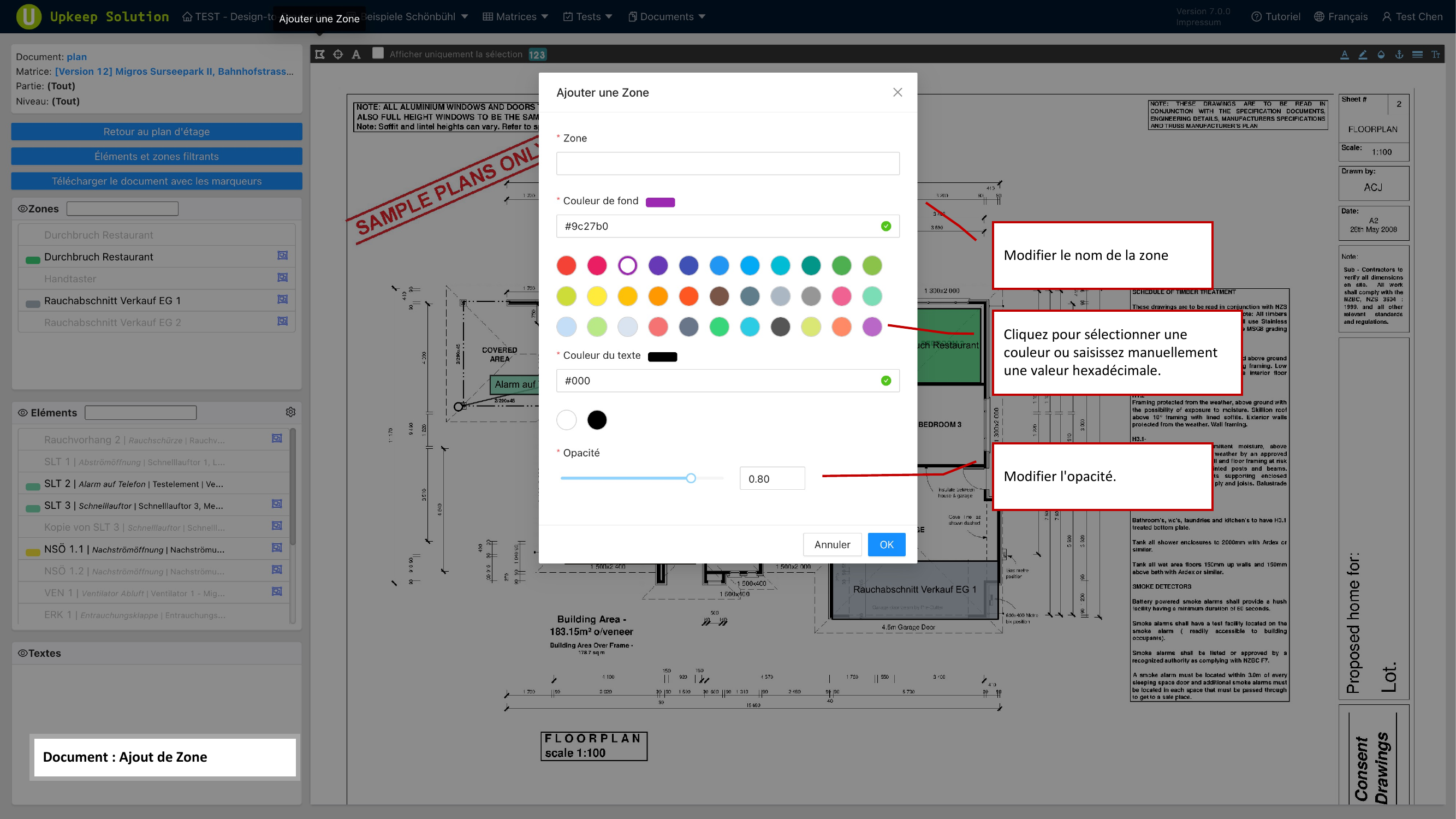
Ajouter une zone
- Cliquez sur Ajouter une zone
- Selectionnez une zone existante ou creez-en une nouvelle avec un nom personnalise
- Definissez la couleur de fond via la palette de couleurs
- Selectionnez une couleur de texte et l'opacite
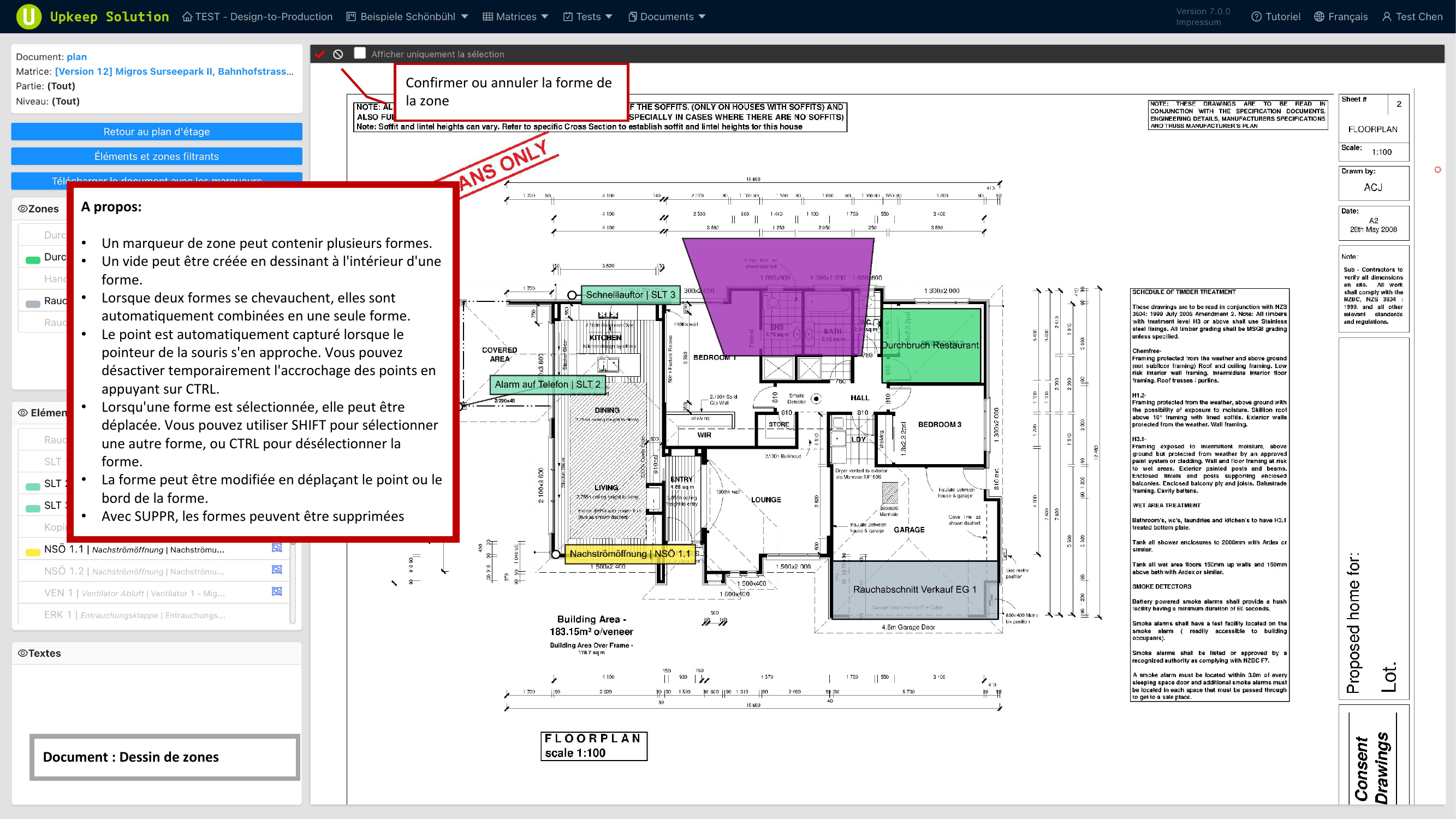
Dessiner une zone
Les zones sont dessinees sous forme de polygones directement sur le plan :
- Cliquez successivement sur les sommets pour creer le polygone
- Plusieurs polygones par zone sont possibles
- Des decoupes peuvent etre definies pour exclure des zones a l'interieur d'une zone
- L'accrochage automatique connecte les points aux aretes voisines — maintenez Ctrl enfonce pour desactiver l'accrochage
- Les polygones qui se chevauchent de la meme zone sont automatiquement fusionnes
- Pour supprimer un polygone, selectionnez-le et appuyez sur Suppr
Elements
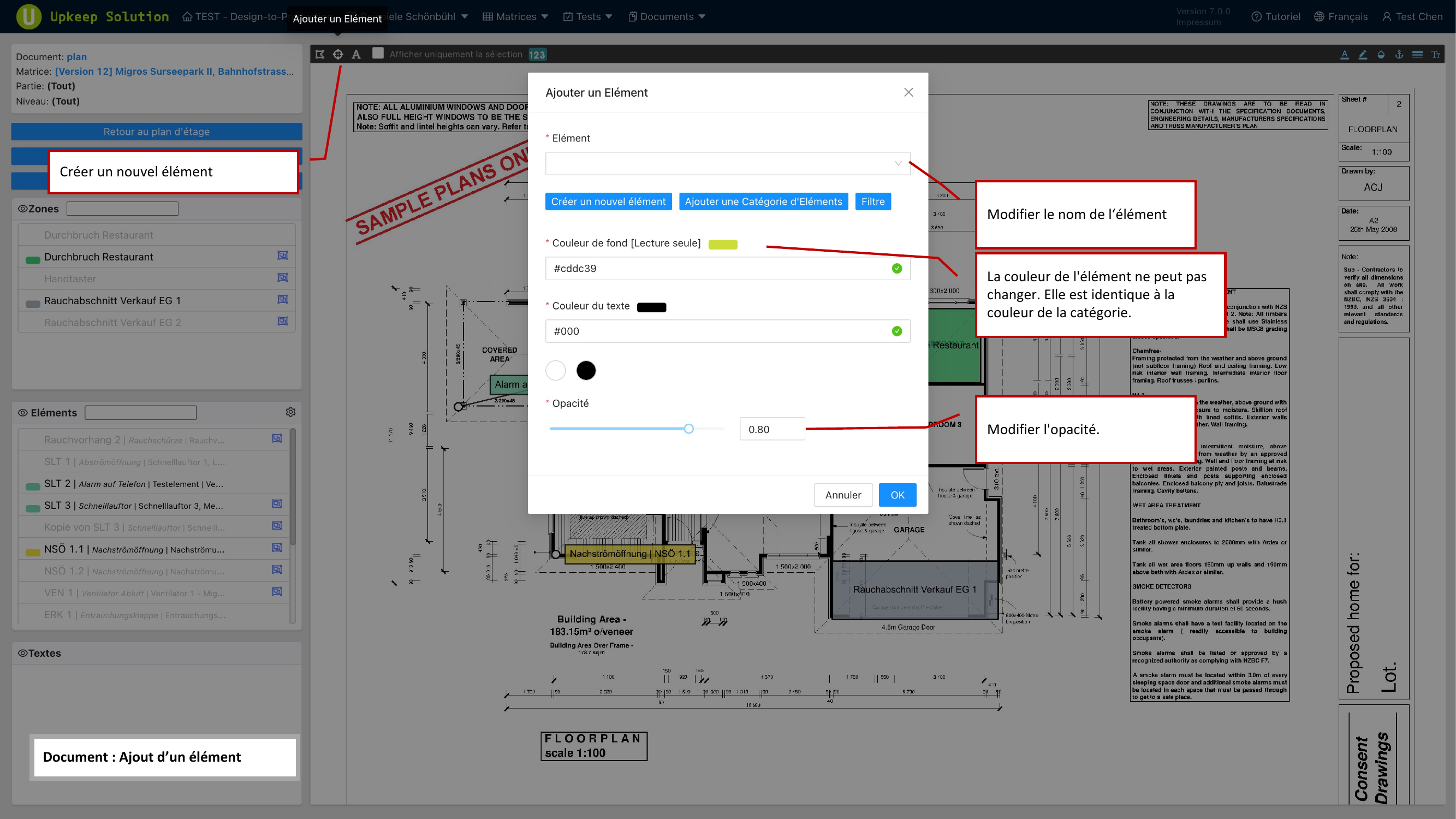
Les elements de la matrice peuvent etre places comme marqueurs sur le plan. La couleur du marqueur est determinee par la categorie d'elements et ne peut pas etre modifiee individuellement.
Placer un element
- Cliquez sur Ajouter un element
- Selectionnez l'element souhaite dans la matrice
- Placez le marqueur sur le plan
Chaque marqueur d'element se compose de :
- Point d'ancrage — indique la position exacte de l'element sur le plan
- Etiquette — affiche le nom ou la designation de l'element
Si vous deplacez le point d'ancrage, l'ensemble du marqueur se deplace avec lui. Si vous ne deplacez que l'etiquette, le point d'ancrage reste a sa position — utile pour eviter les chevauchements de texte.
Modifier les marqueurs
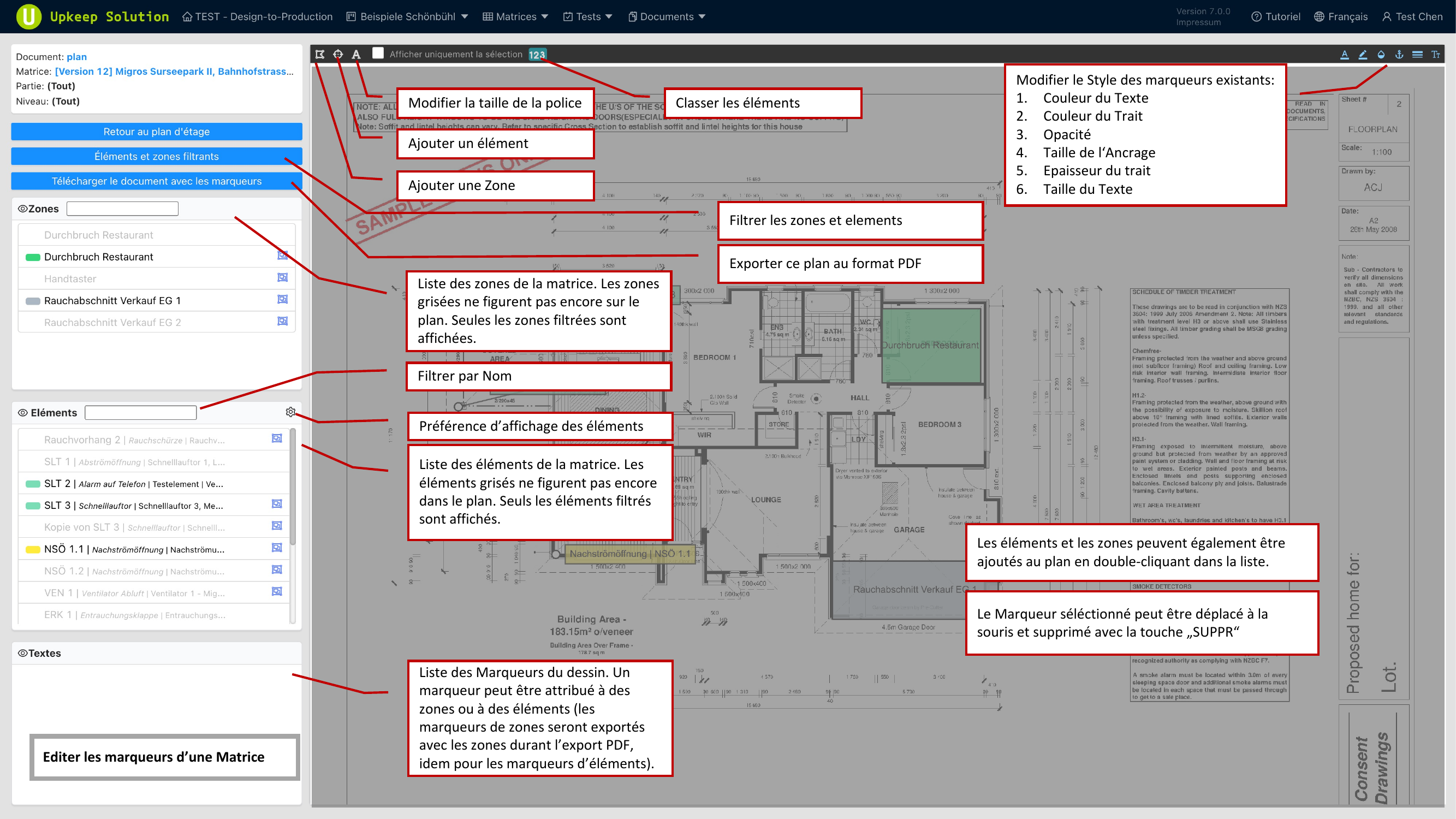
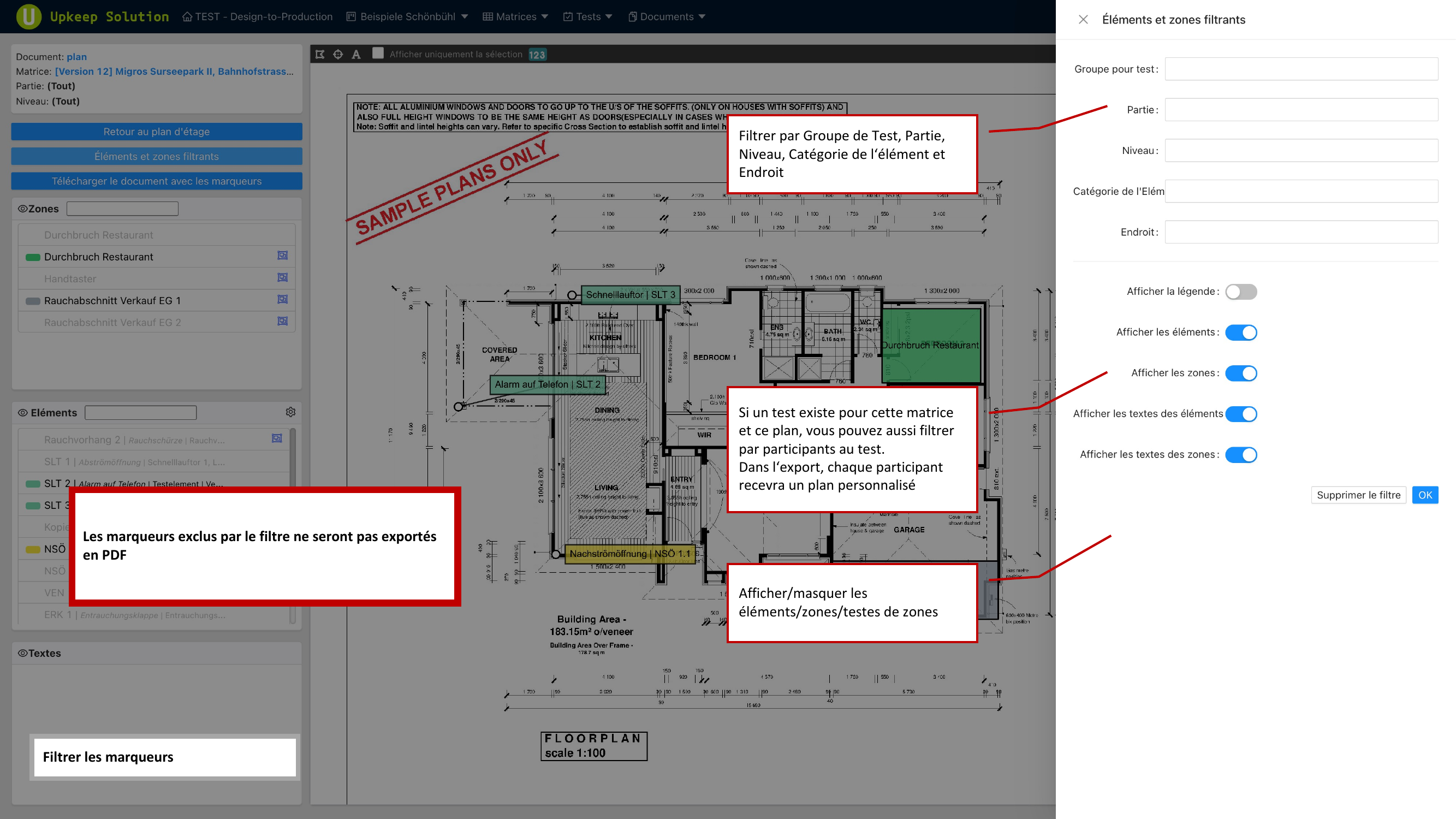
En mode edition, de nombreuses options de filtrage et de controle sont disponibles.
Filtrer
Les marqueurs peuvent etre filtres selon les criteres suivants :
- Groupe de test — afficher uniquement les marqueurs d'un groupe de test specifique
- Secteur — filtrer par departement
- Etage — filtrer par etage
- Categorie d'elements — afficher uniquement certaines categories
- Emplacement — filtrer par designation d'emplacement
Controler la visibilite
Des interrupteurs permettent d'afficher ou de masquer des couches individuelles :
- Legende — affichage des attributions de couleurs
- Elements — afficher/masquer tous les marqueurs d'elements
- Zones — afficher/masquer toutes les zones
- Textes — afficher/masquer les etiquettes
Les filtres actifs s'appliquent egalement a l'export PDF. Seuls les marqueurs visibles sont exportes.
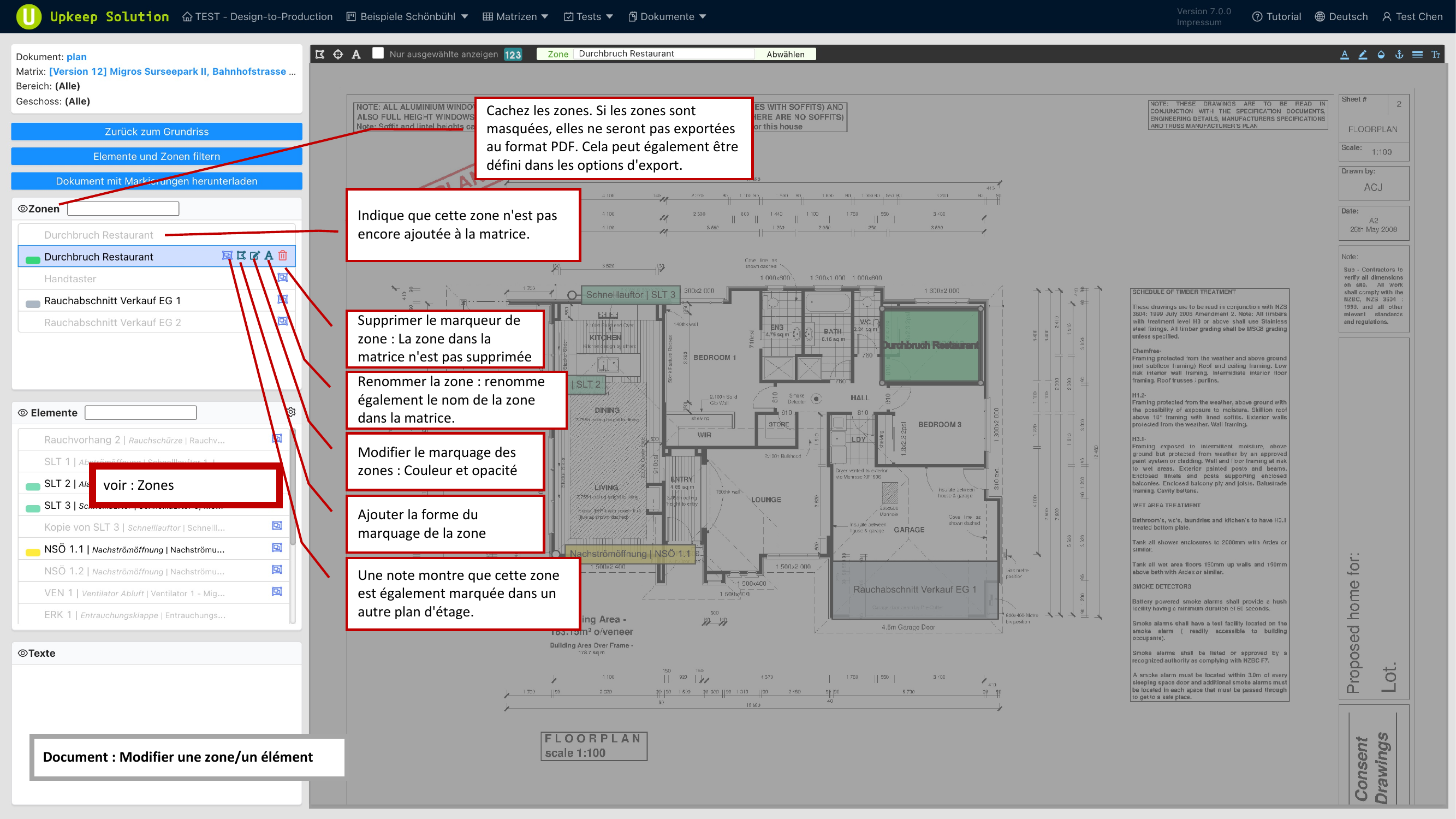
Gerer les zones
Pour les zones existantes, les actions suivantes sont disponibles :
- Masquer — la zone est exclue de l'affichage et de l'export PDF
- Supprimer le marqueur — supprime le marqueur de zone du plan, la zone dans la matrice est conservee
- Renommer — modifie le nom de la zone a la fois sur le plan et dans la matrice
- Modifier la couleur et l'opacite — ajustez l'apparence de la zone
- Ajouter un polygone — etendez la zone avec des surfaces supplementaires
Localisation dans la matrice
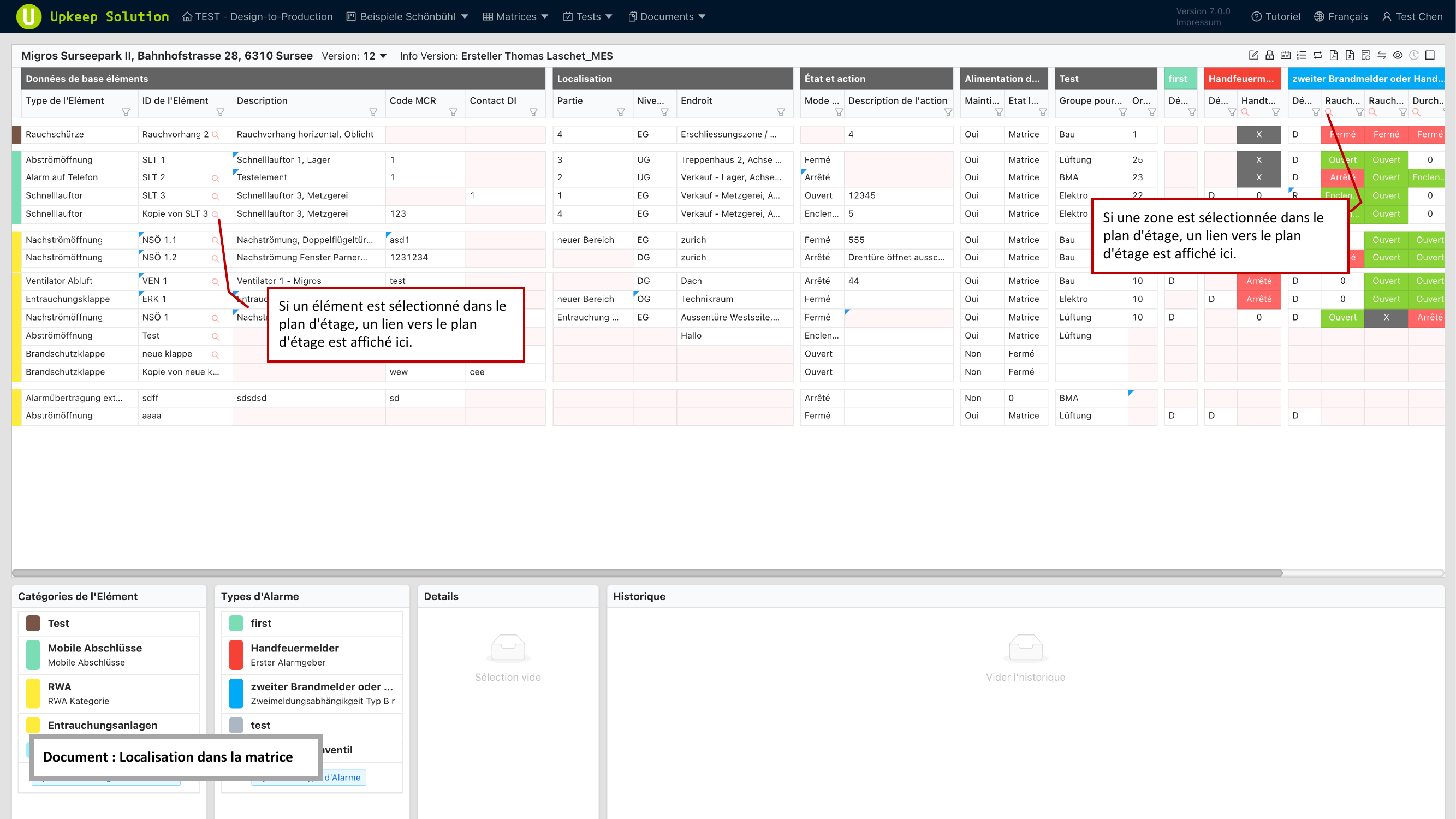
Lorsqu'un element ou une zone est marque sur un plan, une icone de lien apparait dans le tableau de matrice. Ce lien vous amene directement au marqueur correspondant dans l'editeur de plans.
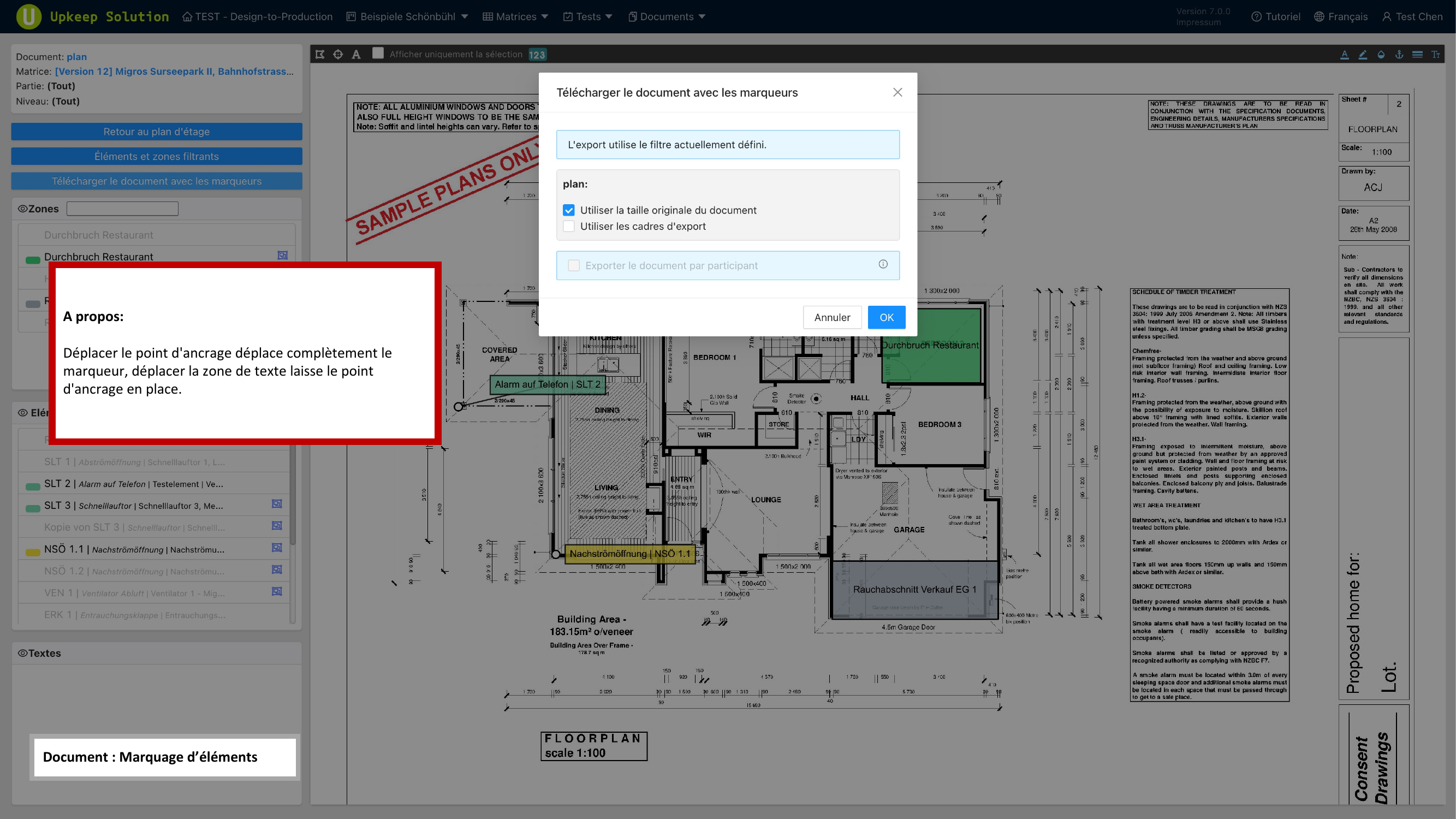
Export du plan
L'export du plan cree un fichier PDF du plan avec tous les marqueurs visibles.
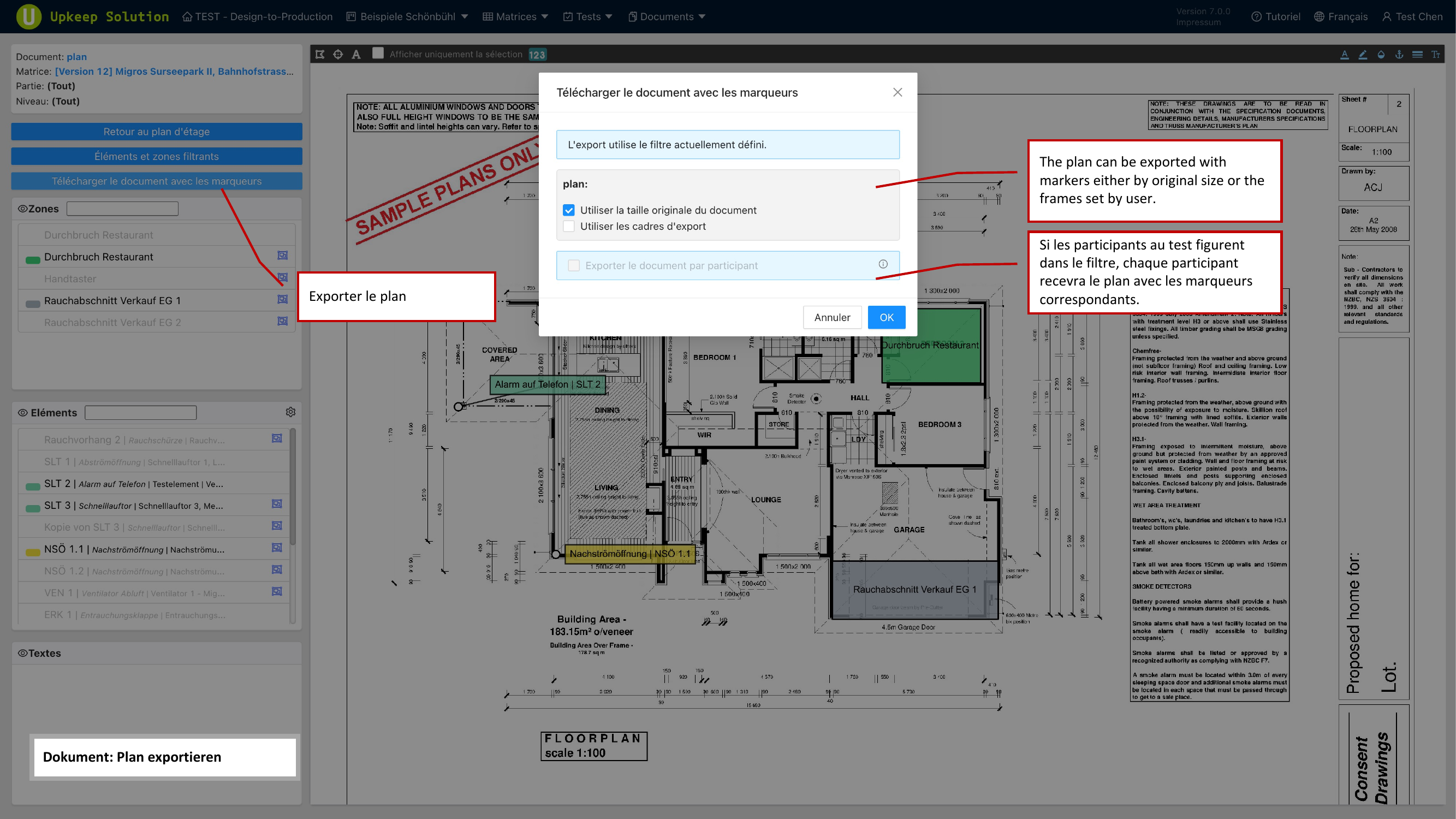
Options d'export :
- Taille originale — le plan entier est exporte dans sa resolution d'origine
- Cadres personnalises — seuls les cadres d'export definis sont generes comme pages PDF individuelles
- Prise en compte des filtres — l'export ne contient que les marqueurs visibles selon le filtre actuel
- Participants au controle — si des participants au controle sont selectionnes dans le filtre, un plan distinct est genere pour chaque participant
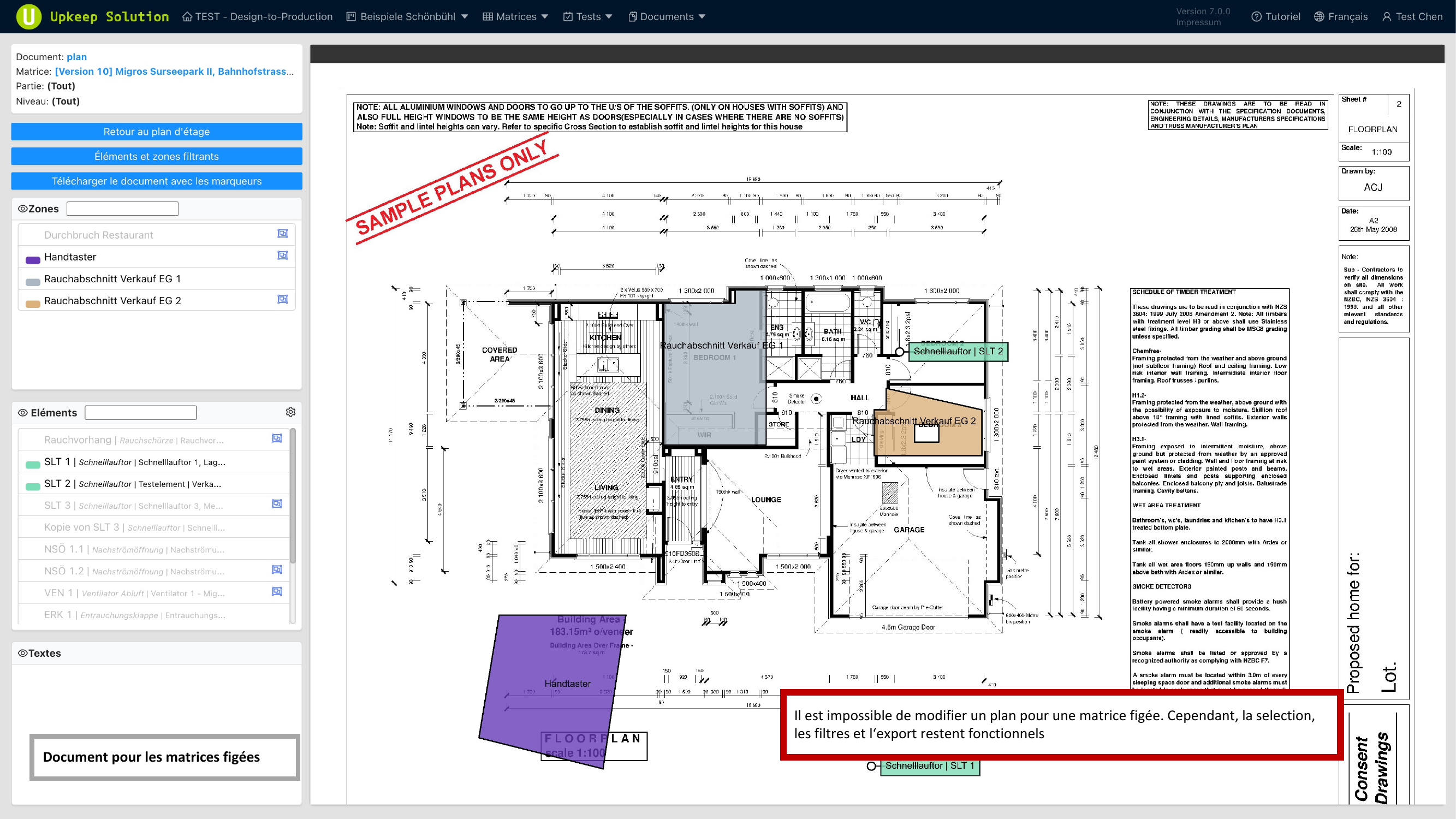
Matrices gelees
Avec une matrice gelee, le plan est affiche en mode lecture seule. La modification des marqueurs n'est pas possible, mais les fonctions suivantes restent disponibles :
- Afficher les marqueurs — tous les marqueurs de la matrice gelee sont affiches
- Filtrer — toutes les fonctions de filtrage sont disponibles
- Exporter — le plan peut etre exporte en PDF avec les marqueurs de la version gelee