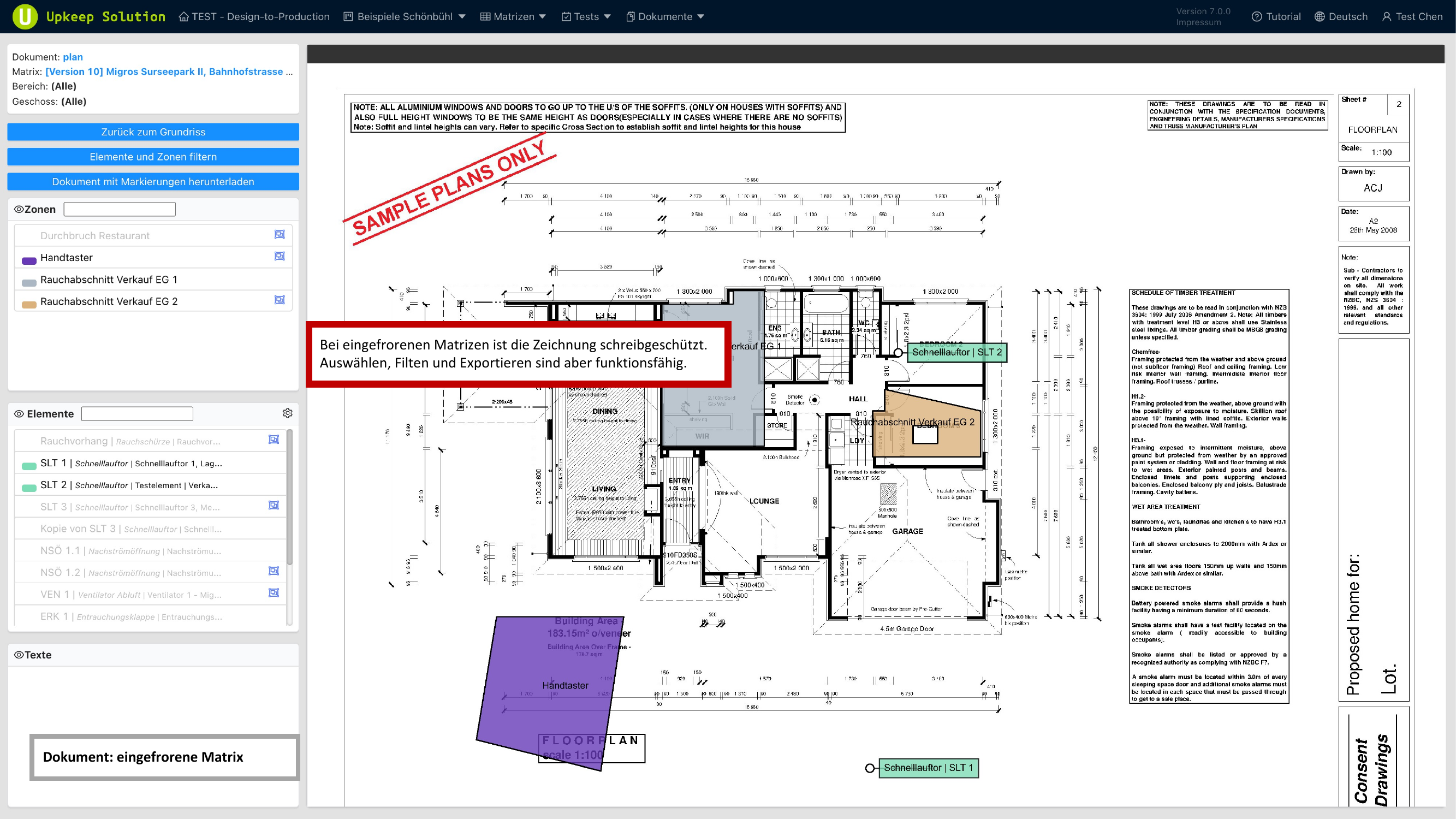
Editor planimetrico
L'editor planimetrico viene aperto quando si seleziona un documento di tipo planimetria. Mostra il PDF come superficie di disegno interattiva sulla quale è possibile posizionare matrici, zone ed elementi.
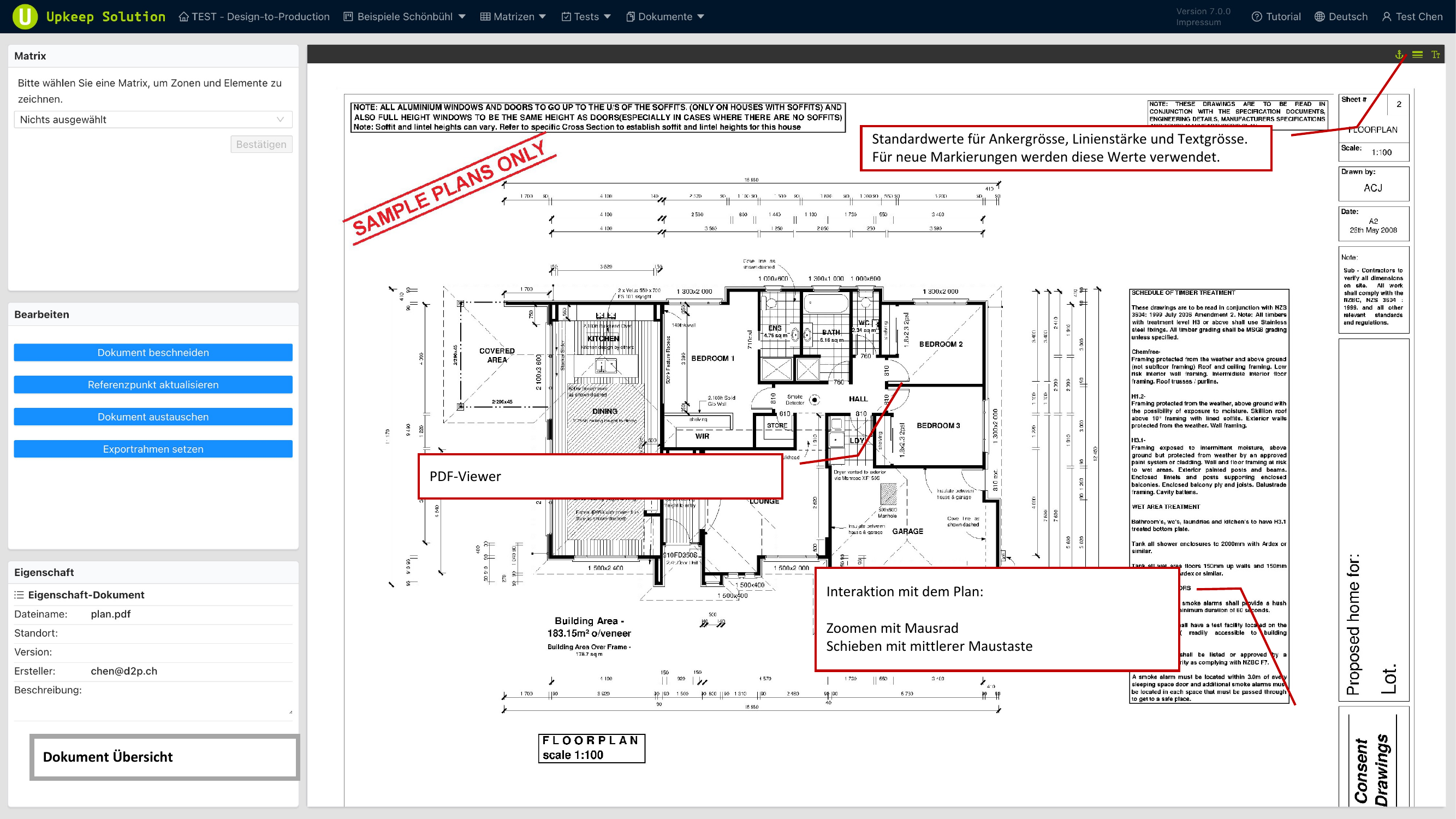
Navigazione nell'editor planimetrico
- Zoom — ingrandire e ridurre con la rotellina del mouse
- Spostamento — muovere la pianta in tutte le direzioni con il tasto centrale del mouse
- Barra laterale sinistra — contiene la selezione della matrice, gli strumenti di modifica e le proprietà del documento
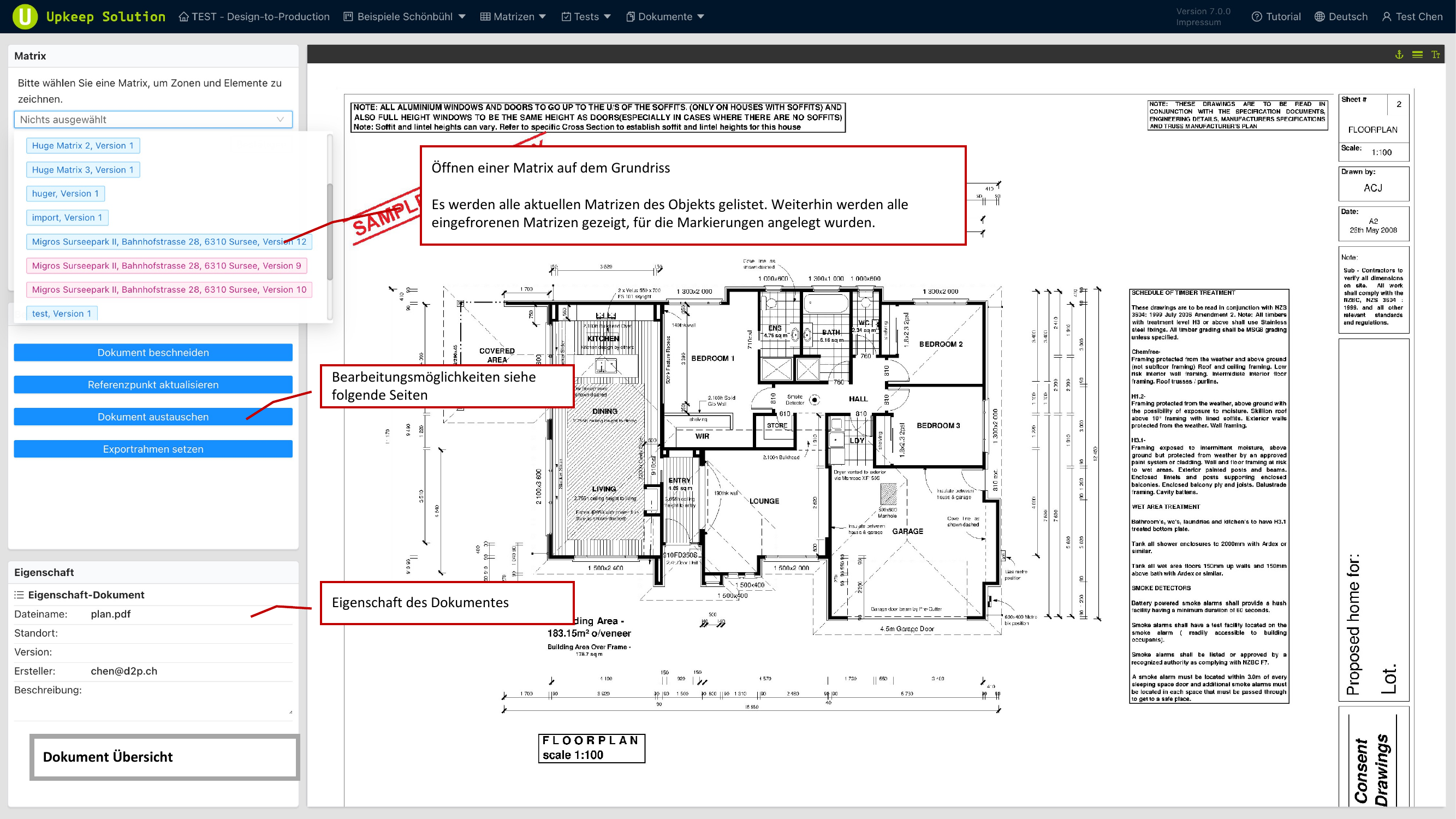
Selezione della matrice
Nella barra laterale sinistra vengono elencate tutte le matrici disponibili:
- Matrici attuali — tutte le matrici attive dell'oggetto
- Matrici congelate — matrici da verifiche concluse che hanno già marcature sulla pianta
Selezionare una matrice per visualizzare e modificare le relative marcature sulla pianta.
Ritaglio del documento
Con la funzione di ritaglio è possibile delimitare l'area visibile della planimetria. Un riquadro spostabile e ridimensionabile definisce la sezione.
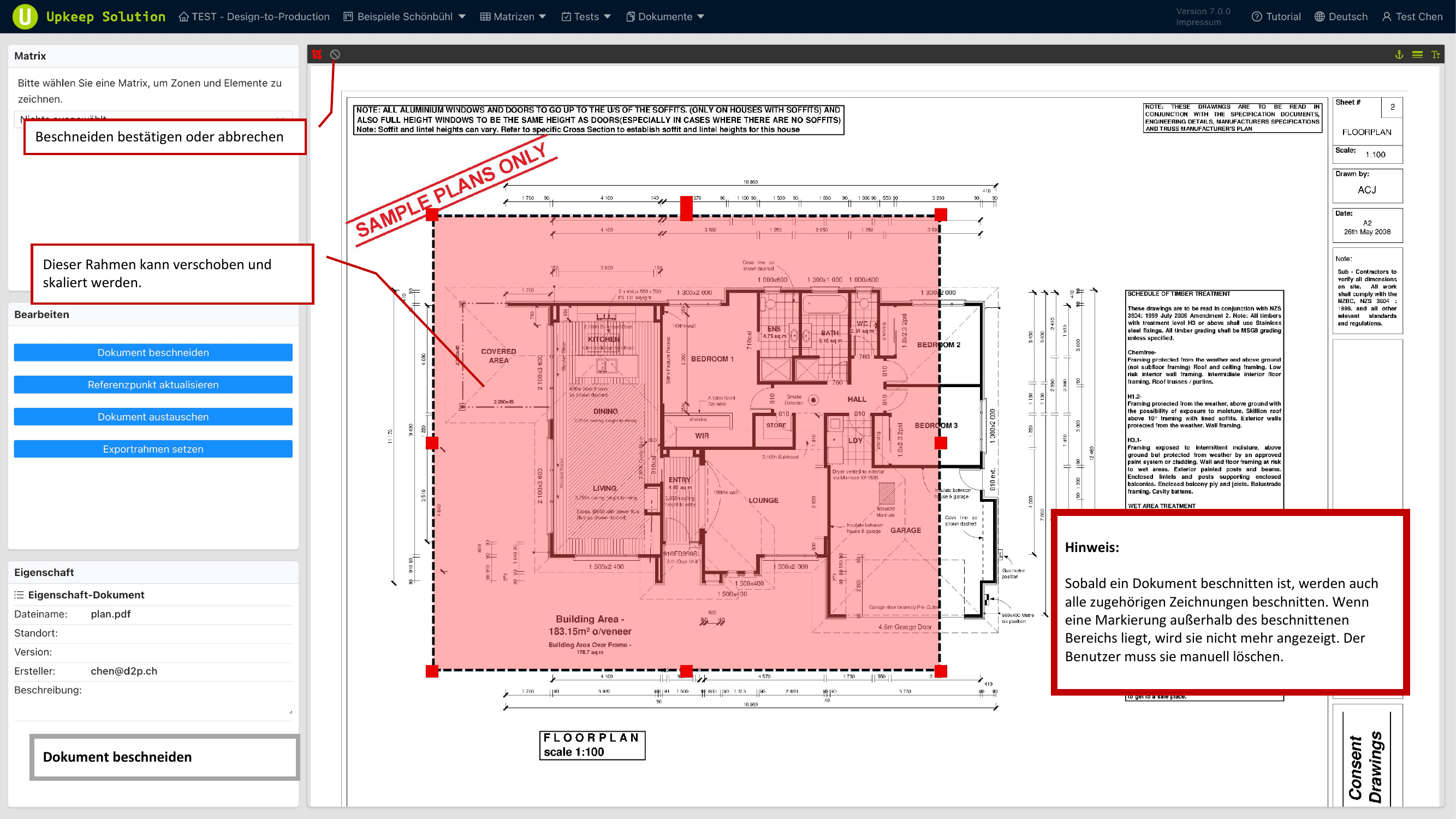
Le marcature che si trovano al di fuori dell'area di ritaglio non vengono rimosse automaticamente. Devono essere eliminate manualmente, poiché dopo il ritaglio non sono più visibili ma continuano a esistere.
Punti di riferimento
I punti di riferimento sono due posizioni definite (Punto A e Punto B) sulla planimetria, posizionati in punti chiaramente riconoscibili — ad esempio agli incroci di pareti o in dettagli costruttivi ricorrenti.
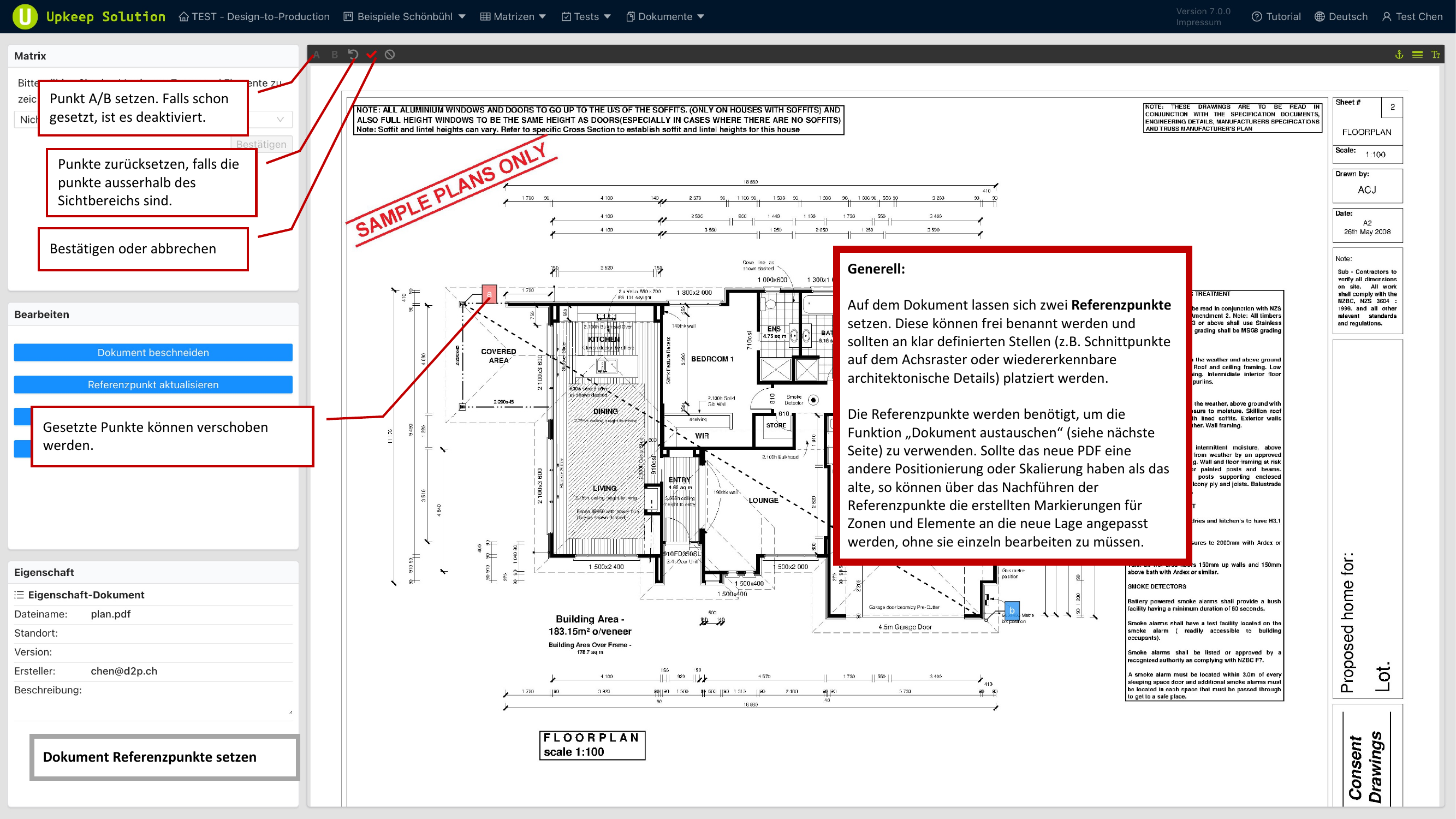
Per impostare i punti di riferimento:
- Attivare la modalità punti di riferimento
- Posizionare il Punto A in un punto facilmente riconoscibile
- Posizionare il Punto B in un secondo punto facilmente riconoscibile
- I punti possono essere spostati dopo il posizionamento
I punti di riferimento sono necessari per la funzione Dokumentaustausch (Sostituzione del documento). Impostare i punti prima di posizionare le marcature, affinché una successiva sostituzione della pianta sia possibile.
Sostituzione del documento
Con la sostituzione del documento è possibile caricare una nuova versione della planimetria senza perdere le marcature esistenti. Il sistema trasferisce le marcature sulla nuova pianta in base ai punti di riferimento.
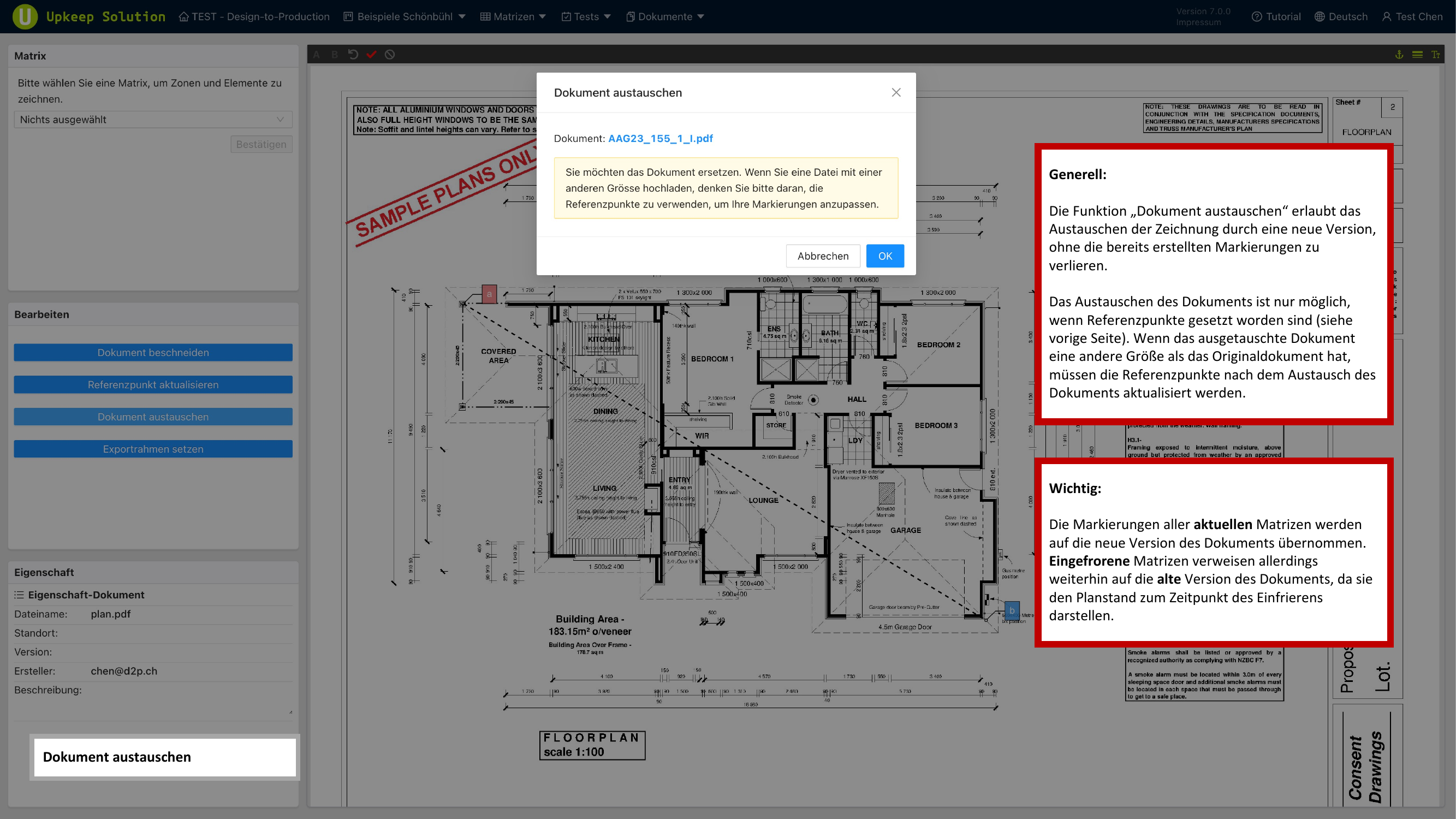
Prerequisiti e comportamento:
- I punti di riferimento devono essere impostati — senza punti di riferimento la sostituzione non è possibile
- Matrici attive — le loro marcature vengono trasferite automaticamente sulla nuova versione
- Matrici congelate — mantengono la vecchia versione della planimetria
Cornici di esportazione
Le cornici di esportazione suddividono una planimetria grande in sezioni più piccole. Ogni cornice viene esportata come pagina PDF separata.
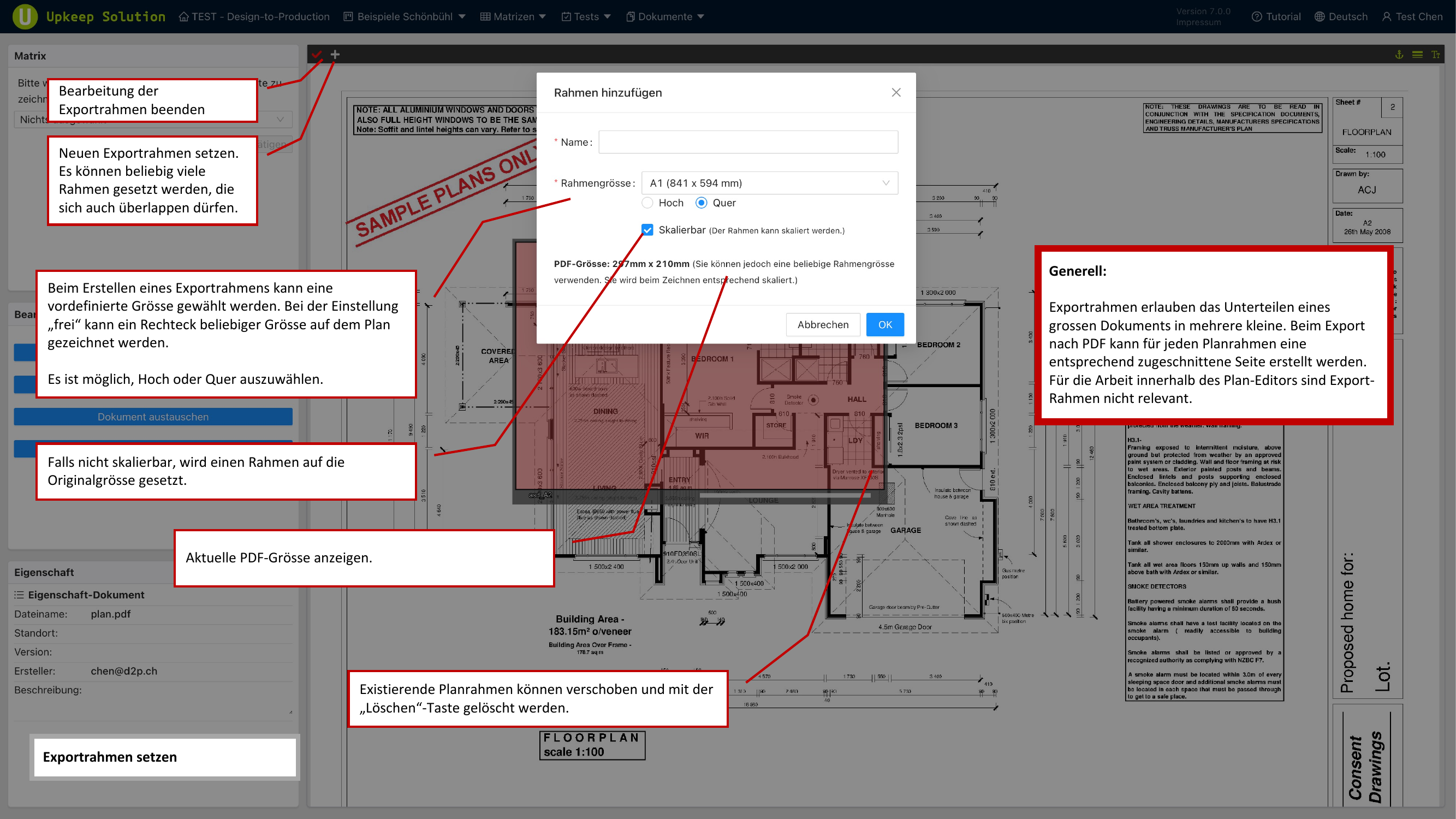
- Dimensioni predefinite — selezionare un formato standard come A1 o altri formati carta comuni
- Personalizzata — disegnare una cornice di dimensioni qualsiasi direttamente sulla pianta
- Orientamento — formato verticale o orizzontale impostabile per ogni cornice
- Cornici multiple — è possibile creare un numero illimitato di cornici, le sovrapposizioni sono consentite
Zone
Le zone sono aree colorate sulla planimetria che contrassegnano superfici correlate (ad es. compartimenti antincendio, piani o aree funzionali).
Aggiungere una zona
- Fare clic su Zone hinzufügen (Aggiungi zona)
- Selezionare una zona esistente o crearne una nuova con un nome personalizzato
- Impostare il colore di sfondo tramite la tavolozza colori
- Selezionare un colore del testo e l'opacità
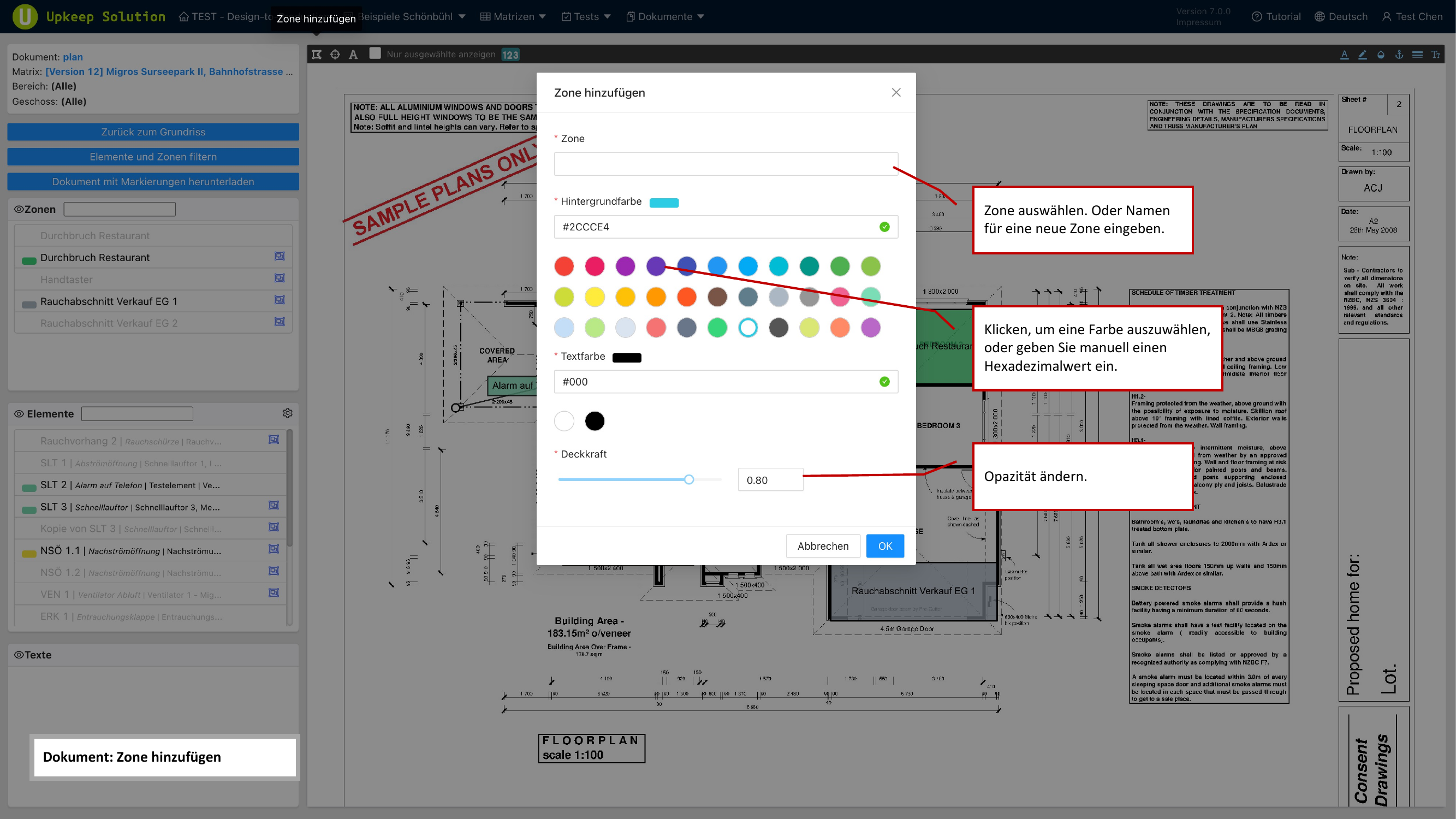
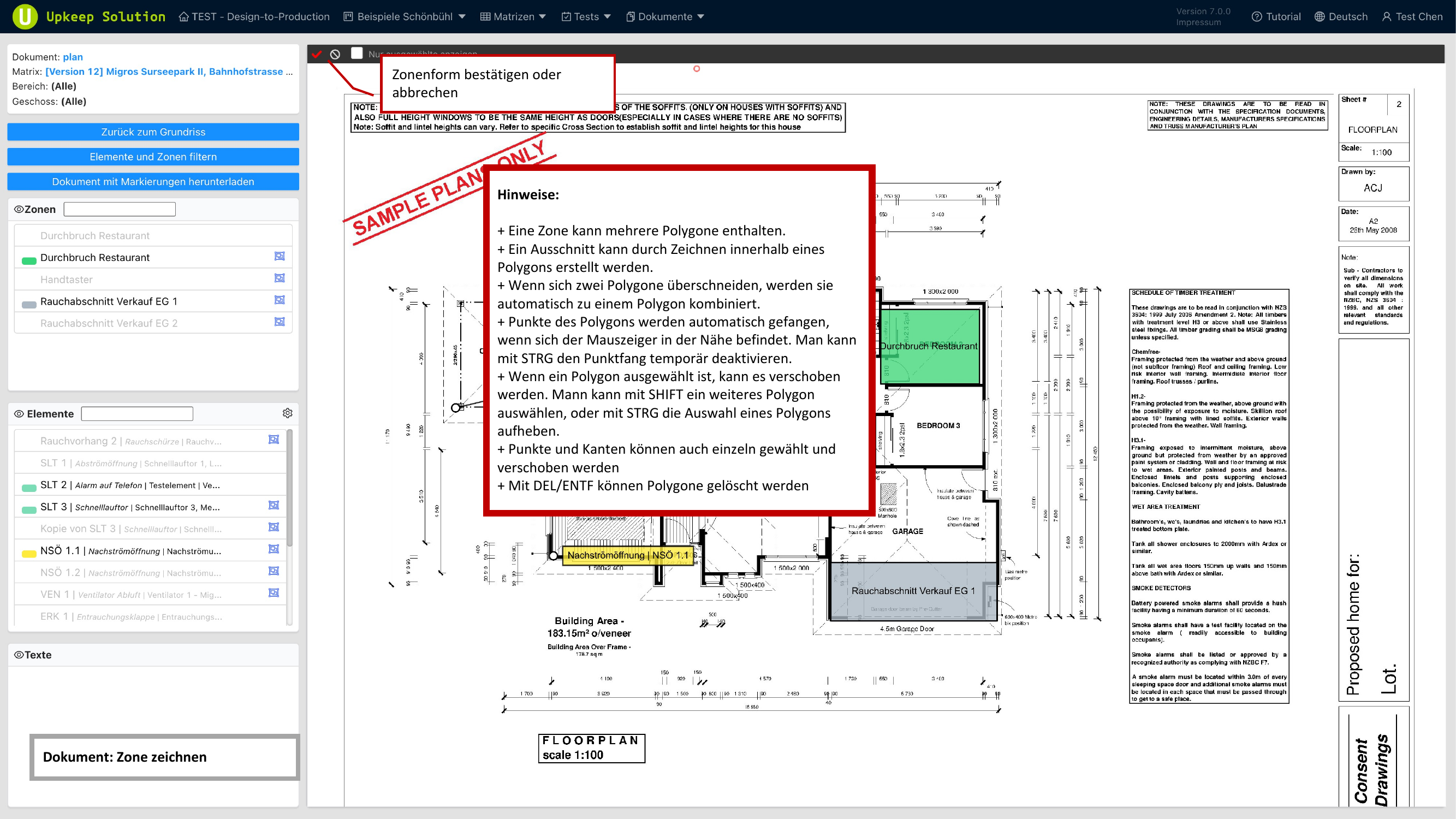
Disegnare una zona
Le zone vengono disegnate come poligoni direttamente sulla pianta:
- Fare clic in sequenza sui punti angolari per creare il poligono
- Sono possibili più poligoni per zona
- È possibile definire ritagli per escludere aree all'interno di una zona
- L'aggancio automatico collega i punti ai bordi adiacenti — tenere premuto Ctrl per disattivare l'aggancio
- I poligoni sovrapposti della stessa zona vengono uniti automaticamente
- Per eliminare un poligono, selezionarlo e premere Canc
Elementi
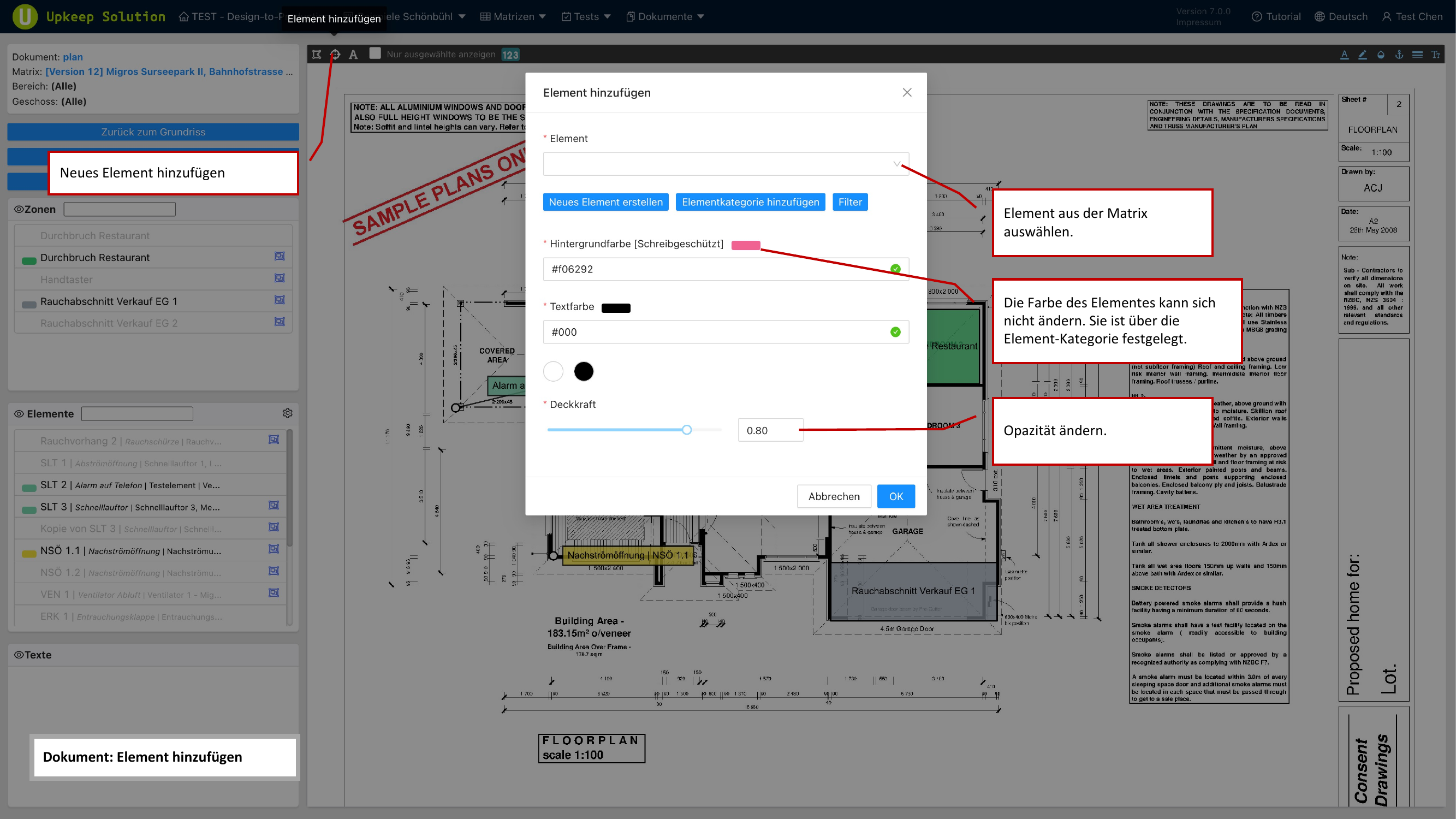
Gli elementi della matrice possono essere posizionati come marcature sulla planimetria. Il colore della marcatura è determinato dalla categoria dell'elemento e non può essere modificato individualmente.
Posizionare un elemento
- Fare clic su Element hinzufügen (Aggiungi elemento)
- Selezionare l'elemento desiderato dalla matrice
- Posizionare la marcatura sulla pianta
Ogni marcatura di elemento è composta da:
- Punto di ancoraggio — indica la posizione esatta dell'elemento sulla pianta
- Etichetta — mostra il nome o la denominazione dell'elemento
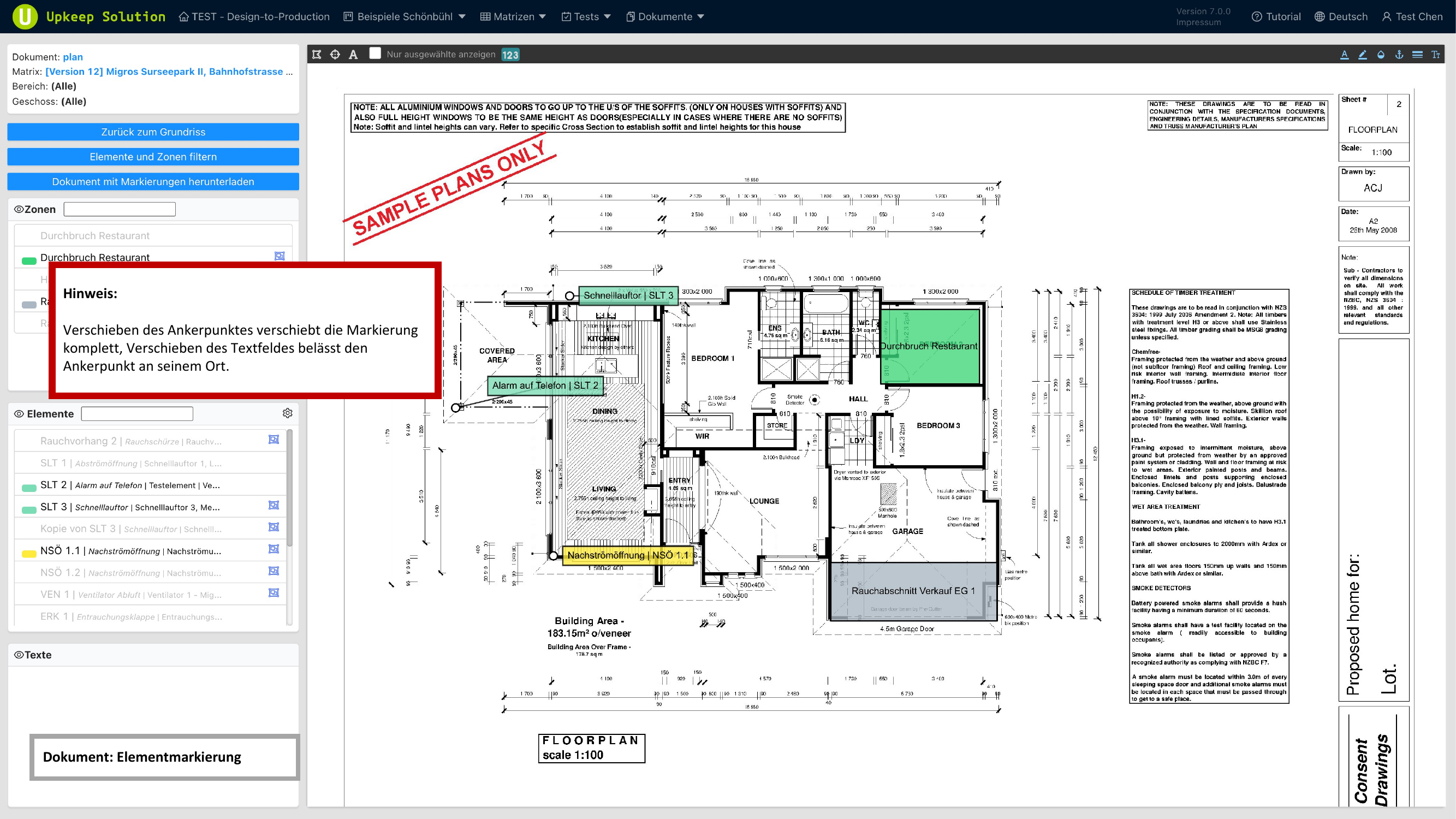
Se si sposta il punto di ancoraggio, l'intera marcatura si muove insieme. Se si sposta solo l'etichetta, il punto di ancoraggio rimane nella sua posizione — utile per evitare sovrapposizioni di testi.
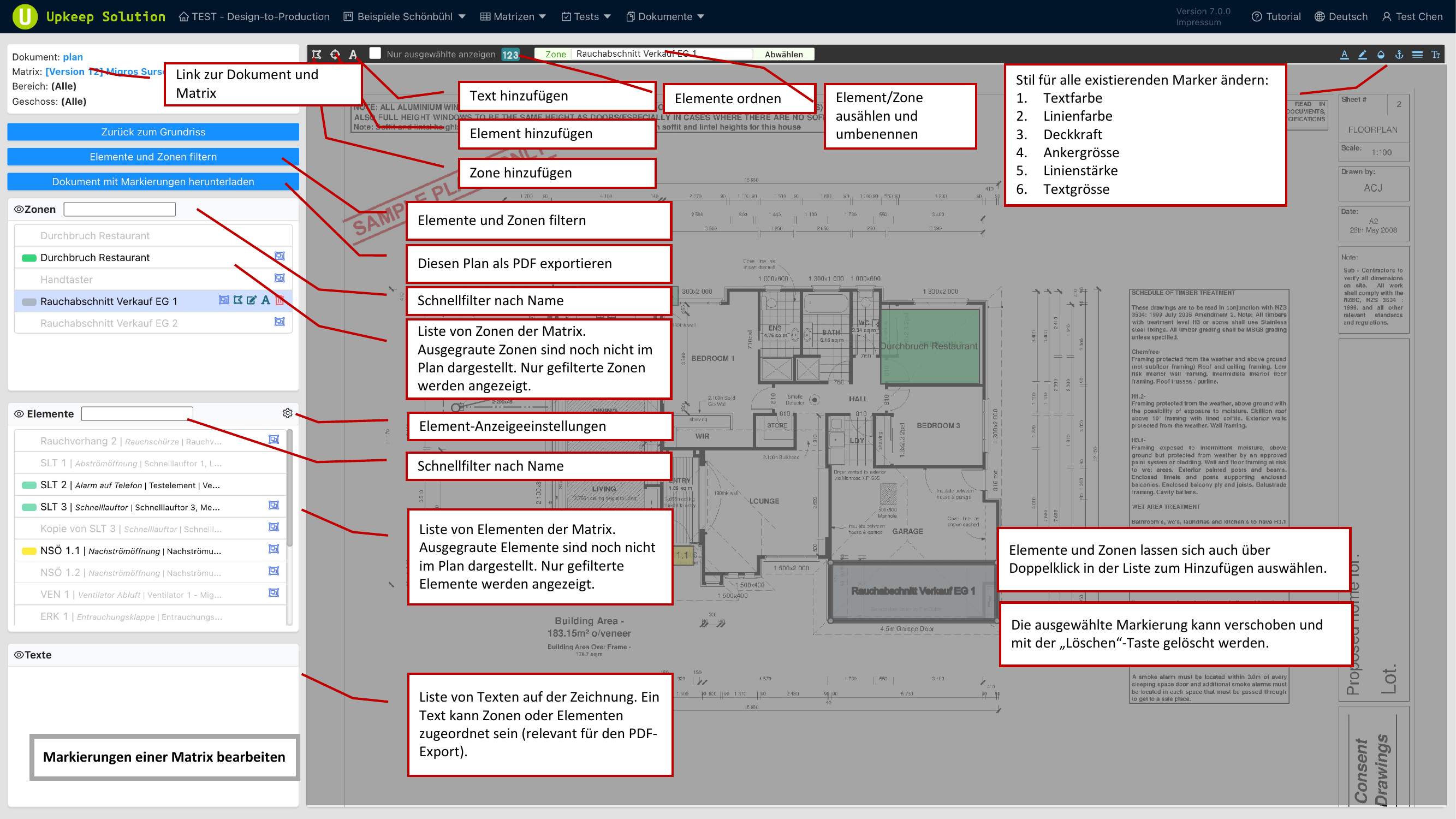
Modificare le marcature
In modalità di modifica sono disponibili ampie possibilità di filtraggio e controllo.
Filtrare
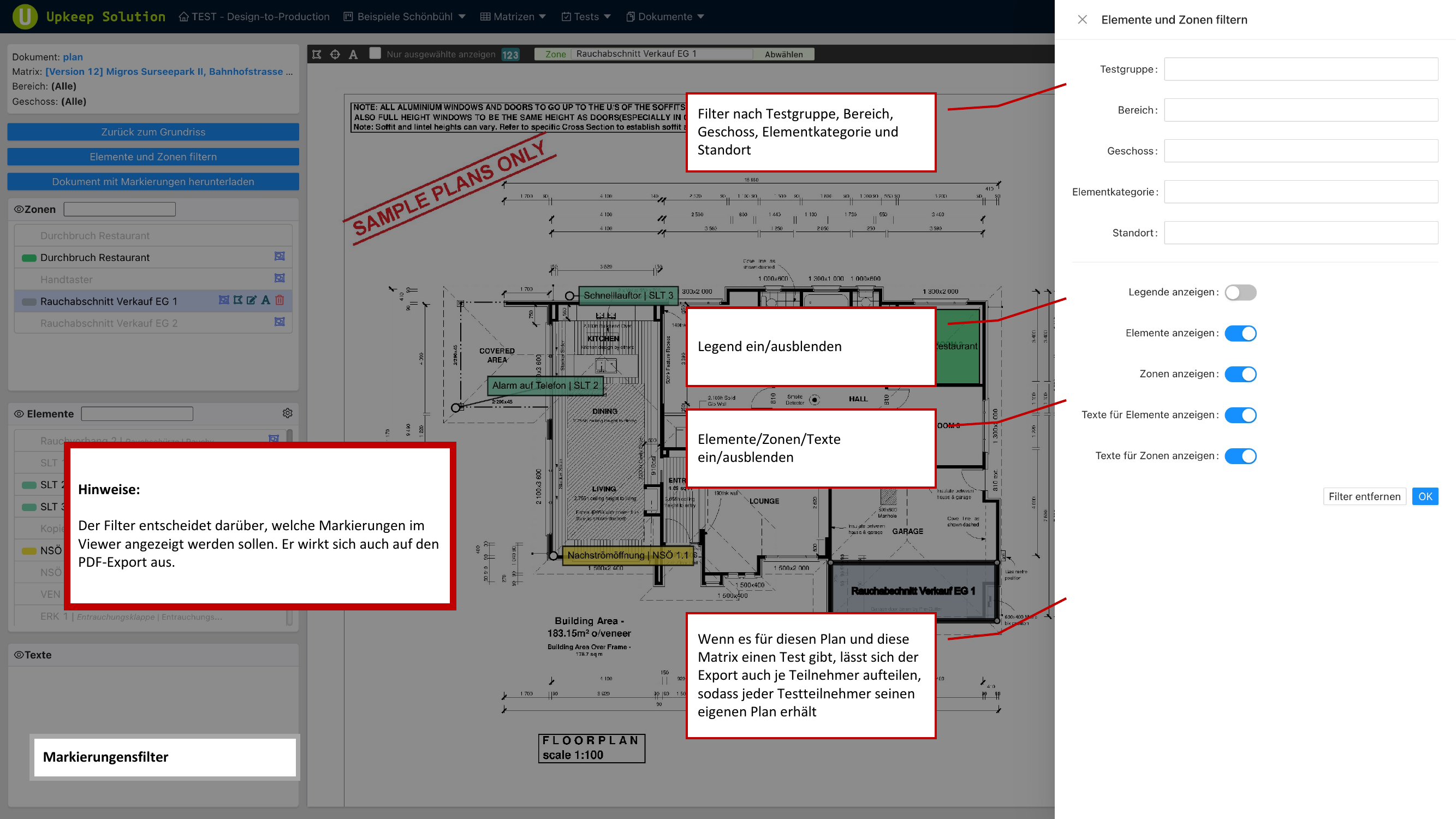
Le marcature possono essere filtrate secondo i seguenti criteri:
- Testgruppe (Gruppo di verifica) — mostrare solo le marcature di un determinato gruppo di verifica
- Bereich (Area) — filtrare per reparto
- Geschoss (Piano) — filtrare per piano
- Elementkategorie (Categoria dell'elemento) — mostrare solo determinate categorie
- Standort (Posizione) — filtrare per denominazione della posizione
Controllare la visibilità
Tramite interruttori è possibile mostrare e nascondere singoli livelli:
- Legende (Legenda) — visualizzazione delle associazioni di colore
- Elemente (Elementi) — mostrare/nascondere tutte le marcature degli elementi
- Zonen (Zone) — mostrare/nascondere tutte le zone
- Texte (Testi) — mostrare/nascondere le etichette
I filtri attivi influiscono anche sull'esportazione PDF. Vengono esportate solo le marcature visibili.
Gestire le zone
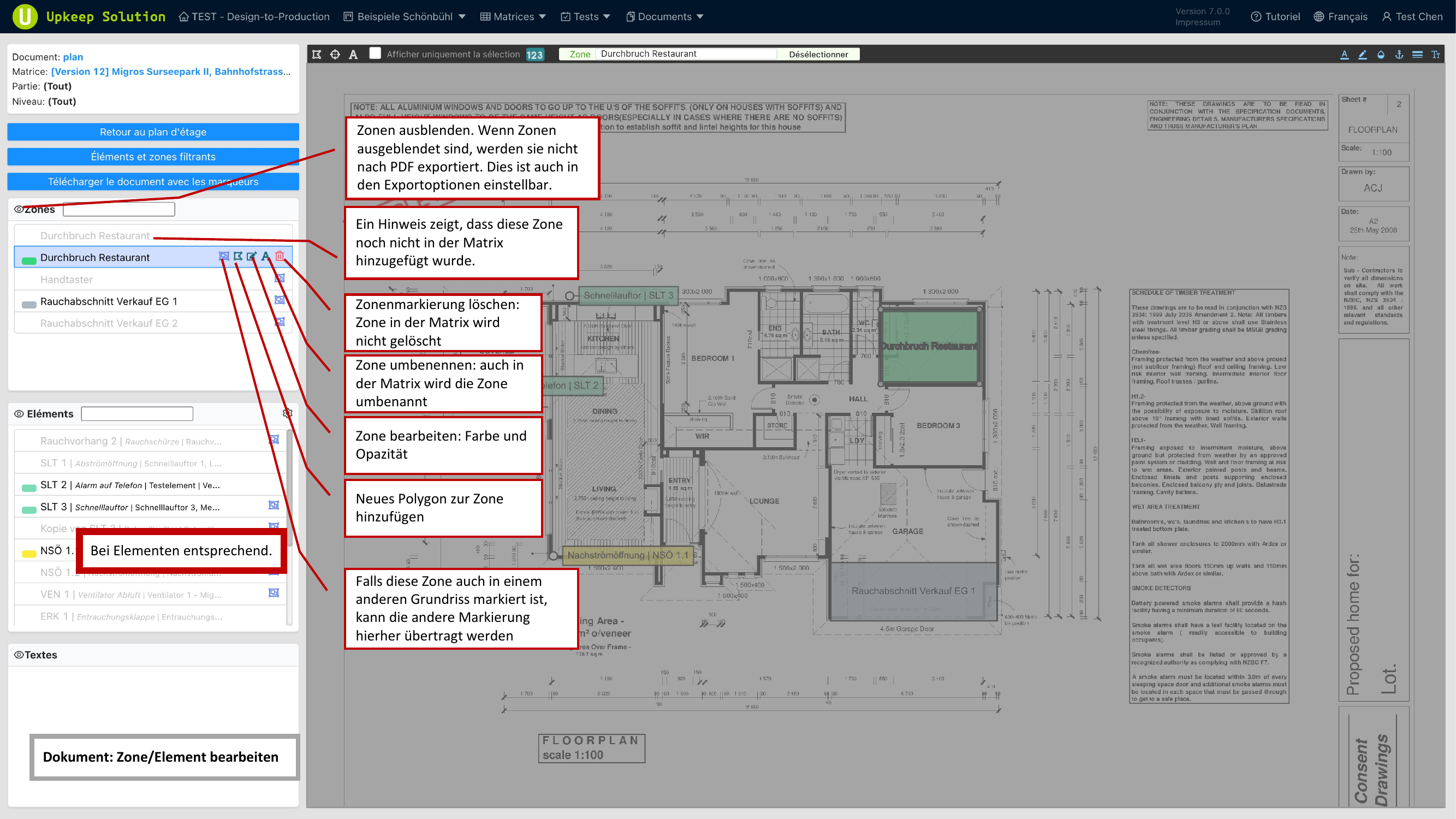
Per le zone esistenti sono disponibili le seguenti azioni:
- Ausblenden (Nascondi) — la zona viene esclusa dalla visualizzazione e dall'esportazione PDF
- Markierung löschen (Elimina marcatura) — rimuove la marcatura della zona dalla pianta, la zona nella matrice viene mantenuta
- Umbenennen (Rinomina) — modifica il nome della zona sia sulla pianta che nella matrice
- Farbe und Deckkraft bearbeiten (Modifica colore e opacità) — adattare l'aspetto della zona
- Polygon hinzufügen (Aggiungi poligono) — estendere la zona con ulteriori superfici
Localizzazione nella matrice
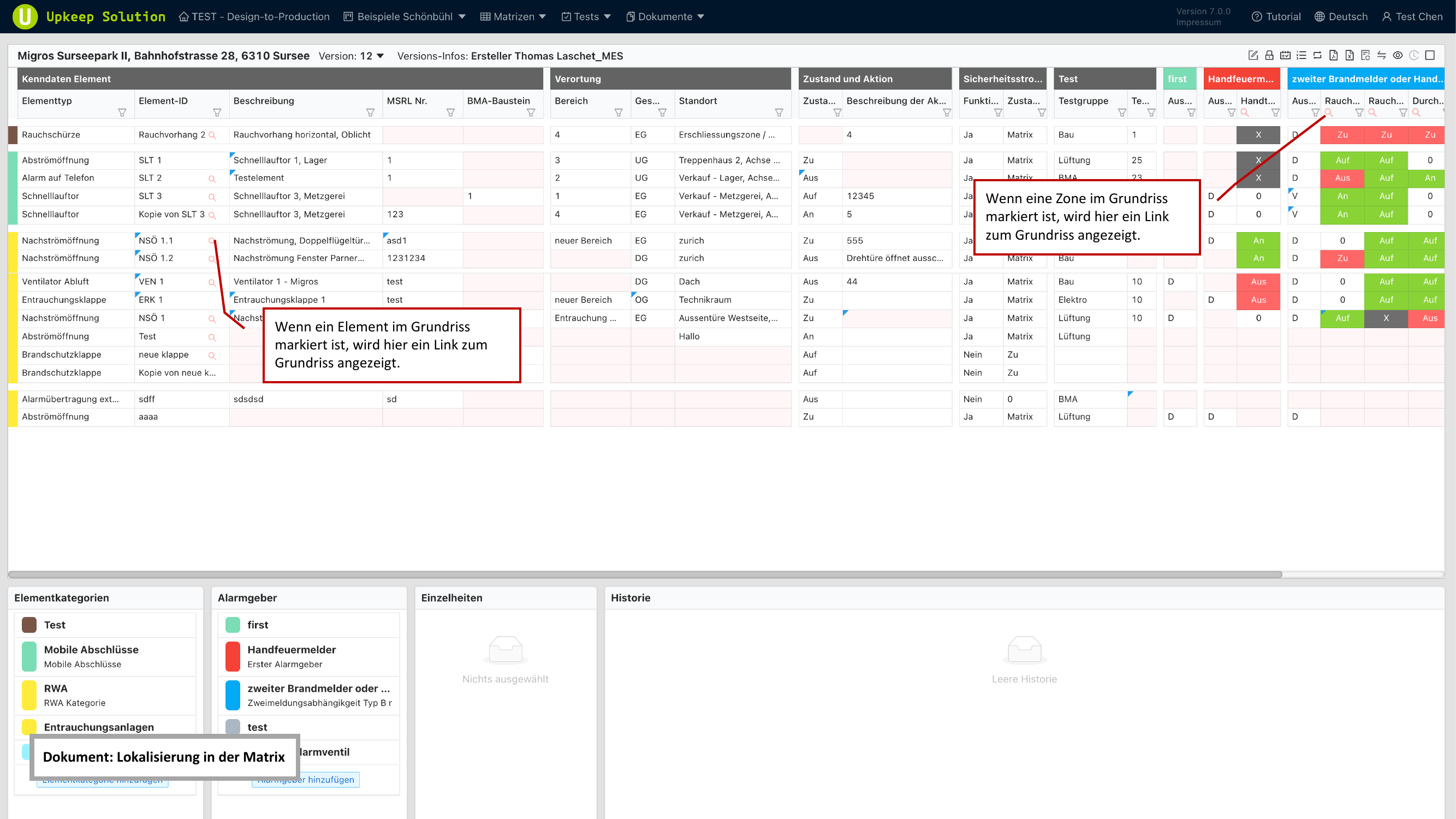
Quando un elemento o una zona è marcato su una planimetria, nella tabella della matrice compare un simbolo di link. Tramite questo link si accede direttamente alla marcatura corrispondente nell'editor planimetrico.
Esportazione della pianta
L'esportazione della pianta crea un file PDF della planimetria con tutte le marcature visibili.
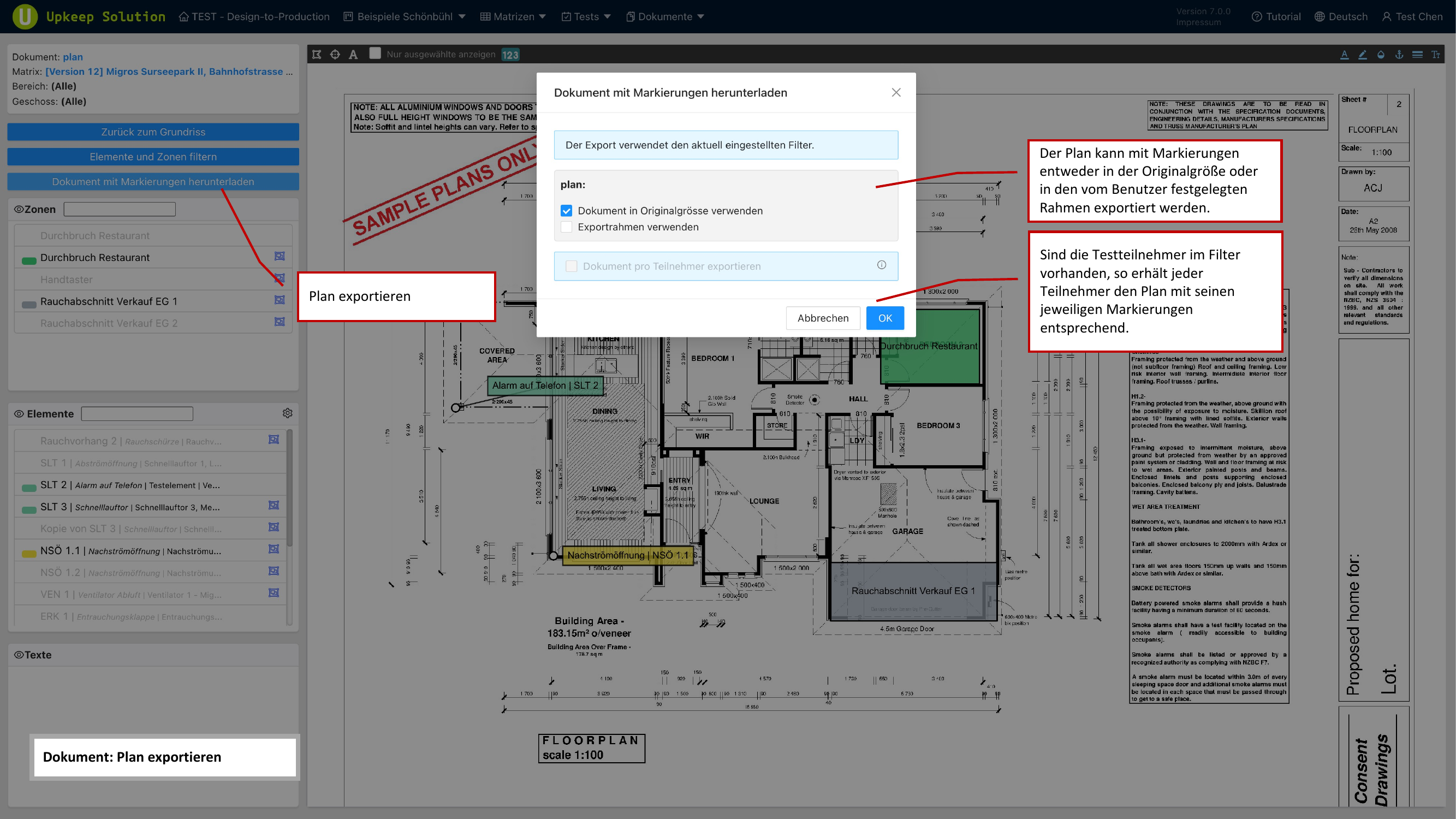
Opzioni di esportazione:
- Originalgrösse (Dimensione originale) — l'intera pianta viene esportata nella sua risoluzione originale
- Benutzerdefinierte Rahmen (Cornici personalizzate) — solo le cornici di esportazione definite vengono esportate come singole pagine PDF
- Filterberücksichtigung (Considerazione dei filtri) — l'esportazione include solo le marcature visibili in base al filtro corrente
- Prüfungsteilnehmer (Partecipanti alla verifica) — se nel filtro sono selezionati partecipanti alla verifica, viene generata una pianta separata per ogni partecipante
Matrici congelate
Con una matrice congelata, la planimetria viene visualizzata in modalità di sola lettura. La modifica delle marcature non è possibile, ma le seguenti funzioni rimangono disponibili:
- Visualizzare le marcature — tutte le marcature della matrice congelata vengono visualizzate
- Filtrare — tutte le funzioni di filtro sono disponibili
- Esportare — la pianta può essere esportata come PDF con le marcature congelate