Mode hors ligne
L'application mobile Composants est conçue pour fonctionner même sans connexion internet. Lorsque vous accédez à un projet, l'application télécharge et met automatiquement en cache toutes les données pour une utilisation hors ligne.
Indicateur hors ligne
L'état de la connexion est affiché dans la barre d'en-tête, à côté du menu utilisateur :
- Icône nuage verte — en ligne, toutes les données sont synchronisées
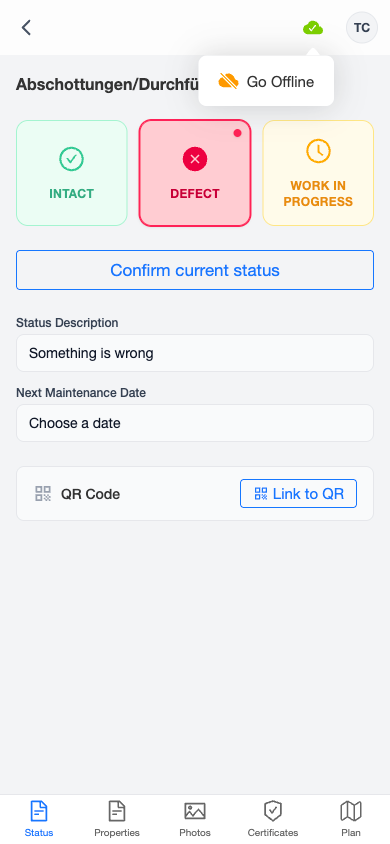
- Icône nuage orange avec « Hors ligne » — mode hors ligne activé manuellement
- Icône wifi rouge avec « Hors ligne » — connexion réseau perdue
- Icône bleue tournante avec « Synchronisation » — téléchargement des modifications en file d'attente
Mise en cache automatique
Lorsque vous ouvrez un projet en étant en ligne, l'application effectue automatiquement :
- Le chargement de toutes les données du projet (composants, photos, plans d'étage)
- La mise en cache de l'ensemble sur le stockage local de votre appareil
- L'affichage d'une bannière bleue « Téléchargement... » avec une barre de progression pendant la mise en cache
Cela se fait en arrière-plan — vous pouvez continuer à travailler pendant que le téléchargement se termine.
Passer hors ligne
Vous pouvez passer hors ligne de deux manières :
- Automatique — l'application détecte la perte de réseau et bascule en mode hors ligne
- Manuel — appuyez sur l'indicateur hors ligne et sélectionnez « Passer hors ligne »
Travailler hors ligne
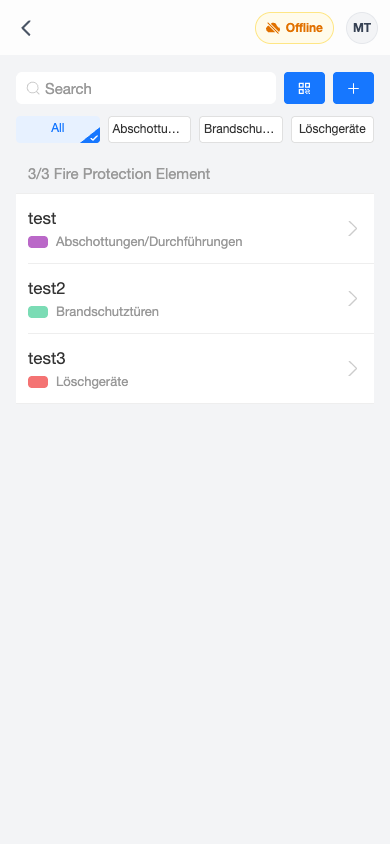
En mode hors ligne, vous pouvez :
- Parcourir les projets, matrices et composants mis en cache
- Modifier le statut, les propriétés et les photos des composants
- Placer des marqueurs sur les plans d'étage
- Créer de nouveaux composants
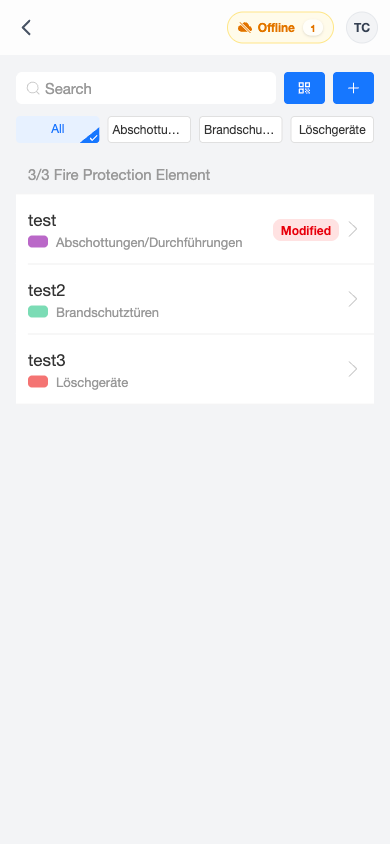
Toutes les modifications sont mises en file d'attente localement et signalées par un badge rouge « Modifié » dans la liste des composants.
Certaines fonctionnalités nécessitent une connexion, comme le chargement de projets non encore mis en cache. Une bannière orange « affichage des données en cache » indique que vous consultez des données en cache.
Revenir en ligne
Appuyez sur l'indicateur hors ligne et sélectionnez « Passer en ligne ». Si vous avez des modifications en file d'attente, une boîte de dialogue propose trois options :
- Télécharger — synchronise toutes les modifications en file d'attente avec le serveur, avec un indicateur de progression
- Supprimer — supprime définitivement toutes les modifications en file d'attente (confirmation requise)
- Annuler — reste hors ligne
Après une synchronisation réussie, la page se recharge pour afficher les dernières données du serveur.