Tests
Les tests sont l'outil central pour la realisation et la documentation des controles de protection incendie. Un test relie une matrice gelee a des participants, un scenario de deroulement et les resultats de controle enregistres.
Flux de travail
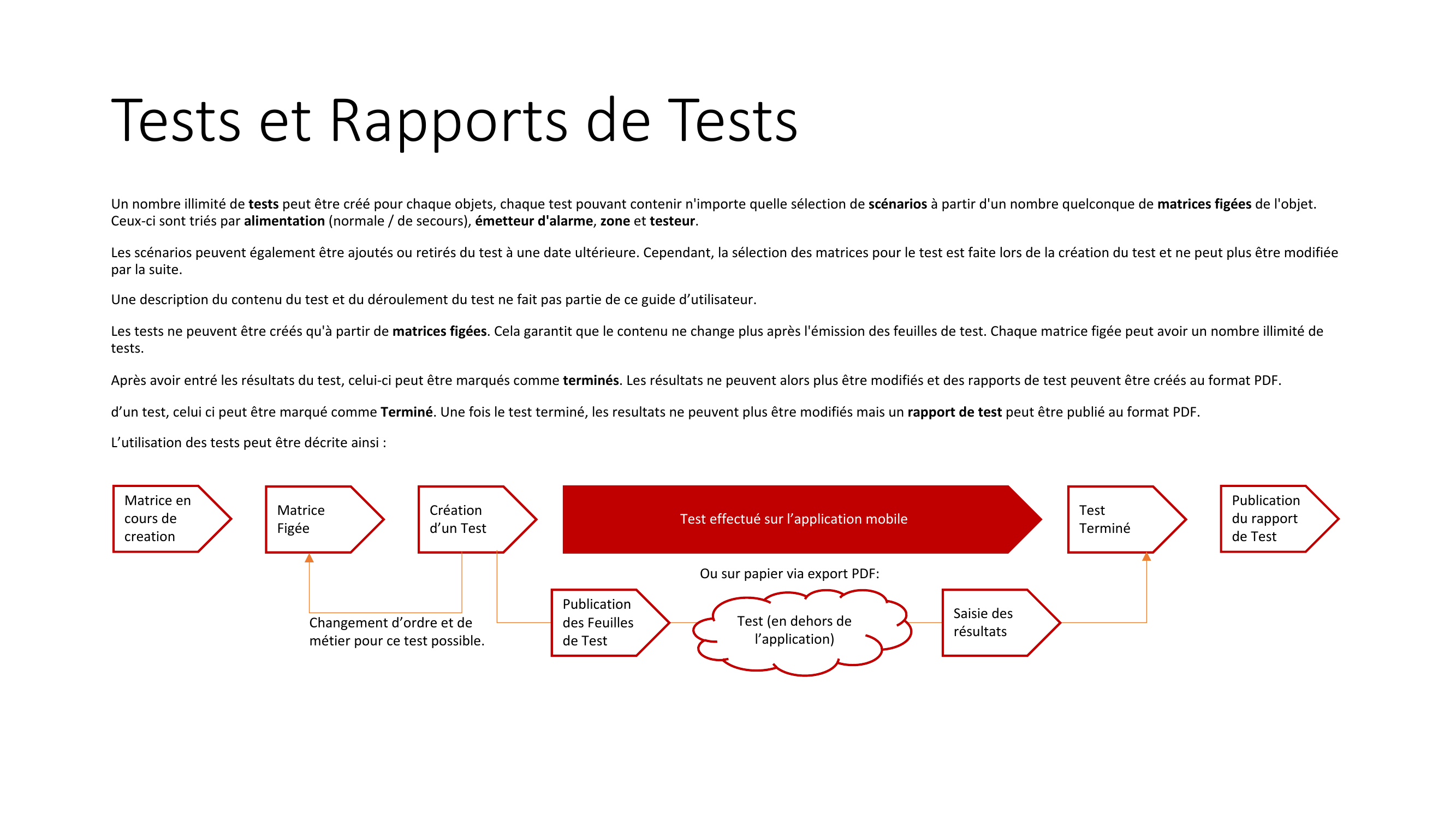
Le deroulement typique d'un controle de protection incendie comprend les etapes suivantes :
- Modifier la matrice — Definir les scenarios, les elements et les etats attendus
- Geler la matrice — Figer la matrice pour le test
- Creer un test — Creer un nouveau test base sur la matrice gelee
- Executer le test — Les testeurs effectuent le controle via l'application mobile
- Terminer le test — Tous les resultats sont enregistres, le test est cloture
- Exporter le rapport de controle — Telecharger le rapport complet en PDF
Flux alternatif sans application mobile : Vous pouvez egalement exporter les fiches de controle en PDF, effectuer le controle en dehors de l'application, puis saisir manuellement les resultats dans l'application Desktop.
Creer un test
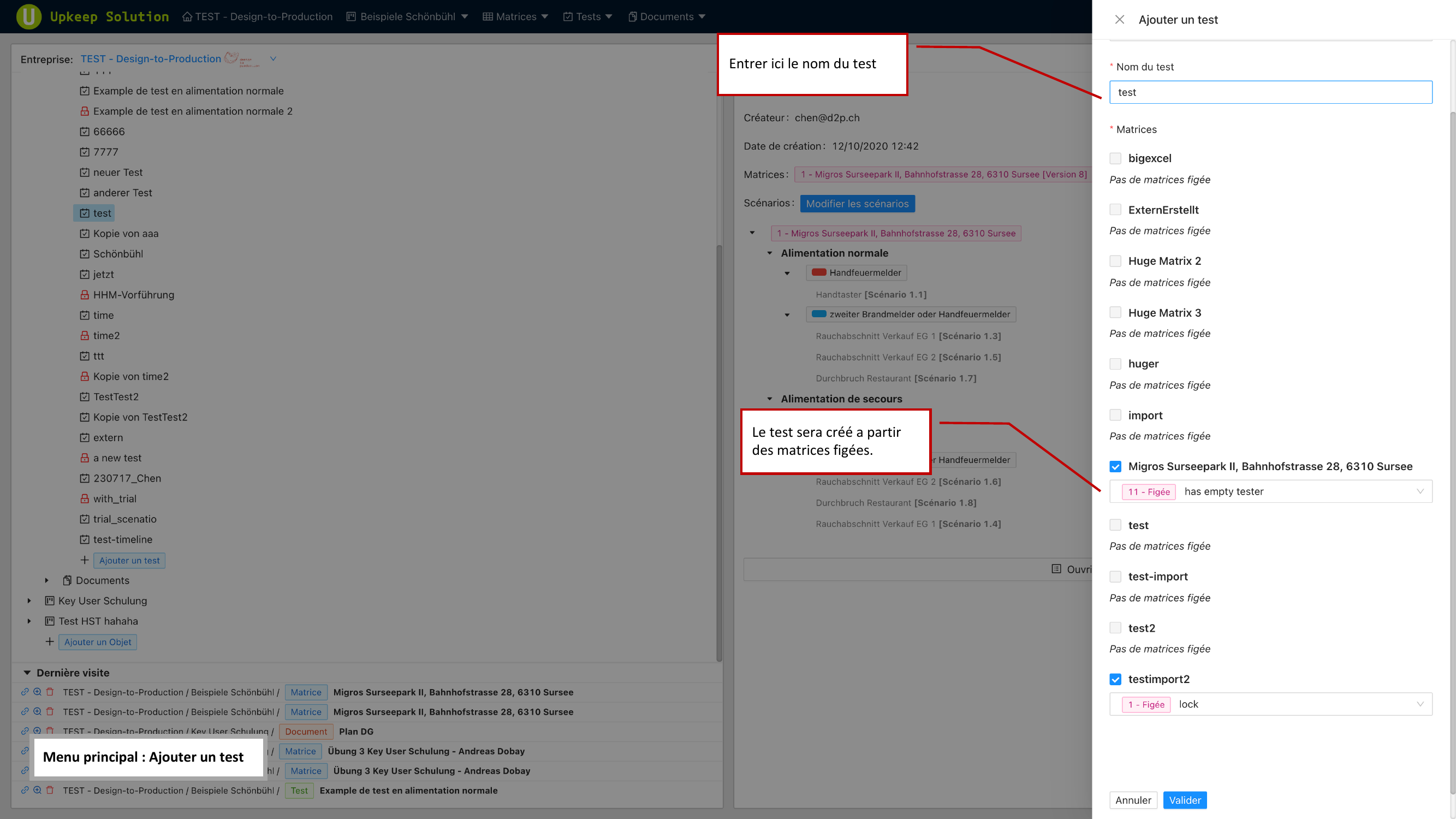
Pour creer un nouveau test :
- Selectionnez une ou plusieurs matrices gelees
- Attribuez un nom de test
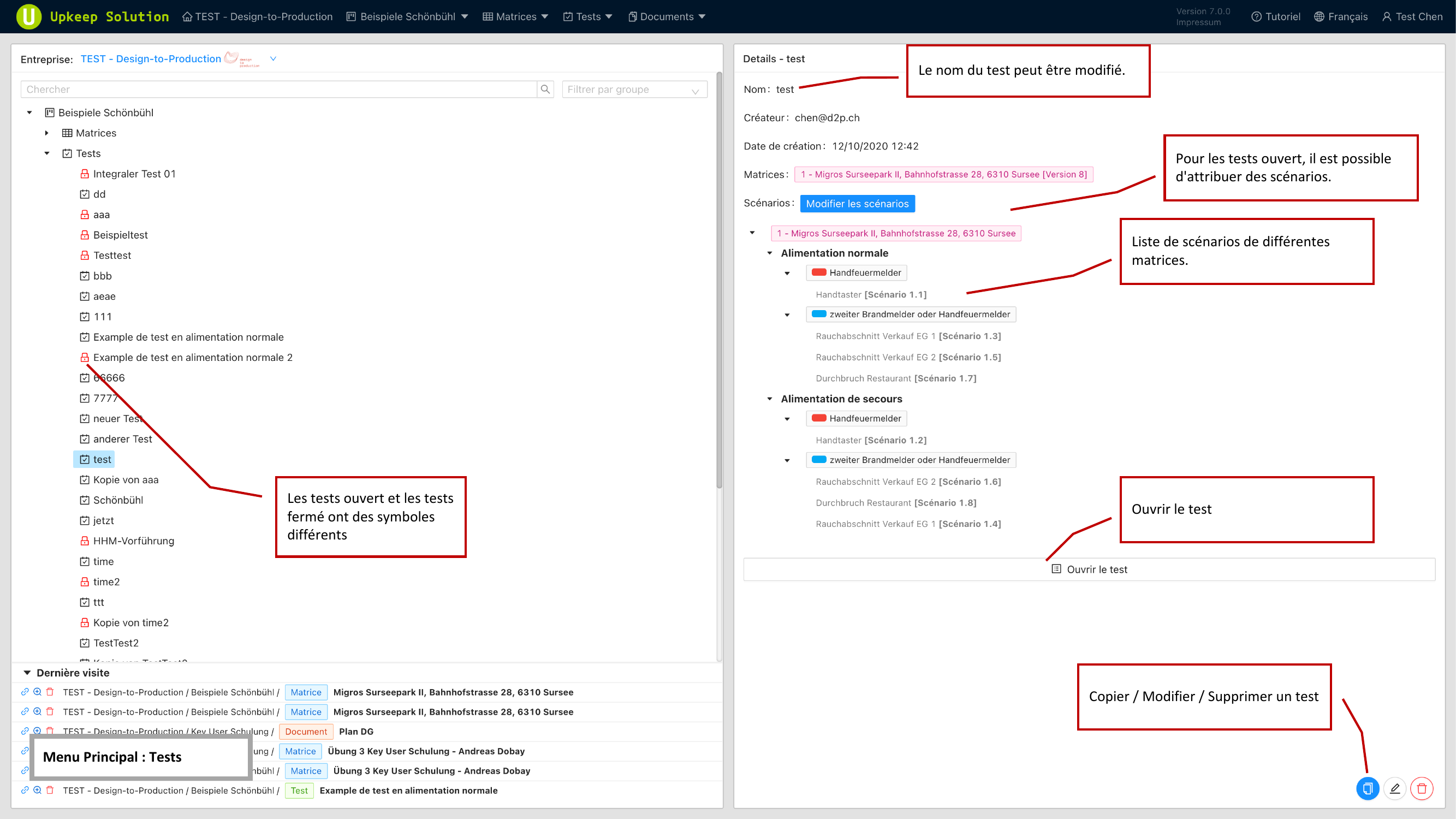
Apres la creation, le test apparait dans l'arborescence des tests du menu principal, d'ou vous pouvez l'ouvrir a tout moment.
Copier un test
Les tests existants peuvent etre dupliques. Lors de la copie, vous avez la possibilite de passer a une version de matrice plus recente.
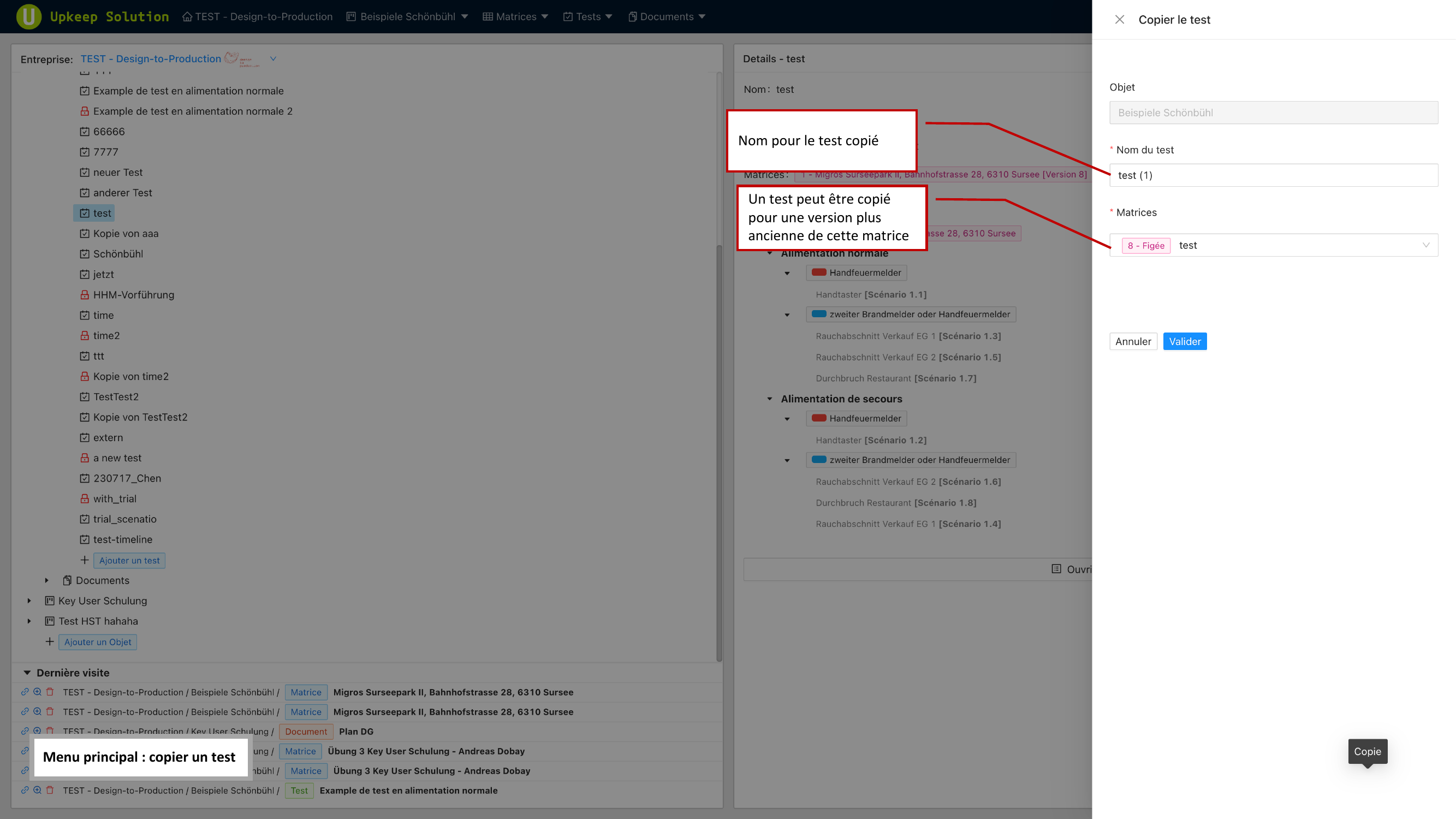
Si la nouvelle version de la matrice contient des scenarios qui n'existaient pas dans la version d'origine (ou inversement), un avertissement sur les differences de version est affiche. Les scenarios manquants ne peuvent pas etre repris dans le test copie.
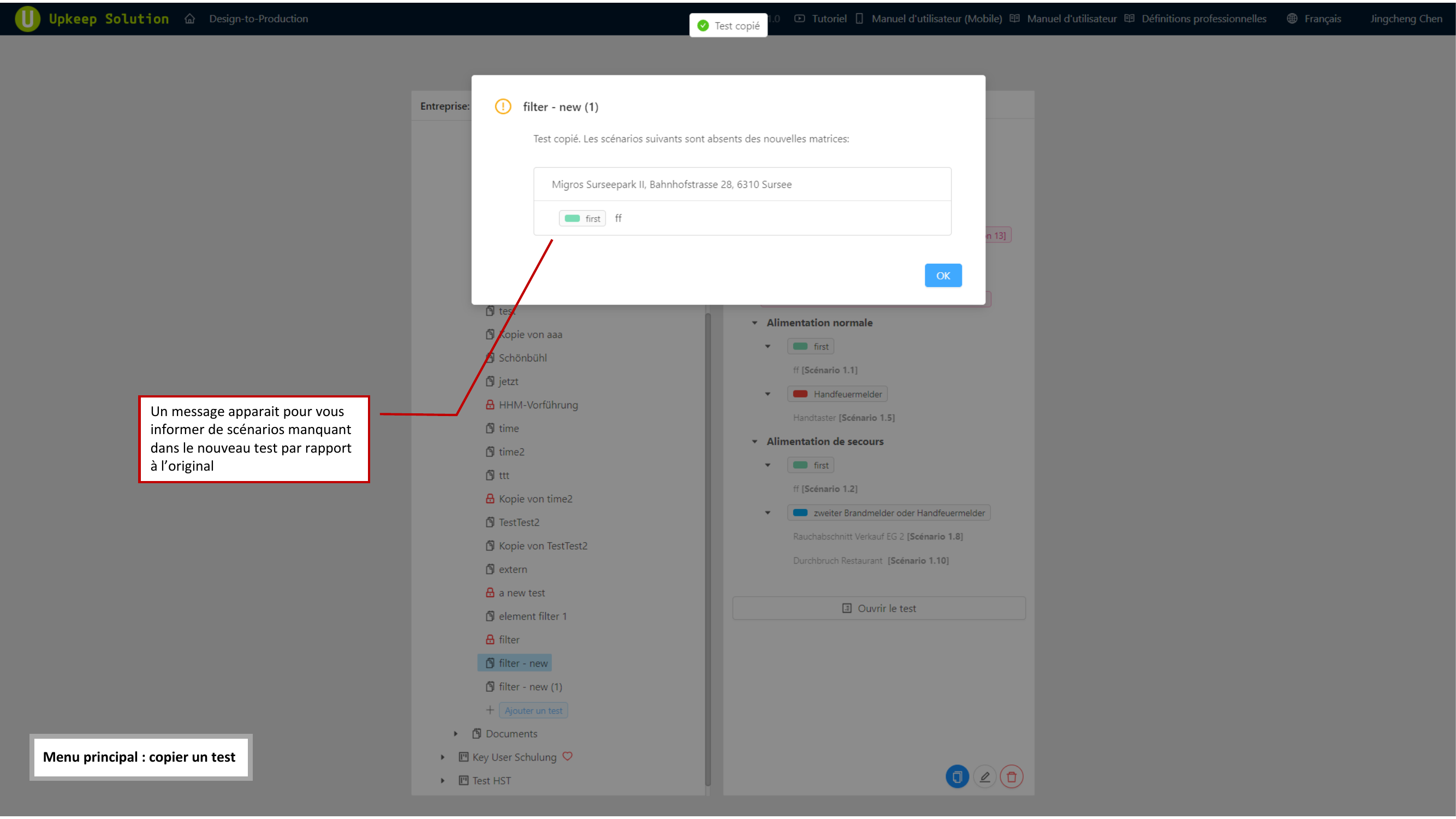
Interface de test
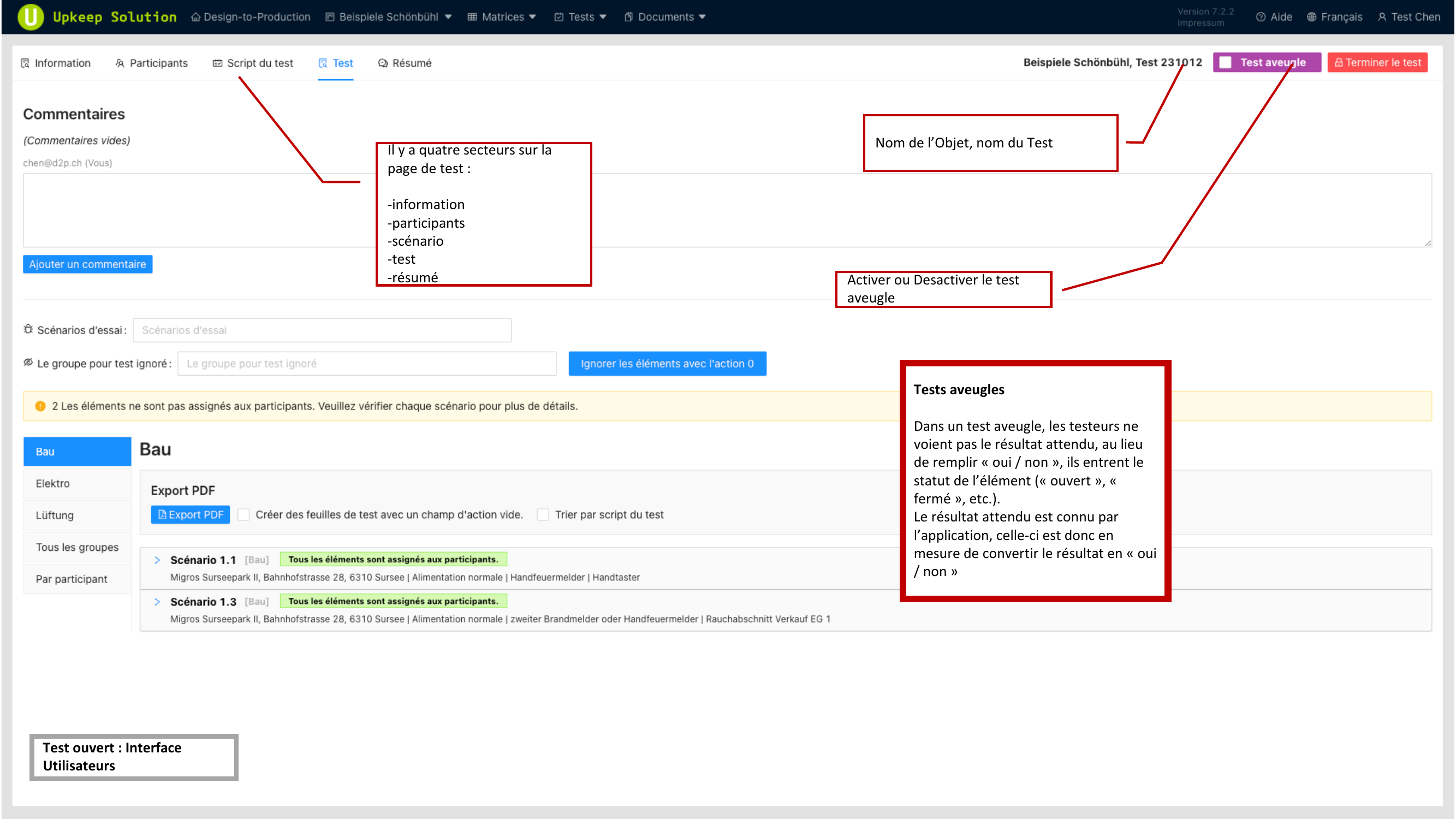
L'interface de test est divisee en cinq onglets :
Information
L'onglet Information affiche les donnees de base du test telles que le nom, la matrice associee et le statut actuel.
Participants
L'onglet Participants gere toutes les personnes impliquees dans le test.
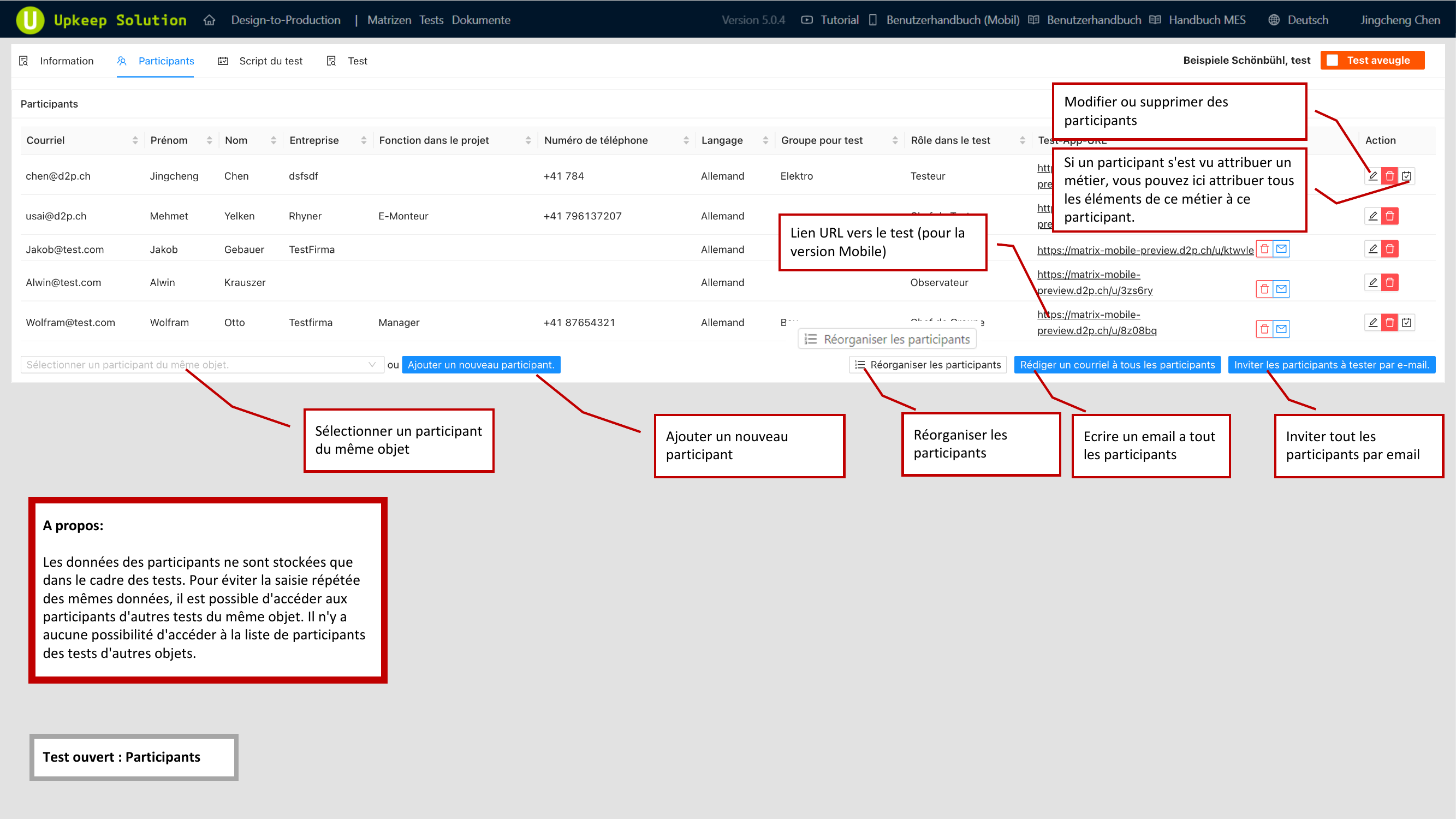
Le tableau des participants contient les colonnes suivantes :
- E-mail — Adresse e-mail du participant
- Nom — Prenom et nom
- Entreprise — Entreprise associee
- Role — Role attribue dans le test
- Groupe de test — Attribution de groupe
- URL de l'application de test — Lien personnel vers l'application mobile
Roles disponibles :
| Role | Description |
|---|---|
| Responsable de test | Dirige le test et controle le deroulement |
| Responsable de corps de metier | Responsable d'un corps de metier specifique |
| Testeur | Effectue le controle sur les elements |
Vous pouvez ajouter, modifier et supprimer des participants via les boutons correspondants.
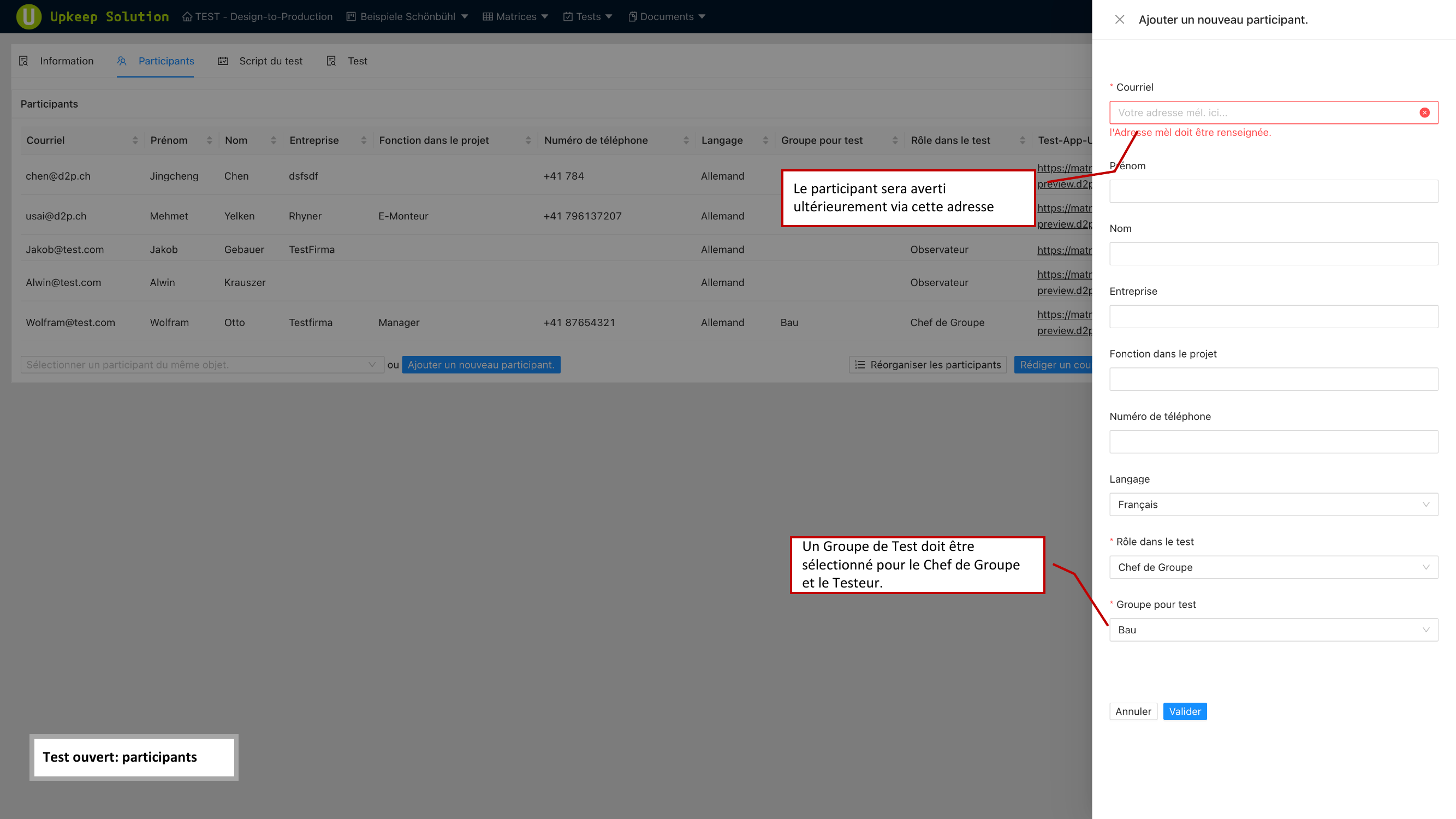
Les donnees des participants sont enregistrees par test. Si vous avez deja saisi des participants du meme objet dans un test precedent, ces donnees peuvent etre reutilisees.
La fonction Envoyer les e-mails/liens a tous permet d'envoyer a tous les participants leur lien d'acces personnel a l'application mobile par e-mail.
Scenario de deroulement
Le scenario de deroulement definit le planning temporel du test. Pour plus de details, consultez Scenario de deroulement.
Test
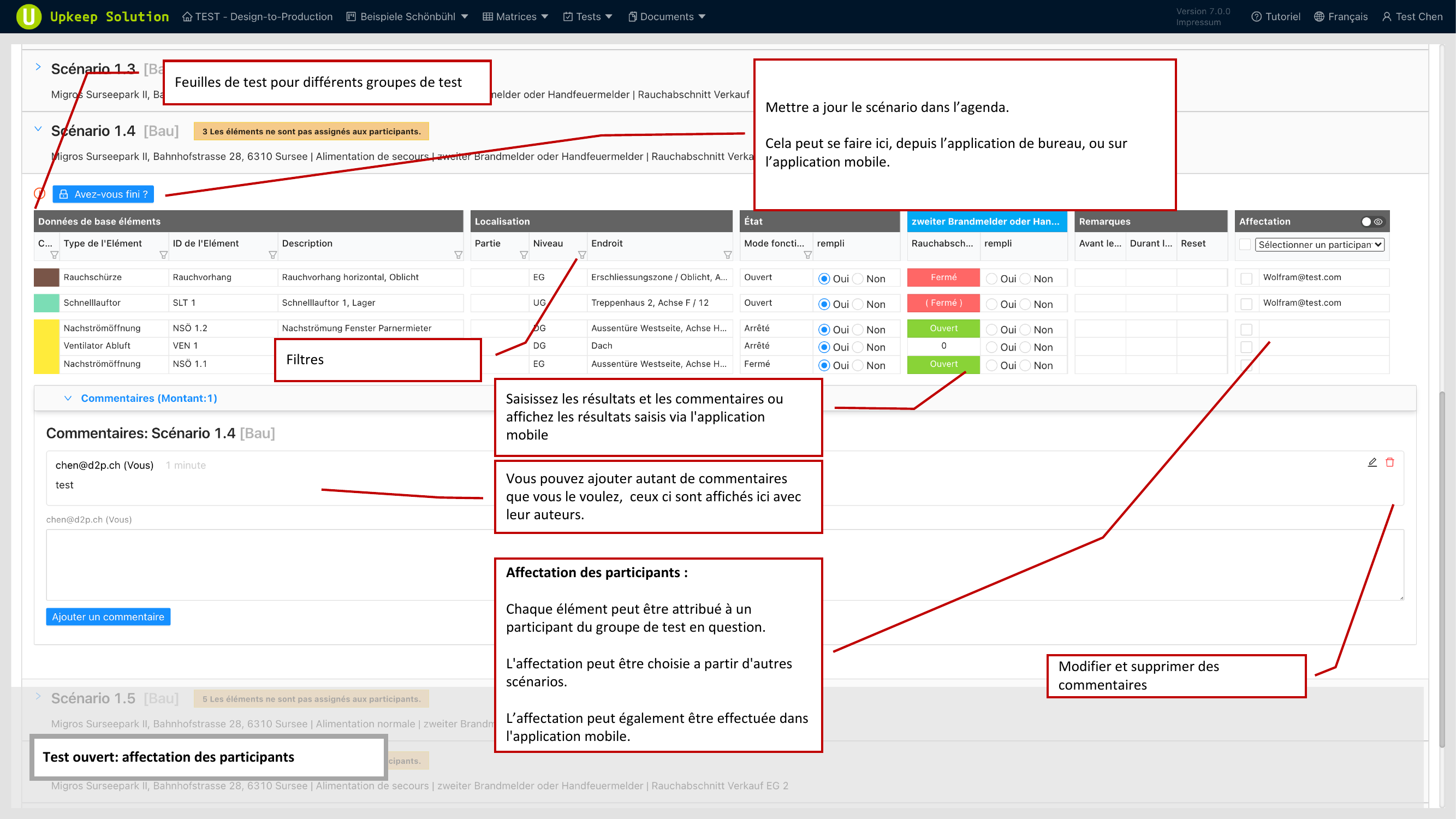
L'onglet Test est la zone de travail principale pour l'execution et l'evaluation du controle.
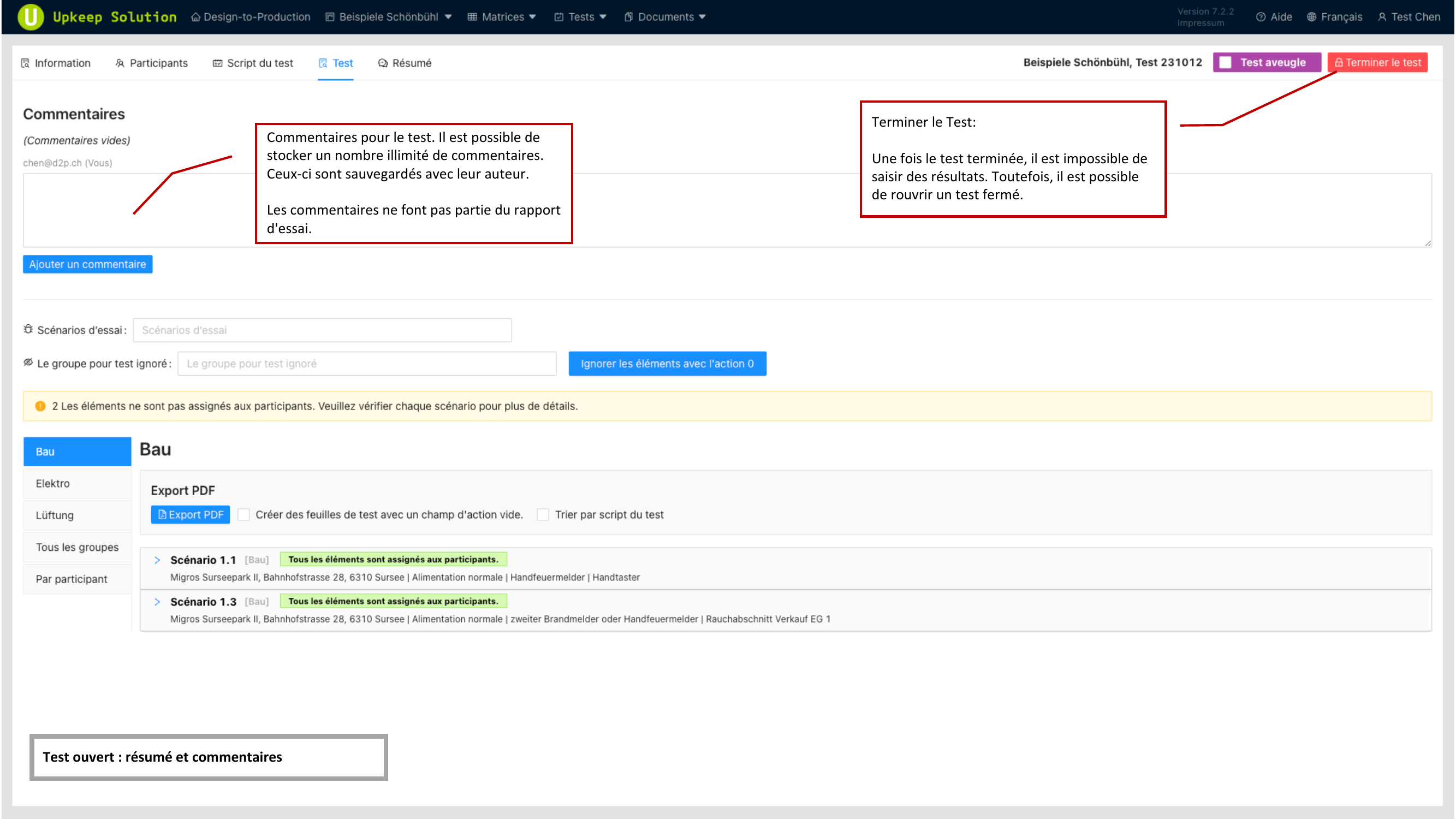
Des commentaires peuvent etre ajoutes au test. Ceux-ci servent a la communication interne et ne font pas partie du rapport de controle. Un nombre illimite de commentaires avec auteur peut etre enregistre.
Scenarios d'entrainement
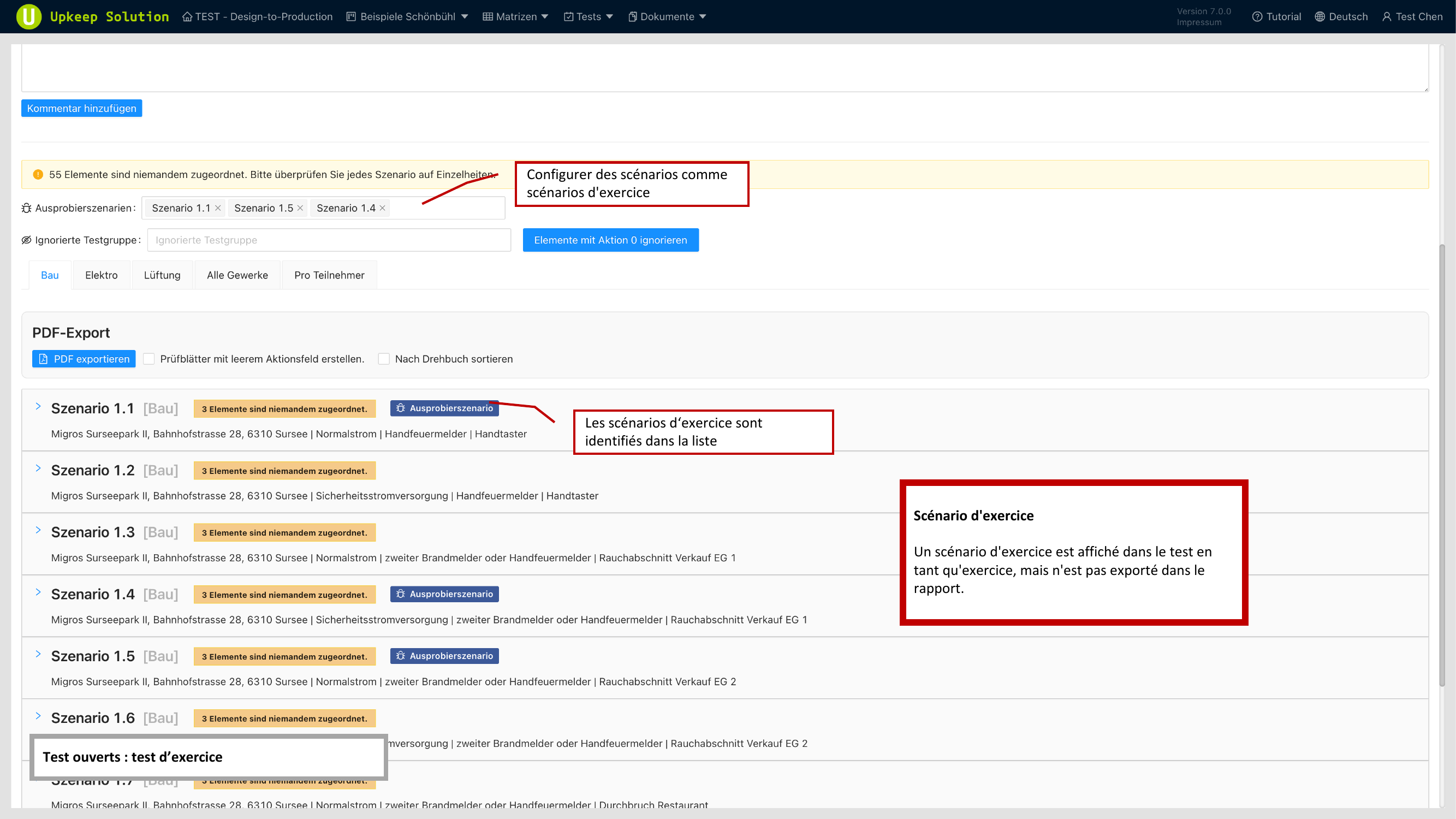
Les scenarios peuvent etre marques comme scenarios d'entrainement. Ceux-ci sont affiches aux testeurs dans l'application mobile et peuvent etre pratiques, mais ne sont pas inclus dans le rapport de controle.
Mode test en aveugle
En mode test en aveugle, les etats attendus ne sont pas affiches aux testeurs. Les testeurs saisissent uniquement l'etat reel des elements (par ex. ouvert/ferme). Le systeme evalue ensuite automatiquement si le resultat est Conforme ou Non conforme.
Onglets par corps de metier
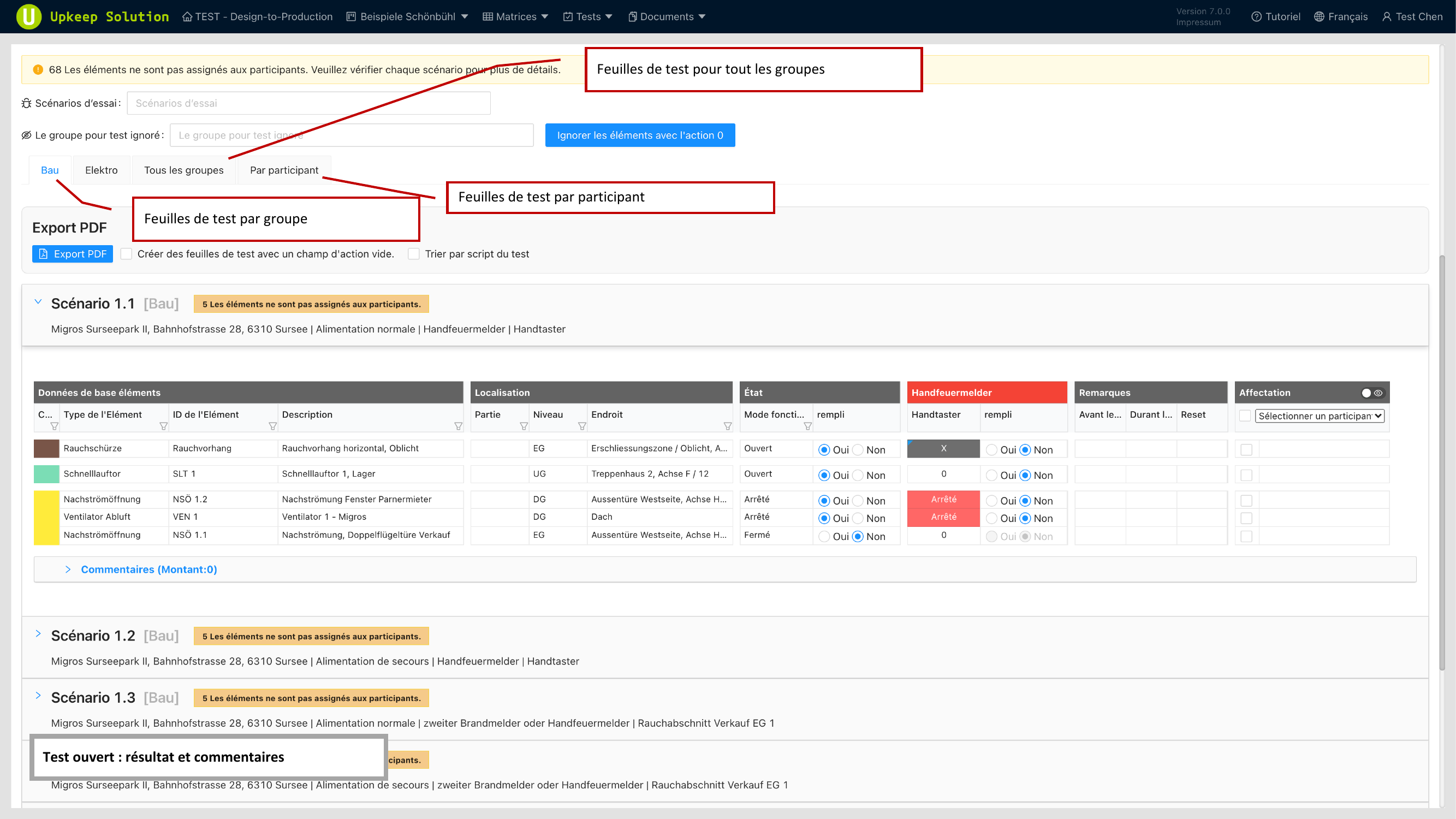
Les resultats peuvent etre affiches filtres par corps de metier :
- Construction
- Electricite
- Ventilation
- Tous les corps de metier
- Par participant
Export PDF
Les documents suivants peuvent etre exportes en PDF :
- Scenario de deroulement — le plan de deroulement complet
- Participants — la liste des participants
- Fiches de controle — formulaires pour l'execution manuelle
Resultats
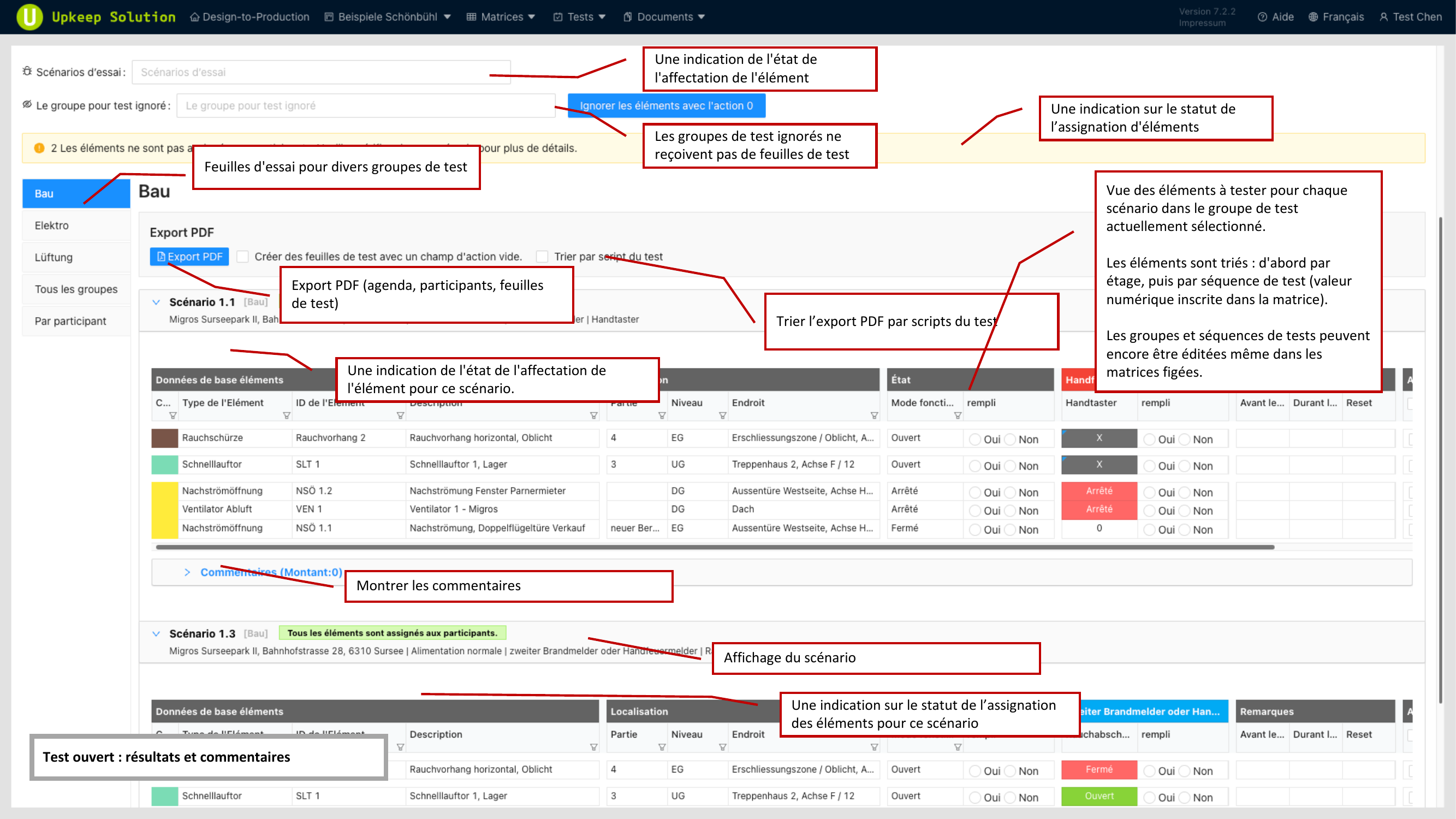
Le tableau des resultats affiche pour chaque scenario un tableau d'elements avec des colonnes de statut. Les resultats sont codes par couleur :
- Vert — Conforme
- Rouge — Non conforme
Le tableau peut etre filtre par valeurs et est trie par defaut par etage puis par ordre de test.
Resume
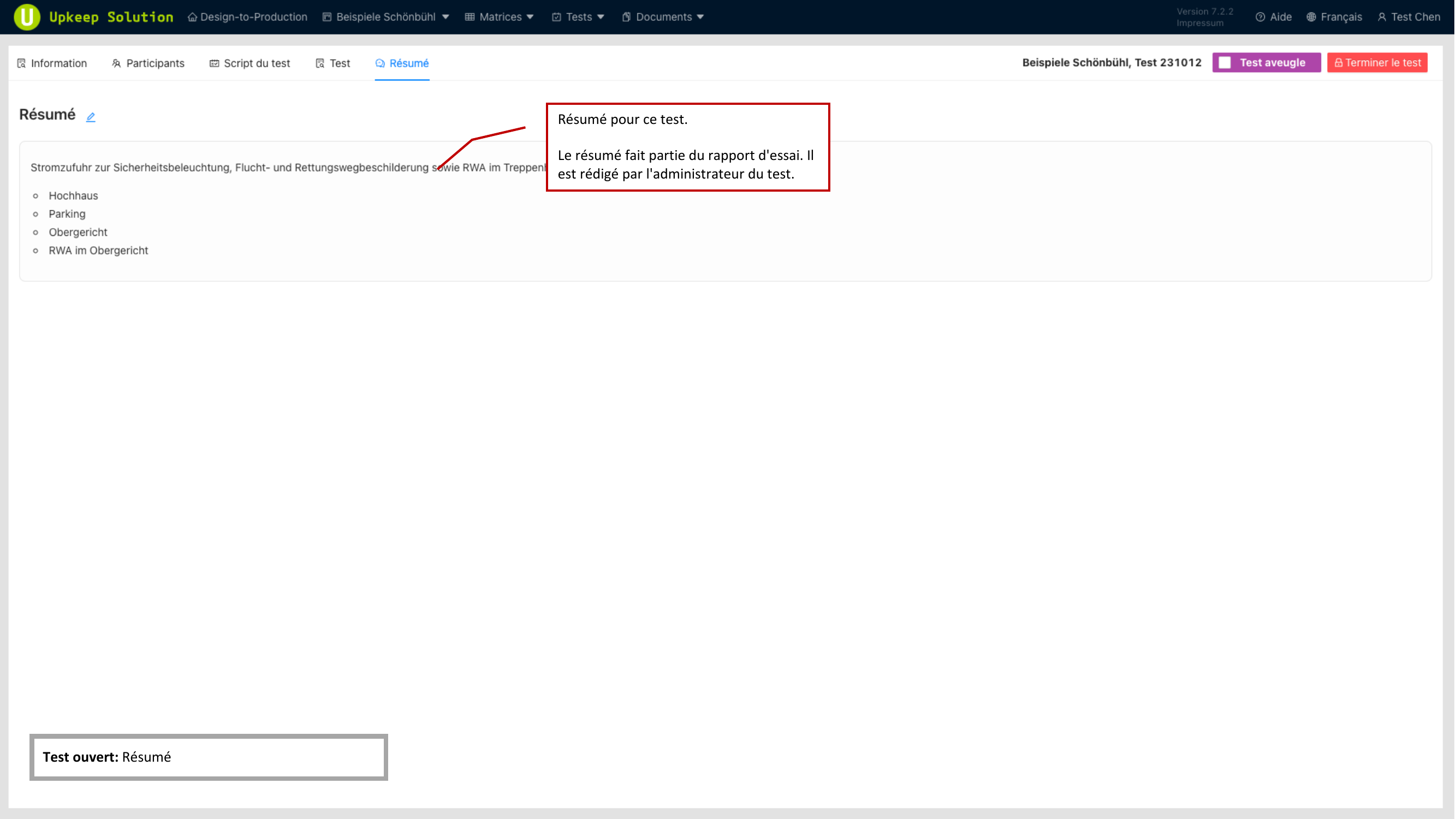
L'onglet Resume contient une zone de texte riche modifiable. Le texte saisi ici est exporte comme partie du rapport de controle.
Test termine
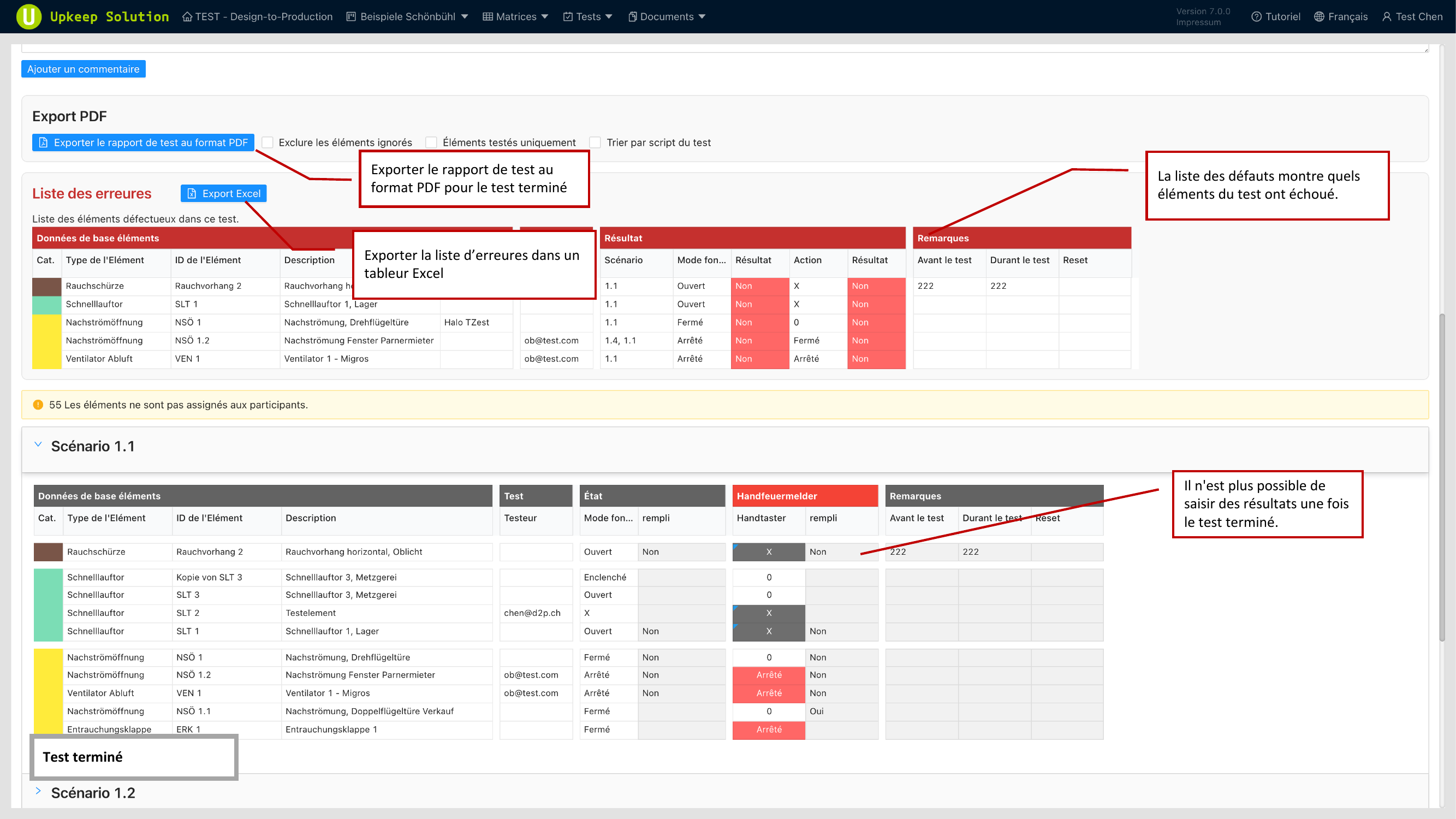
Apres la cloture d'un test, les resultats sont verrouilles et ne peuvent plus etre modifies.
Les fonctions suivantes sont disponibles :
- Liste des defauts — un apercu de tous les defauts constates, exportable en fichier Excel
- Rapport de controle — le rapport de test complet en export PDF
- Rouvrir le test — si necessaire, un test termine peut etre rouvert
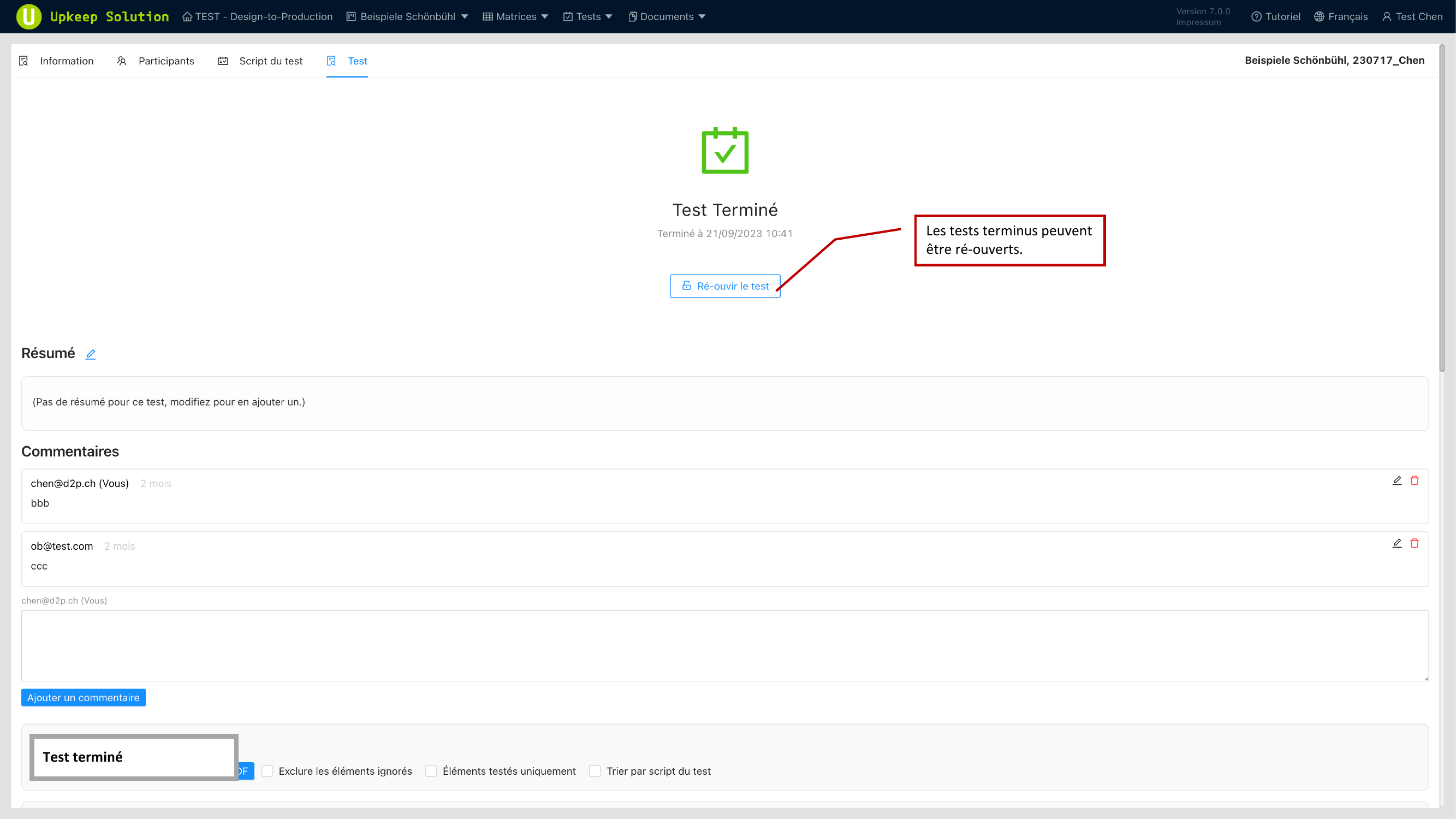
Lors de la reouverture d'un test, les resultats verrouilles redeviennent modifiables. Utilisez cette fonction avec precaution, car le rapport de controle sera invalide.