Matrix-Werkzeuge
Die Desktop App stellt eine Reihe von Werkzeugen bereit, mit denen Sie Elemente effizient bearbeiten, Daten exportieren und importieren sowie den Zustand der Matrix sichern können.
Stapelbearbeitung
Mit der Stapelbearbeitung können Sie Aktionen auf mehrere Elemente gleichzeitig anwenden, anstatt jedes Element einzeln zu bearbeiten.
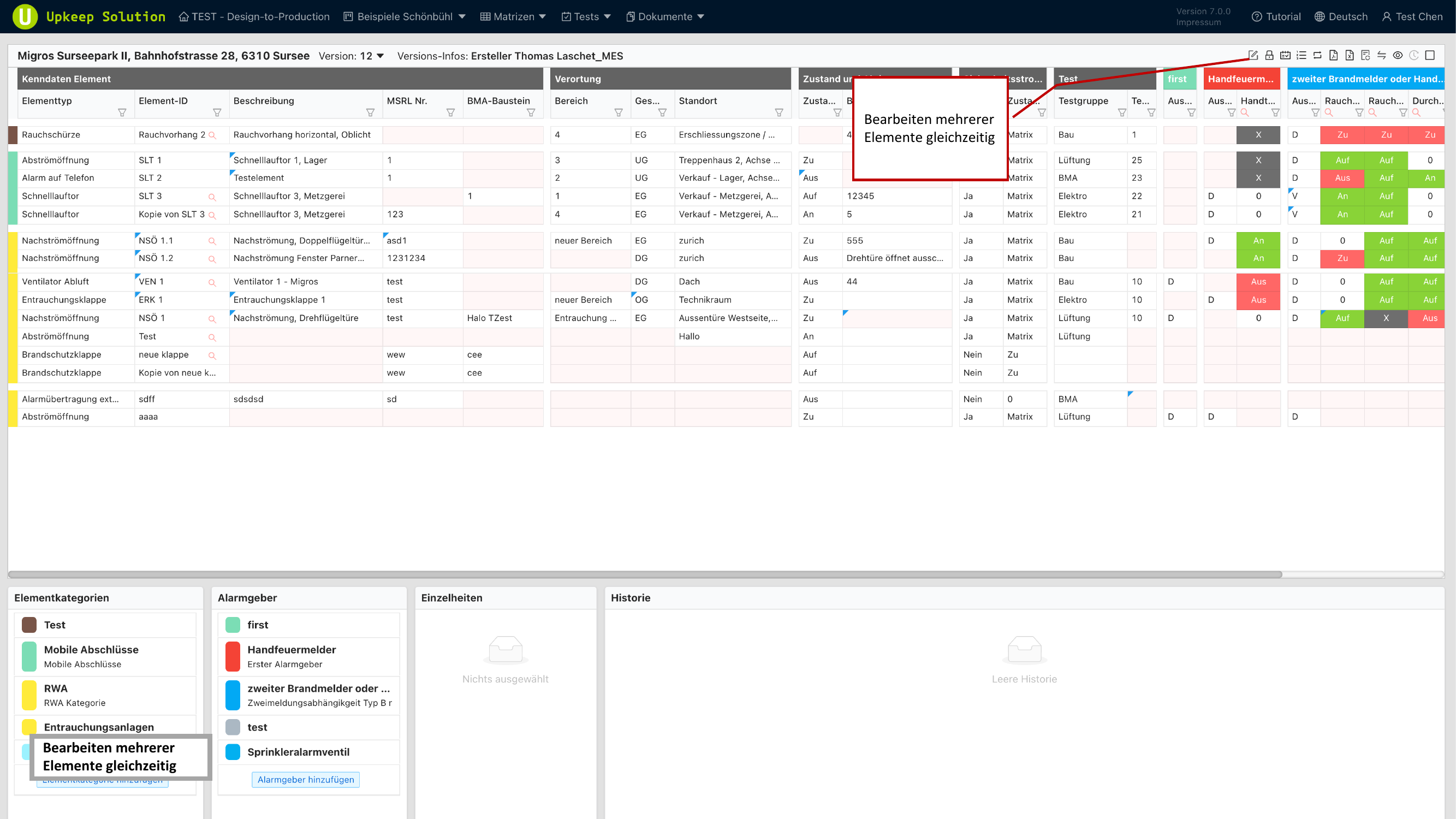
Elemente auswählen
- Aktivieren Sie den Stapelbearbeitungsmodus über die Toolbar
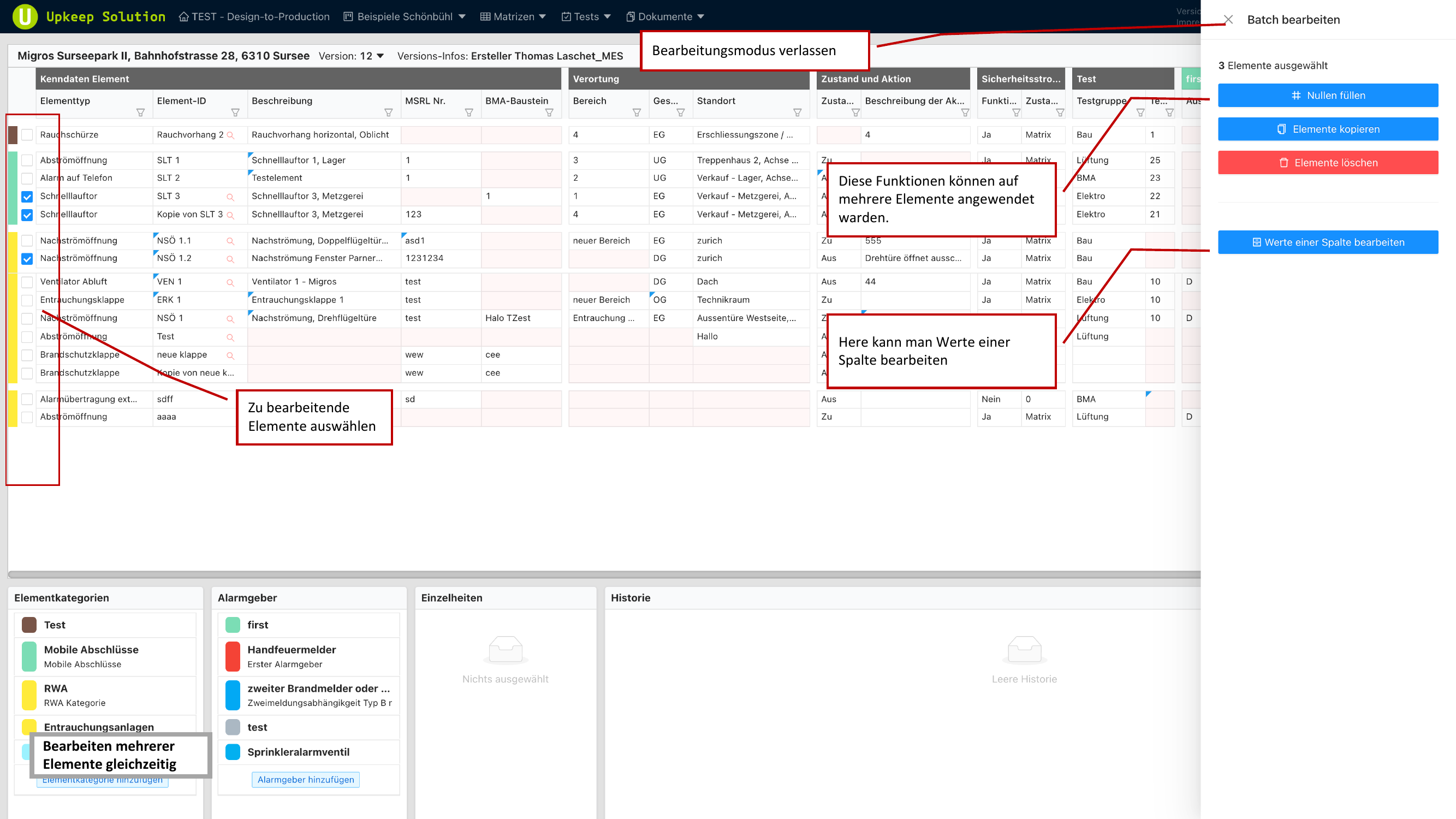
- Wählen Sie die gewünschten Elemente aus, indem Sie die Checkboxen in den Zeilen aktivieren
- Alternativ können Sie alle Elemente einer Kategorie oder der gesamten Matrix auswählen
Verfügbare Aktionen
Nach der Auswahl stehen folgende Aktionen zur Verfügung:
- Zeilen löschen — entfernt die ausgewählten Elementzeilen aus der Matrix
- Elemente kopieren — dupliziert die ausgewählten Elemente
- Elemente löschen — löscht die ausgewählten Elemente unwiderruflich
- Spaltenwerte bearbeiten — ändert einen bestimmten Spaltenwert für alle ausgewählten Elemente auf einmal
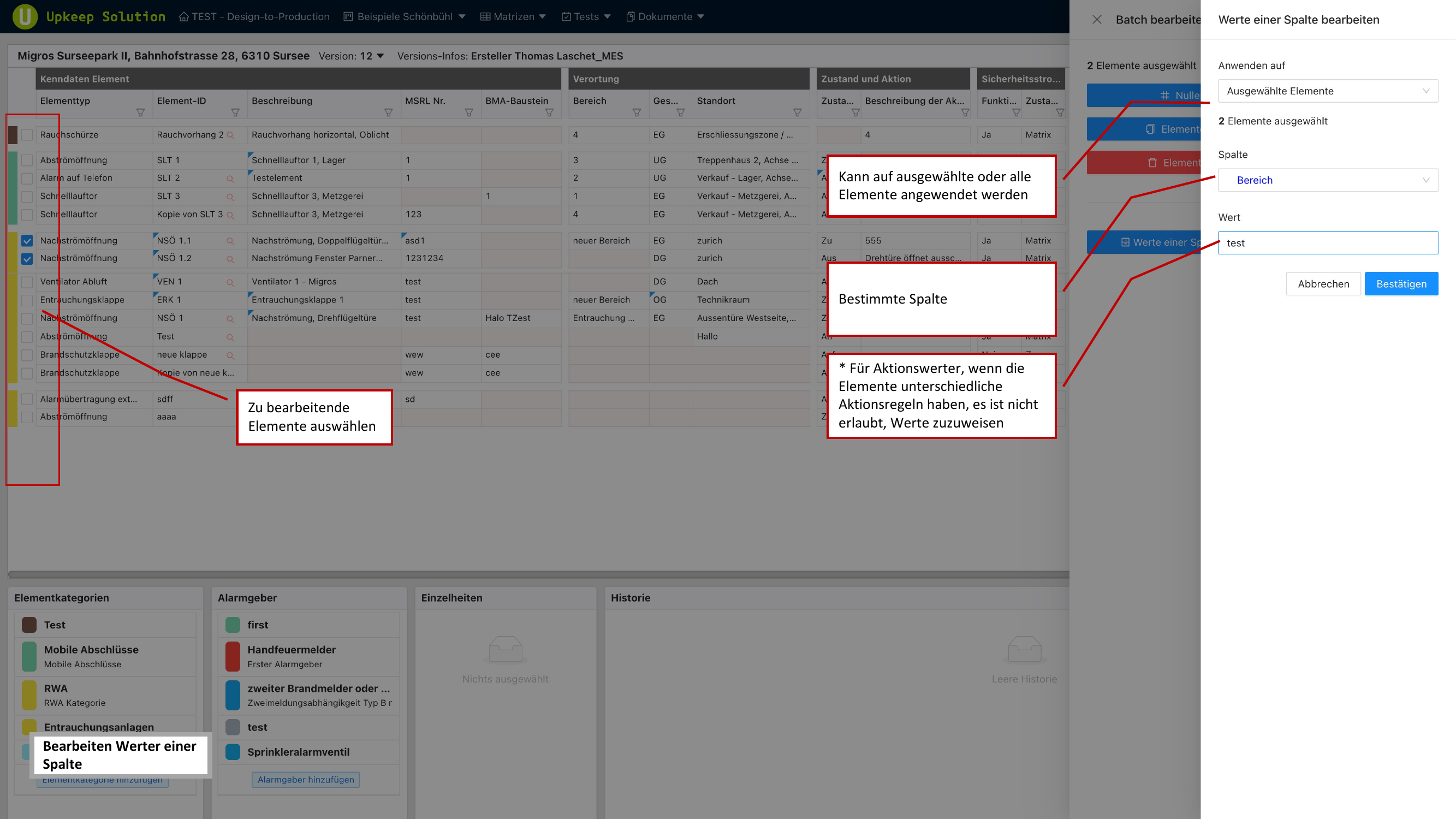
Die Stapelbearbeitung von Spaltenwerten ist besonders nützlich, wenn Sie beispielsweise den Standort oder Status vieler Elemente gleichzeitig aktualisieren möchten. Wählen Sie die Spalte aus, geben Sie den neuen Wert ein und wenden Sie ihn auf alle ausgewählten Elemente an.
Export
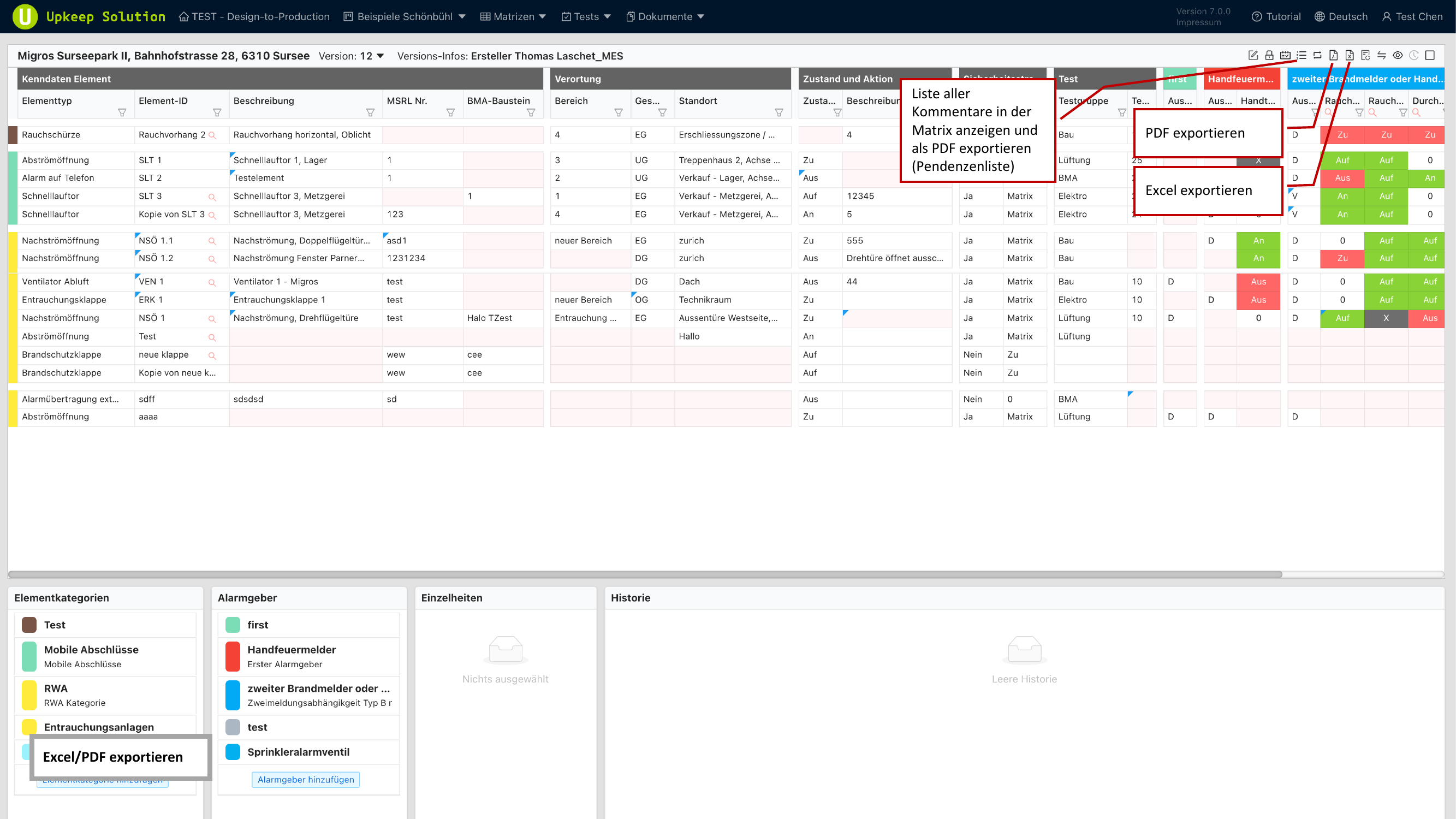
Die Matrix kann in verschiedenen Formaten exportiert werden. Öffnen Sie das Export-Menü über die entsprechende Schaltfläche in der Toolbar.
PDF-Export
Exportiert die Matrix als PDF-Dokument. Der Export enthält die aktuelle Tabellenansicht einschliesslich einer Kommentarliste, sofern Kommentare vorhanden sind.
Excel-Export
Exportiert die Matrix als Excel-Datei (.xlsx). Alle Spalten und Zeilen der aktuellen Ansicht werden übernommen. Die Excel-Datei kann auch als Vorlage für den späteren Import verwendet werden.
Kommentarliste
Die Kommentarliste bietet eine Übersicht aller Kommentare, die in der Matrix hinterlegt wurden.
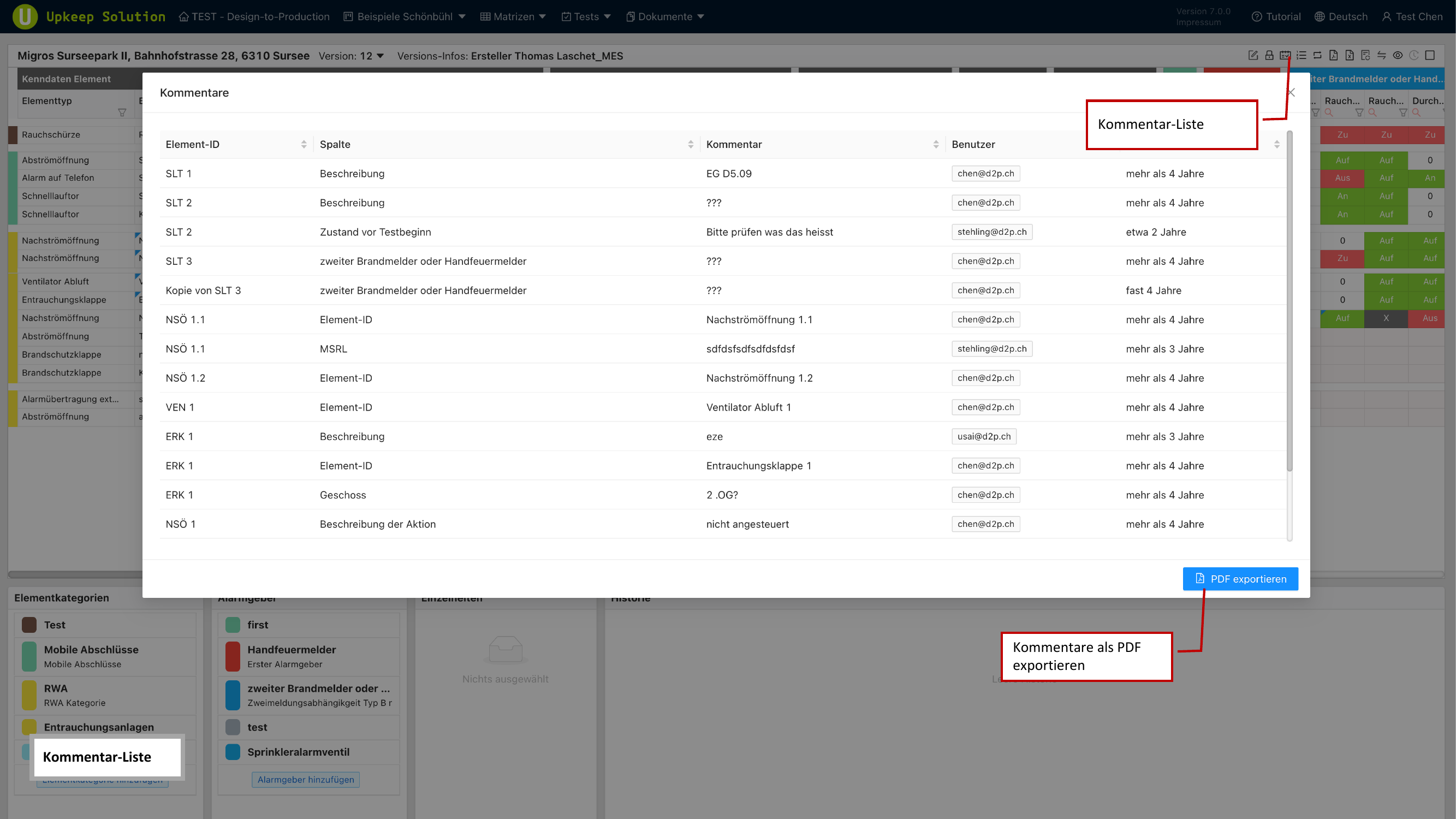
- Alle Kommentare werden mit dem zugehörigen Element und Zeitstempel aufgelistet
- Die Liste kann als PDF exportiert werden, um sie als Bericht weiterzugeben
Elementkategorie ändern
Mit dieser Funktion verschieben Sie Elemente von einer Kategorie in eine andere:
- Wählen Sie die zu verschiebenden Elemente aus
- Öffnen Sie die Funktion Kategorie ändern
- Wählen Sie die Zielkategorie aus
- Bestätigen Sie — die Elemente werden in die neue Kategorie verschoben
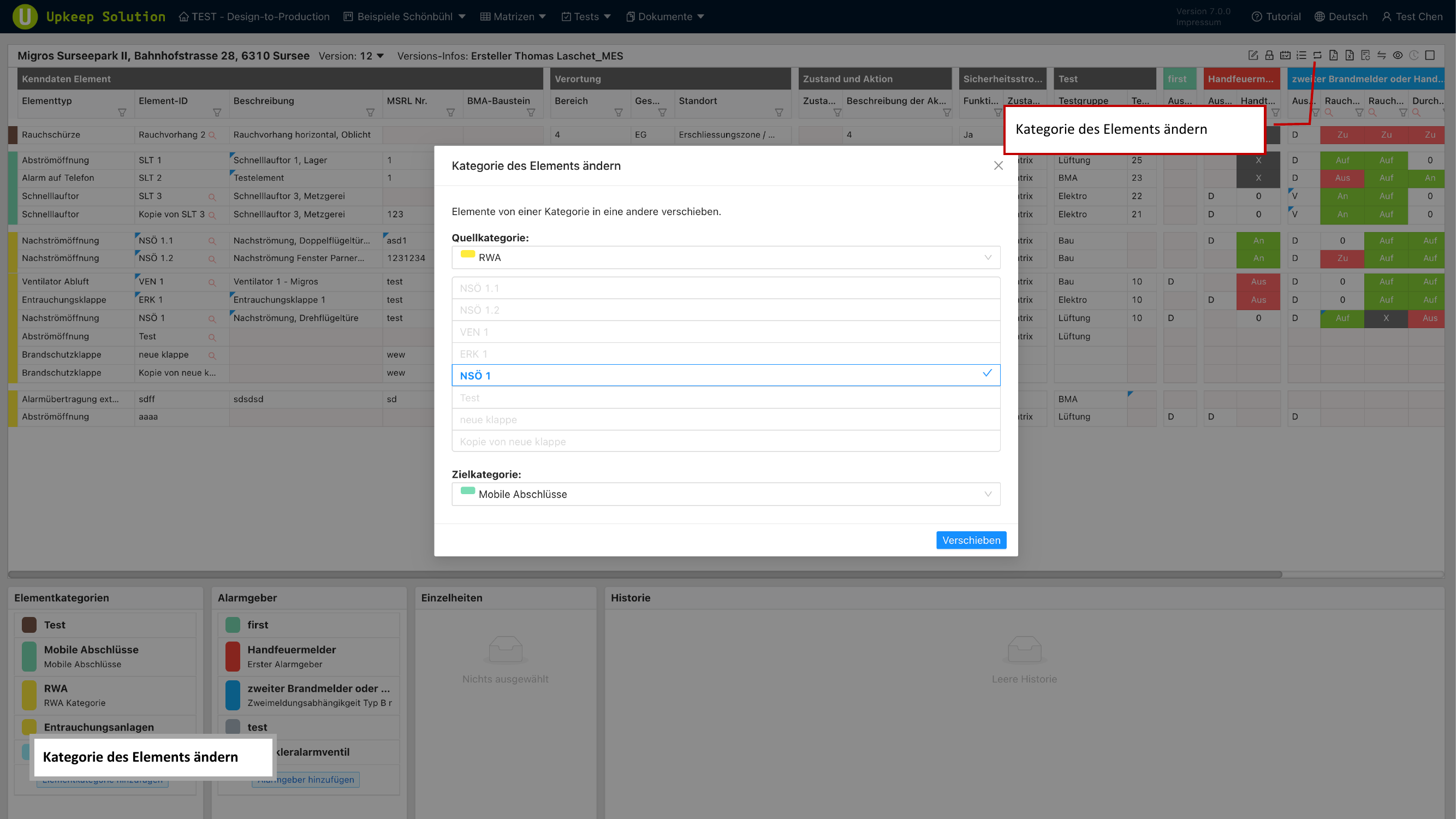
Beim Verschieben von Elementen bleiben alle Eigenschaften und Zelleninhalte erhalten. Lediglich die Zuordnung zur Elementkategorie wird geändert.
Sortierung
Die Reihenfolge von Kategorien, Elementen, Alarmgebern und Zonen kann per Drag & Drop angepasst werden.
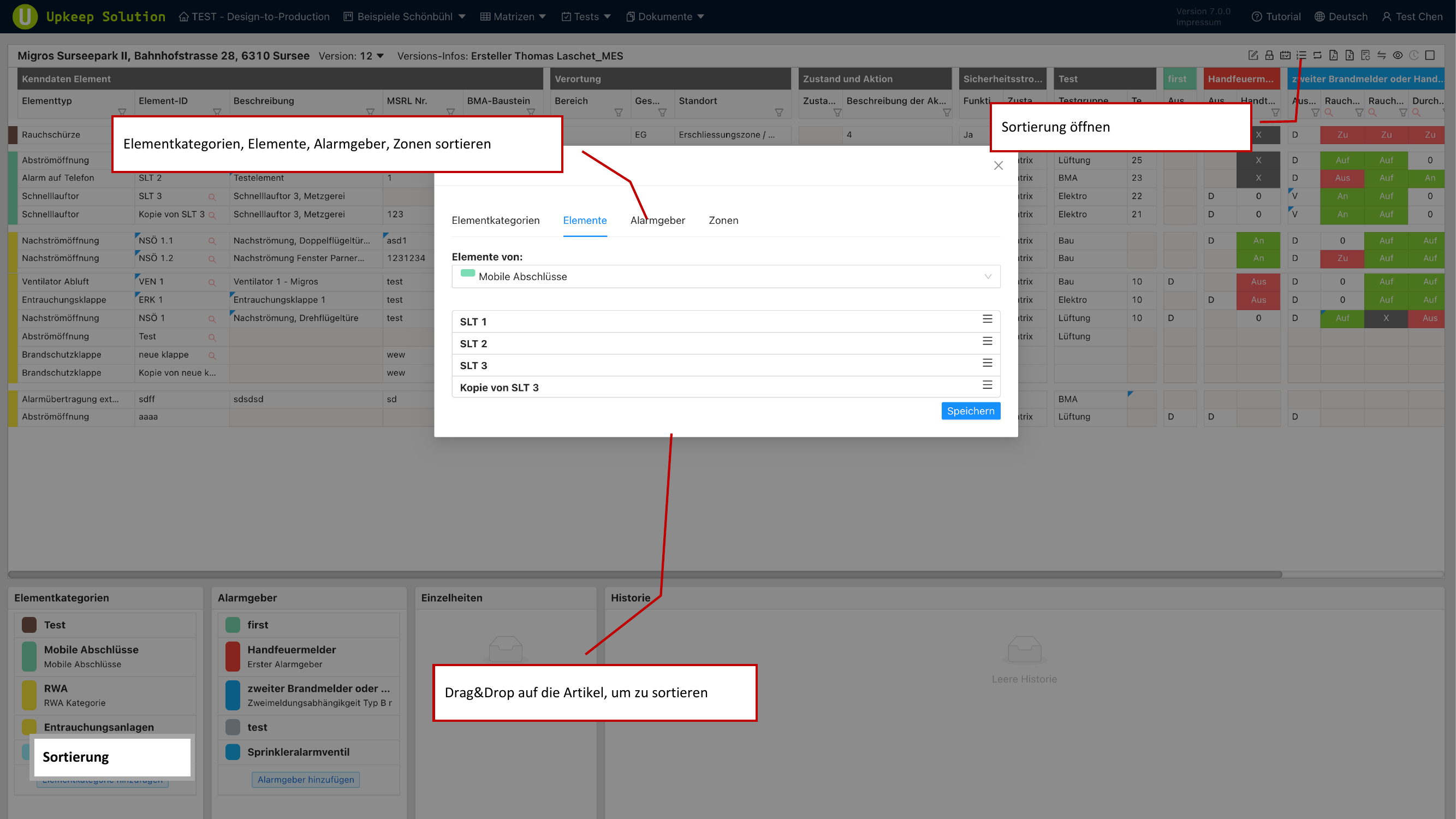
Sortierbar sind:
- Elementkategorien — Reihenfolge der Zeilengruppen ändern
- Elemente innerhalb einer Kategorie — Reihenfolge der Zeilen ändern
- Alarmgeber — Reihenfolge der Spaltengruppen ändern
- Zonen — Reihenfolge der Zonenspalten ändern
Ziehen Sie das gewünschte Element an die neue Position und lassen Sie es los, um die Reihenfolge zu speichern.
Excel-Import
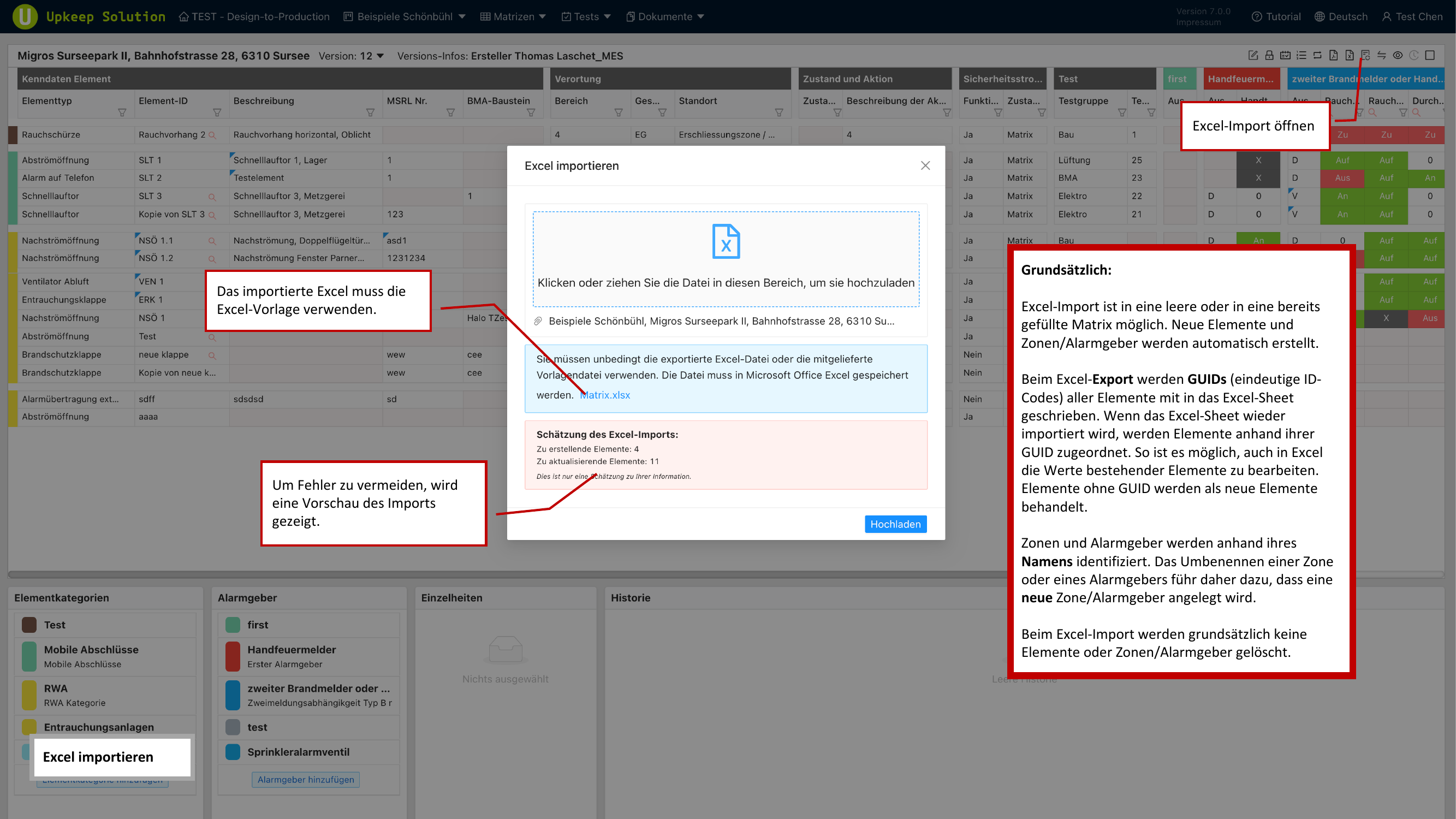
Mit dem Excel-Import können Sie Daten aus einer Excel-Datei in die Matrix importieren.
Importvorgang
- Laden Sie zunächst die Excel-Vorlage herunter (über den Excel-Export)
- Füllen Sie die Vorlage mit den gewünschten Daten
- Laden Sie die ausgefüllte Datei über die Import-Funktion hoch
- Eine Vorschau zeigt die erkannten Daten und mögliche Konflikte an
- Bestätigen Sie den Import
Der Import verwendet GUIDs zur Zuordnung der Daten. Elemente mit übereinstimmender GUID werden aktualisiert, neue GUIDs erzeugen neue Elemente. Achten Sie darauf, die GUIDs in der Vorlage nicht zu verändern, wenn Sie bestehende Elemente aktualisieren möchten.
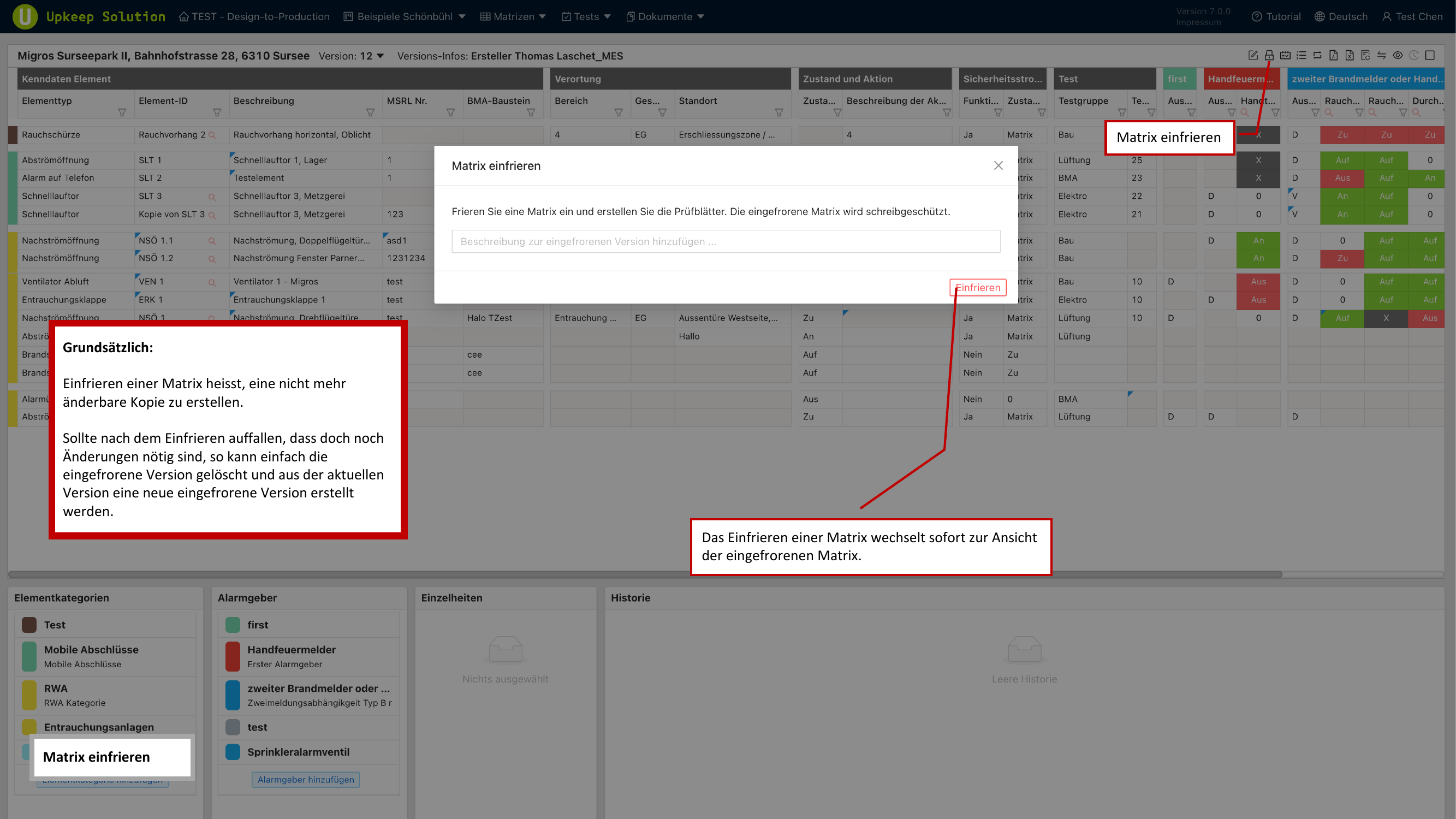
Matrix einfrieren
Durch das Einfrieren einer Matrix erstellen Sie einen unveränderlichen Schnappschuss des aktuellen Zustands. Eingefrorene Versionen dienen als Referenzpunkte für den Matrixvergleich und die Dokumentation.
Einfriervorgang
- Öffnen Sie die Einfrier-Funktion über die Toolbar
- Geben Sie eine Beschreibung für die eingefrorene Version ein (z. B. „Stand nach Erstprüfung" oder „Freigabe Q1 2026")
- Bestätigen Sie — der aktuelle Zustand der Matrix wird als eingefrorene Version gespeichert
- Die Ansicht wechselt automatisch zur soeben erstellten eingefrorenen Version
Eingefrorene Versionen sind schreibgeschützt und können nicht bearbeitet werden. Sie dienen ausschliesslich als Referenz. Um zur bearbeitbaren Version zurückzukehren, wechseln Sie über die Versionsauswahl zurück zur aktuellen Matrix.