Testdurchführung
Die Testdurchführung ist die Kernfunktion der Mobile App. Hier bearbeiten Sie Ihre Testaufträge, erfassen Ergebnisse für jedes Element und schliessen Szenarien ab.
Testaufträge
Die Testaufträge zeigen alle prüfbaren Elemente, sortiert nach Szenario. Jedes Szenario wird mit seiner Nummer und der Stromversorgung angezeigt — entweder Normalstrom oder Sicherheitsstromversorgung.
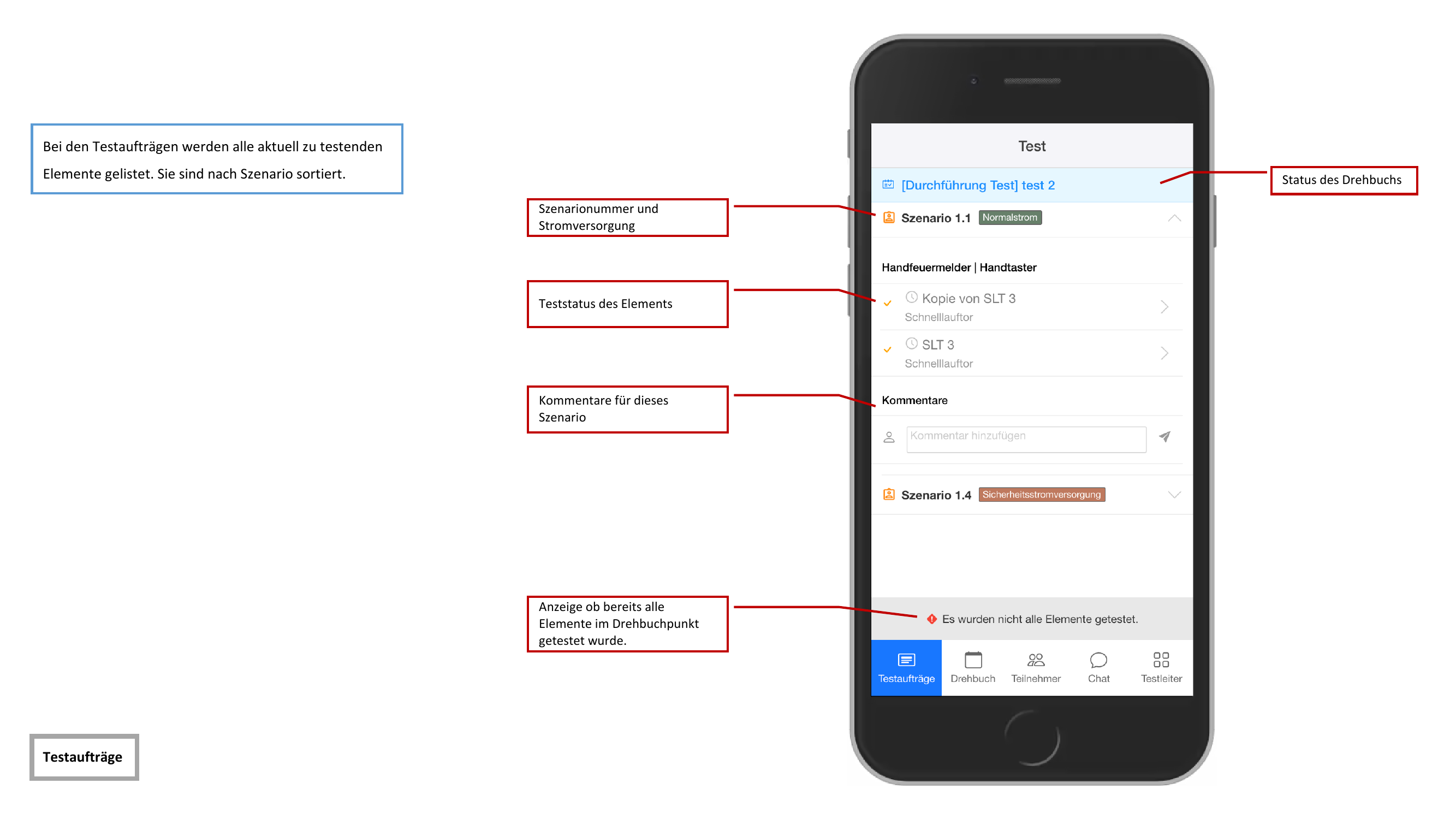
Jedes Element in der Liste zeigt seinen aktuellen Teststatus durch ein farbiges Symbol an.
Solange nicht alle Elemente eines Szenarios geprüft wurden, bleibt das Szenario als unvollständig markiert. Stellen Sie sicher, dass Sie jedes Element bearbeiten, bevor Sie das Szenario abschliessen.
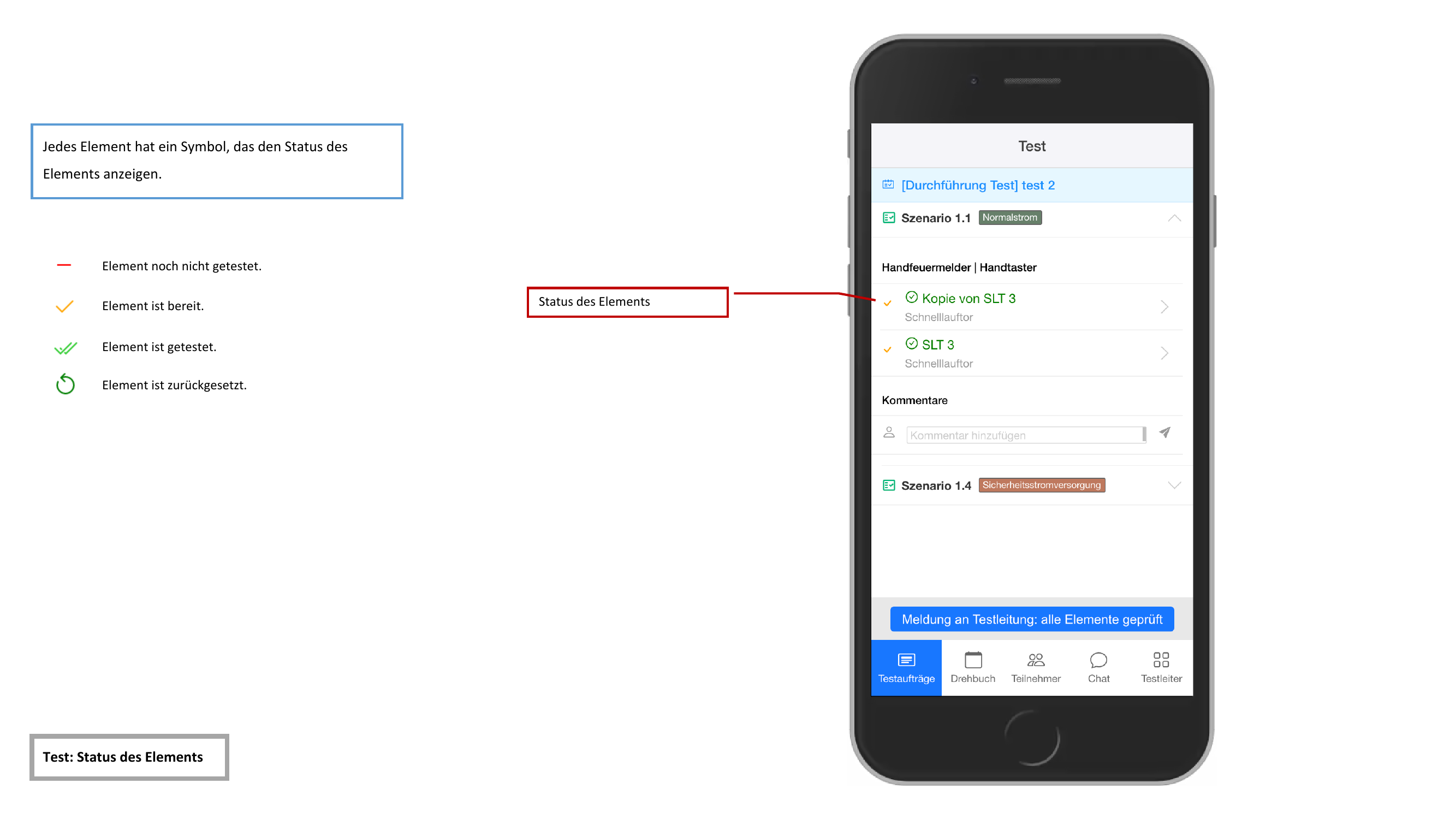
Statusanzeige der Elemente
Die Elemente in der Testliste werden mit folgenden Statussymbolen dargestellt:
| Symbol | Bedeutung |
|---|---|
| Roter Strich | Noch nicht getestet |
| Einfaches grünes Häkchen | Bereit |
| Doppeltes grünes Häkchen | Getestet |
| Grauer Kreispfeil | Zurückgesetzt |
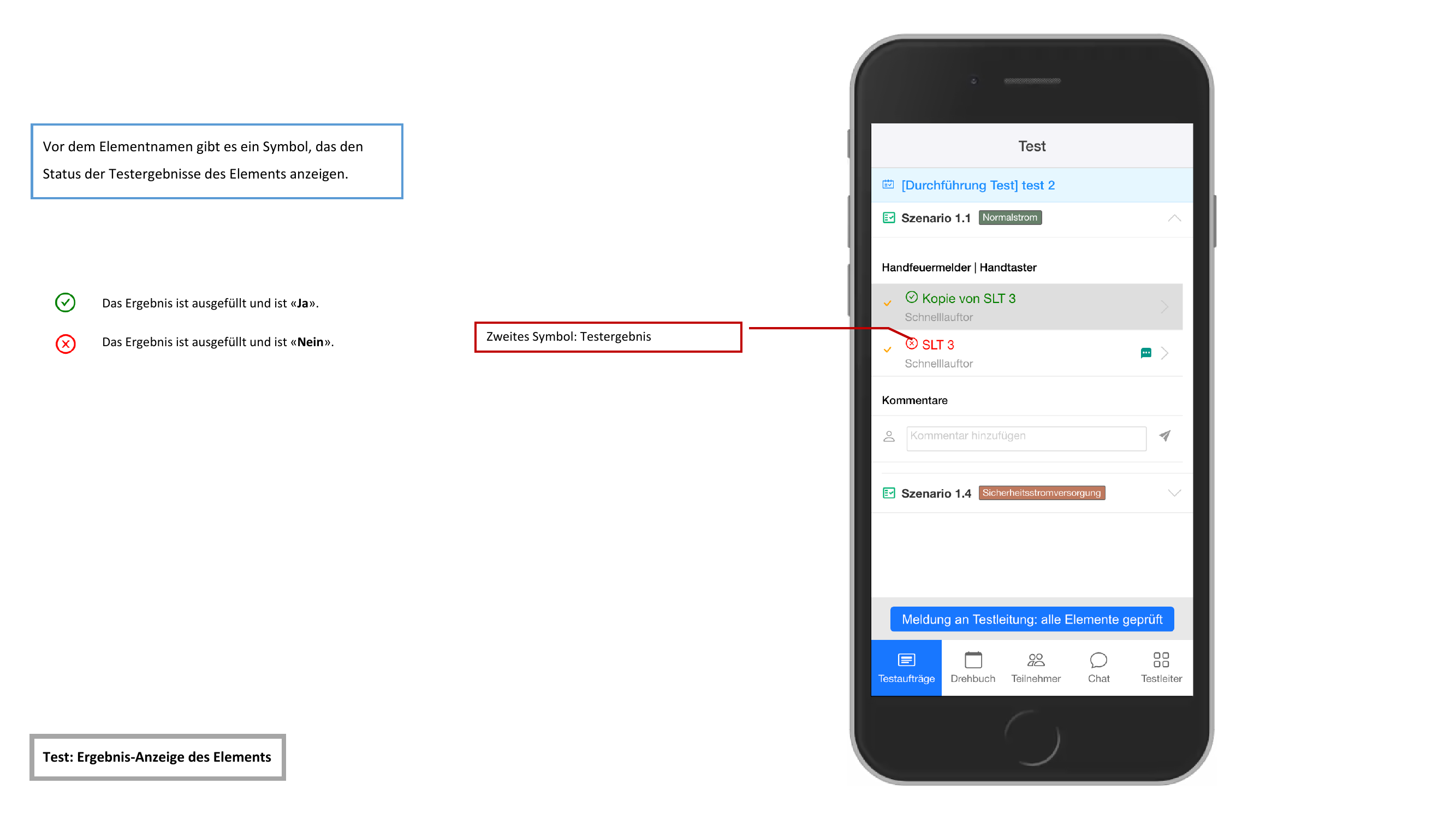
Ergebnis-Symbole
Neben dem Teststatus zeigen weitere Symbole das erfasste Ergebnis an:
| Symbol | Bedeutung |
|---|---|
| Grüner Kreis mit Häkchen | Ergebnis „Ja" |
| Roter Kreis mit X | Ergebnis „Nein" |
| Kamera-Symbol | Fotos angehängt |
Ergebnis eines Elements erfassen
Tippen Sie auf ein Element, um die Detailseite zu öffnen. Hier sehen Sie den aktuellen Agendapunkt und den Aktionsstatus.
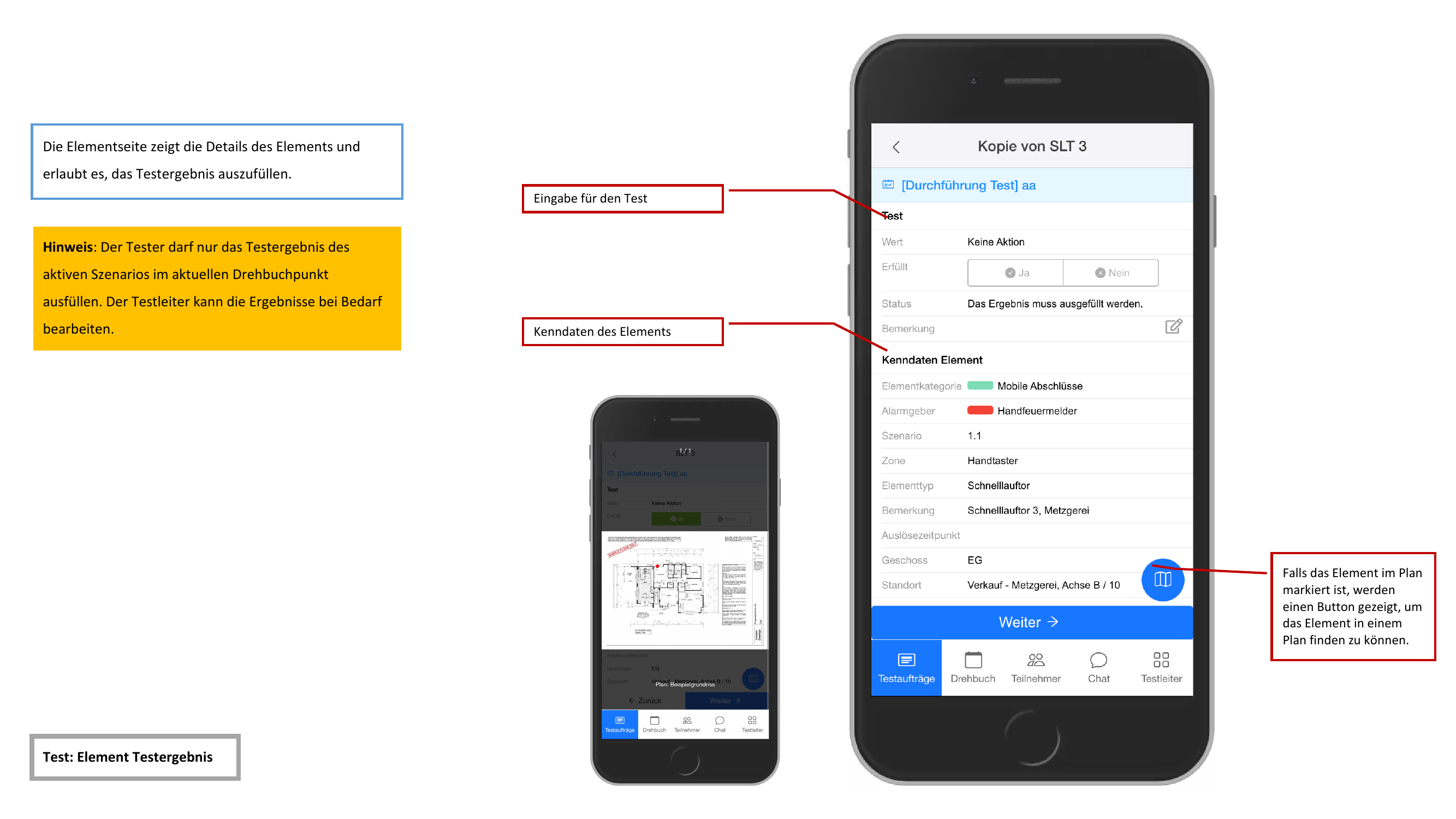
Auf der Detailseite stehen Ihnen folgende Felder zur Verfügung:
- Ergebnis — Umschalten zwischen Ja und Nein
- Bemerkung — Freitextfeld für zusätzliche Anmerkungen
Unterhalb der Ergebnisfelder werden die Kenndaten des Elements angezeigt:
- Kategorie
- Alarmierungsgerät
- Modell
- Hersteller
- Geschoss
- Standort
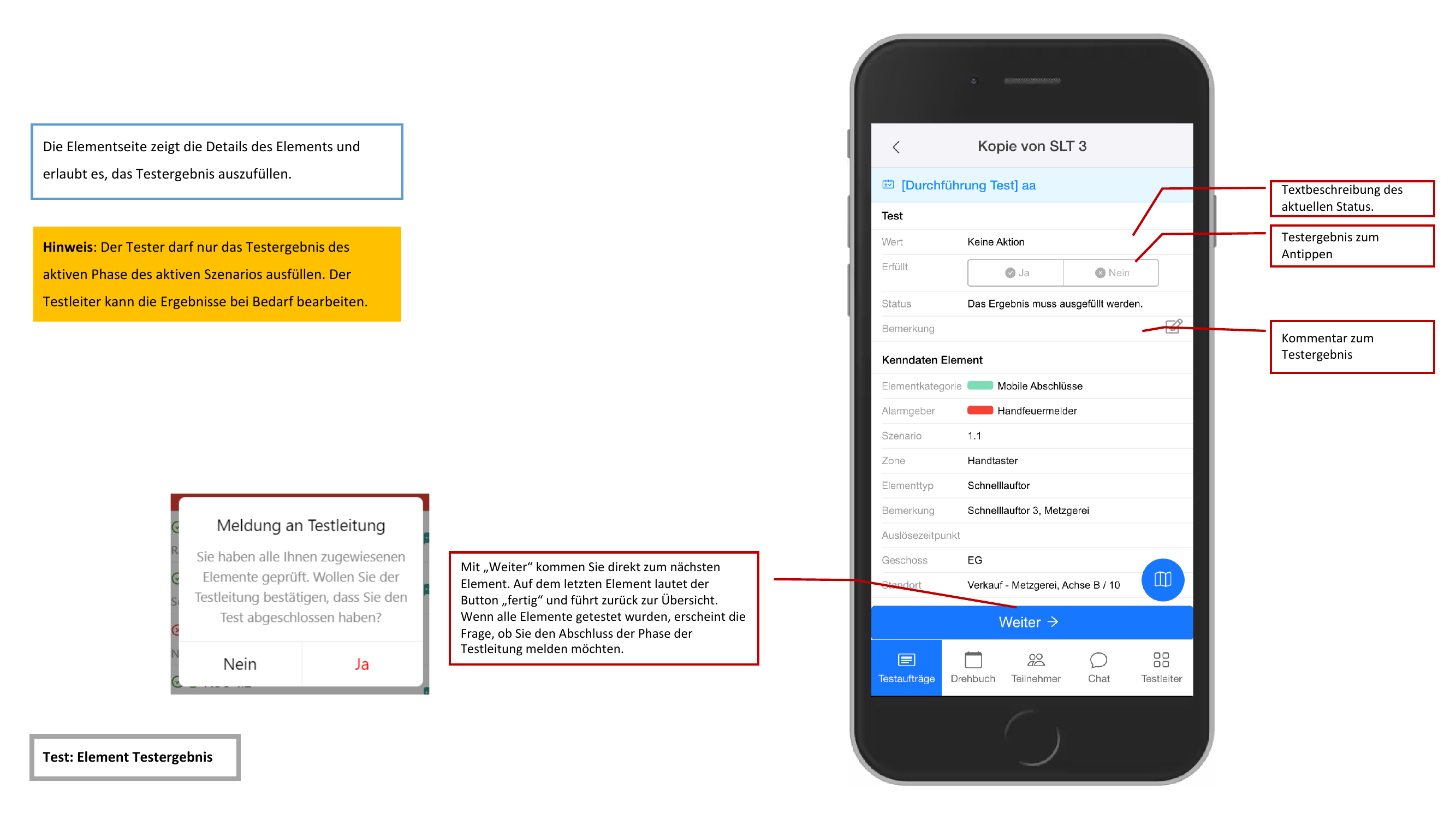
Mit der Schaltfläche „Weiter" springen Sie direkt zum nächsten Element. Beim letzten Element des Szenarios wird stattdessen „Fertig" angezeigt.
Wenn das Element auf einem Grundrissplan markiert ist, können Sie über die Grundrissplan-Schaltfläche den Plan mit der markierten Position des Elements aufrufen.
Blindtest-Modus
Im Blindtest-Modus wird der erwartete Zustand des Elements nicht angezeigt. Statt Ja/Nein erfasst der Tester den tatsächlich beobachteten Zustand — zum Beispiel Auf/Zu oder An/Aus.
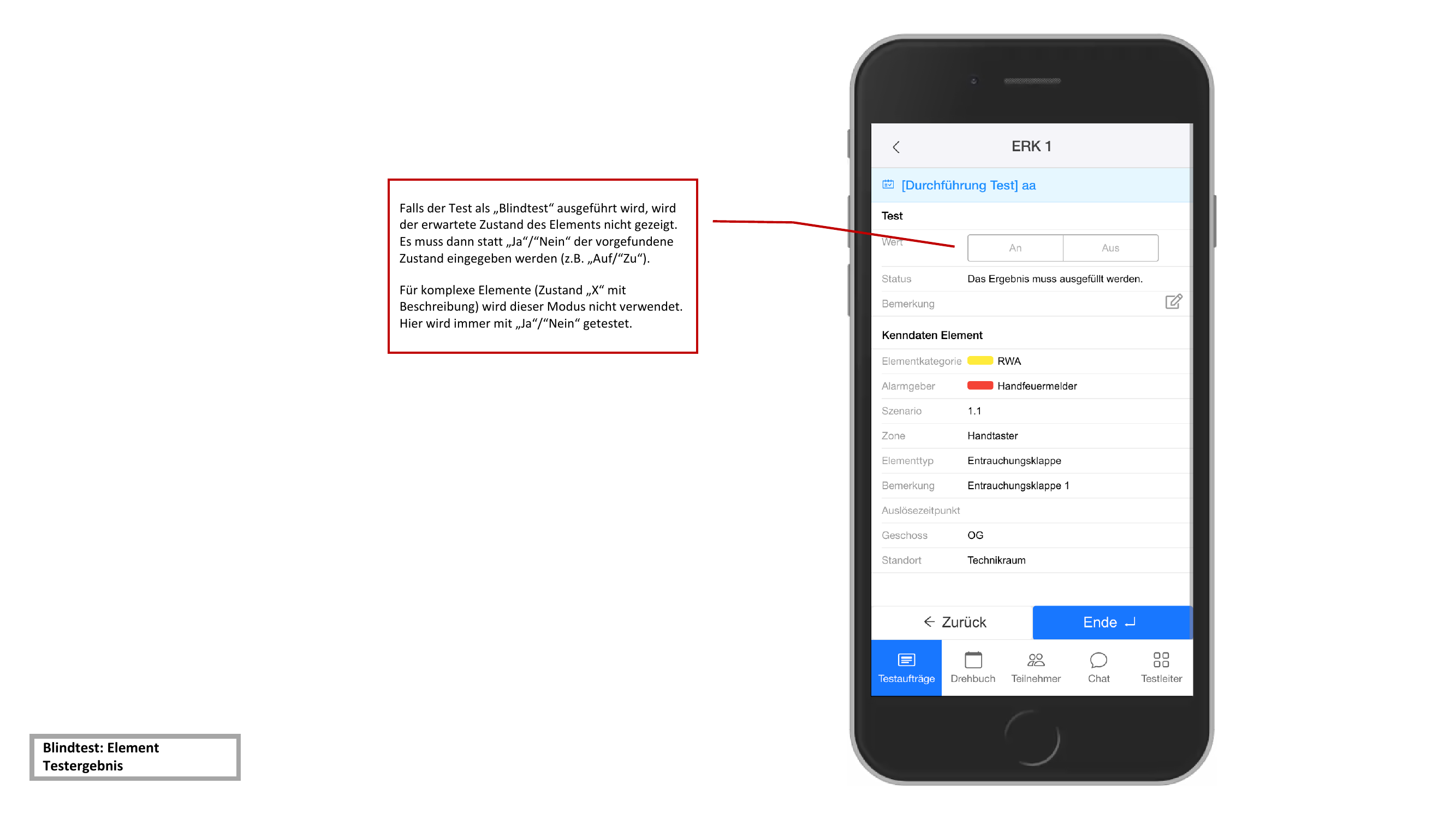
Komplexe Elemente mit dem Zustand „X" und einer zusätzlichen Beschreibung verwenden auch im Blindtest-Modus die reguläre Ja/Nein-Erfassung.
Szenario abschliessen
Wenn alle Elemente eines Szenarios als geprüft markiert sind (alle Symbole grün), erscheint die Schaltfläche „Meldung an Testleitung: alle Elemente geprüft".
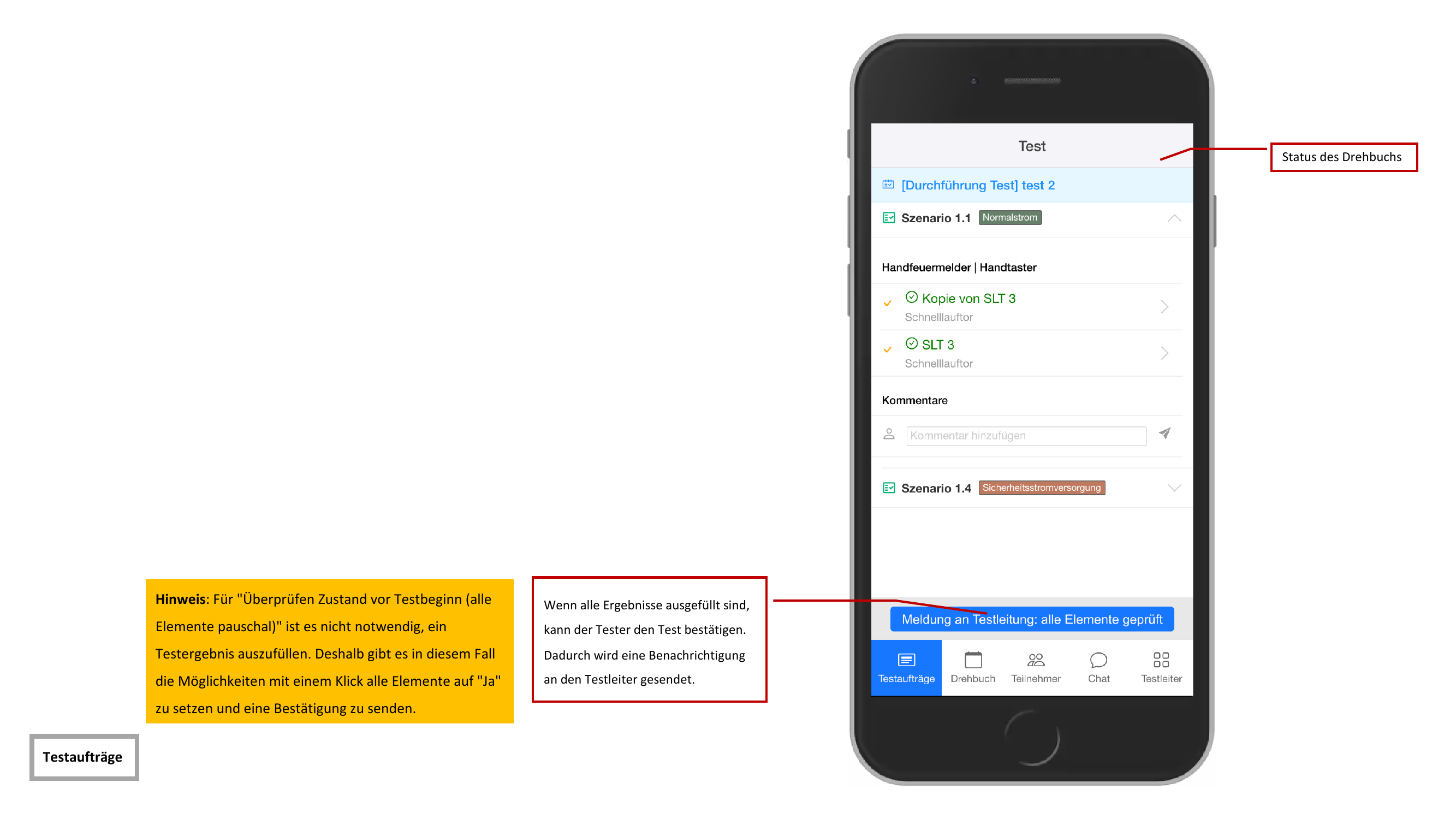
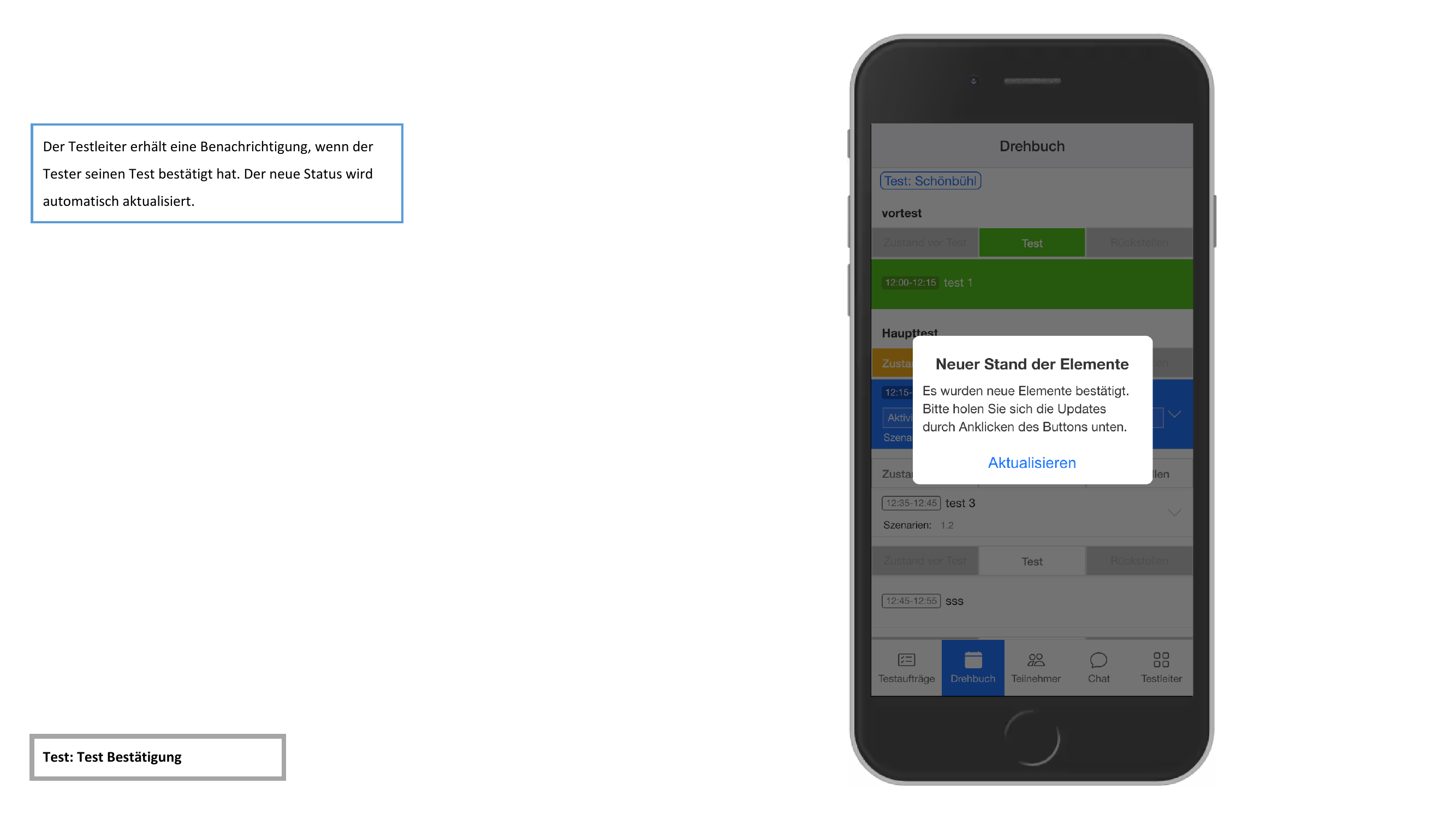
Durch Tippen auf diese Schaltfläche wird der Testleiter benachrichtigt, dass alle Elemente des Szenarios geprüft wurden.
Beim Szenariotyp „Überprüfung Zustand vor Testbeginn (alle Elemente pauschal)" genügt ein einziger Klick, um alle Elemente auf „Ja" zu setzen.
Kommentare
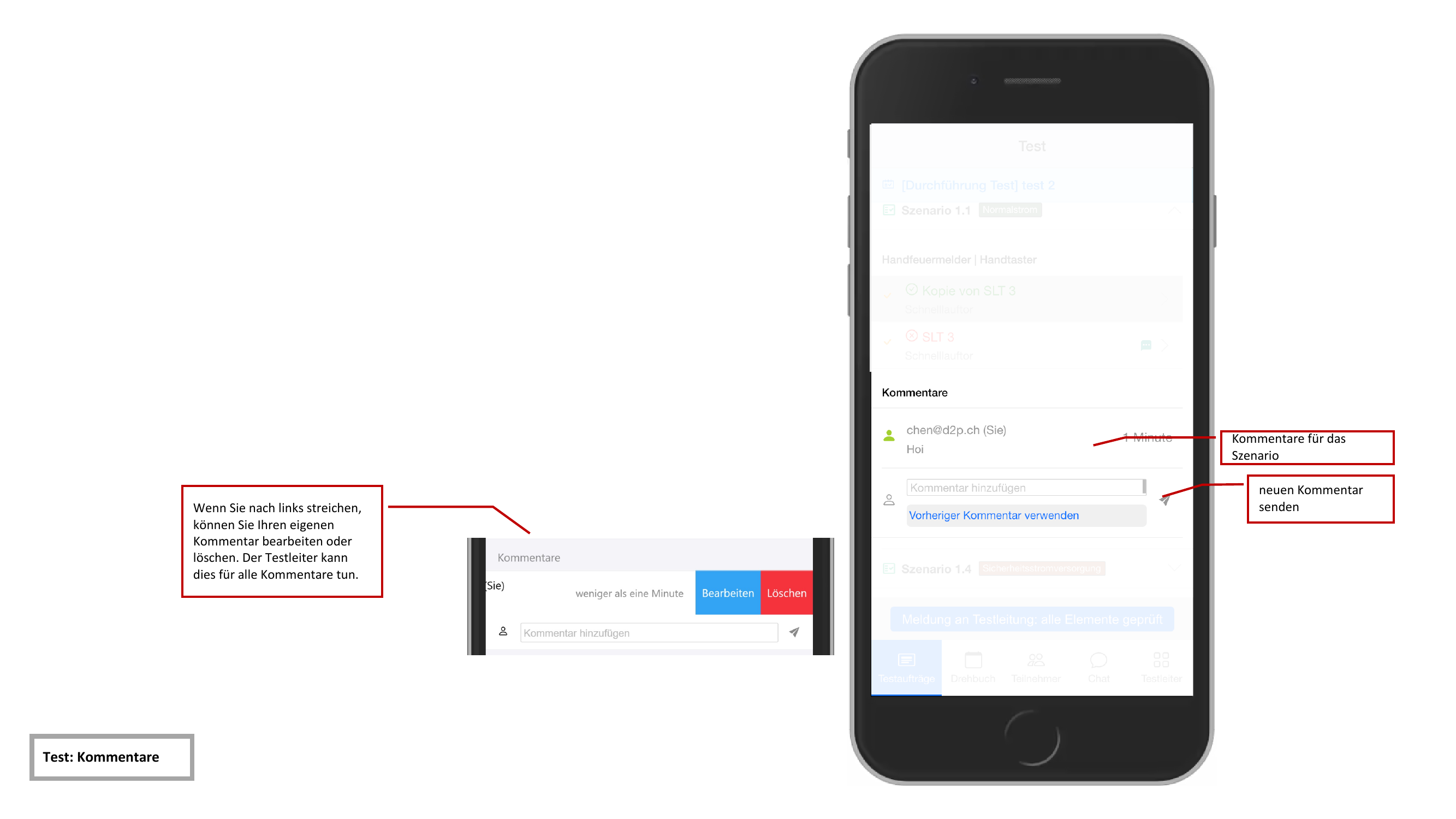
Zu jedem Szenario können Kommentare hinzugefügt werden.
Kommentar hinzufügen
Tippen Sie auf das Kommentarfeld und geben Sie Ihren Text ein. Mit der Funktion „Vorheriger Kommentar verwenden" können Sie einen früheren Kommentar schnell wiederverwenden, ohne ihn erneut eintippen zu müssen.
Kommentar bearbeiten oder löschen
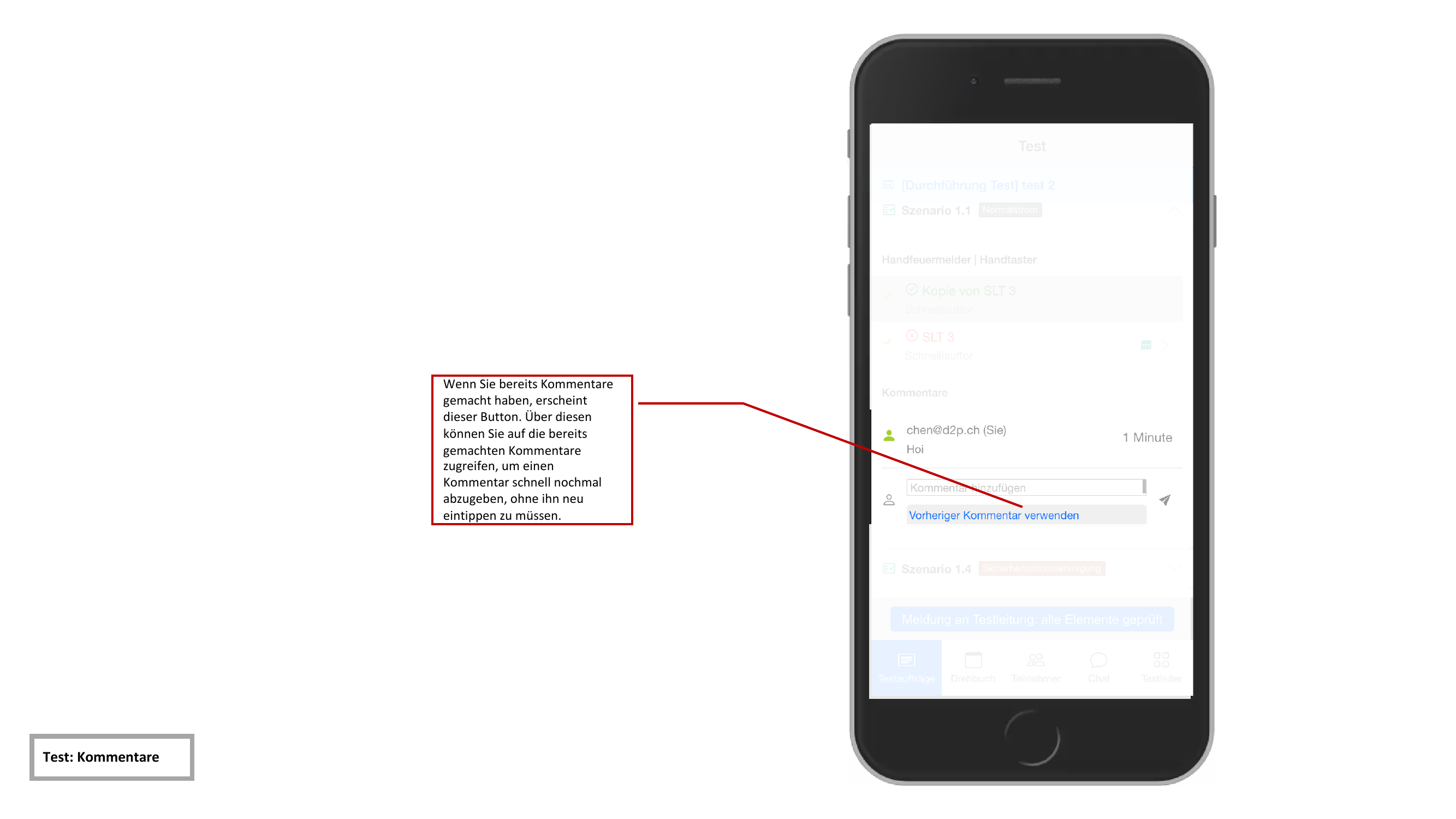
Wischen Sie einen Kommentar nach links, um die Optionen zum Bearbeiten oder Löschen anzuzeigen.
Der Testleiter hat die Berechtigung, alle Kommentare zu bearbeiten und zu löschen — nicht nur seine eigenen.