Grundriss
Der Plan-Tab zeigt den Standort der Komponente auf einem Gebäudegrundriss.
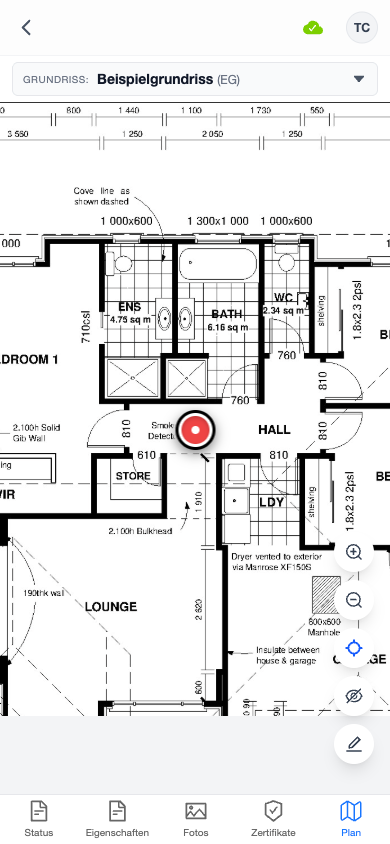
Grundriss anzeigen
Der Grundriss ist ein interaktiver Betrachter mit:
- Verschieben — mit einem Finger ziehen, um sich zu bewegen
- Pinch-to-Zoom — mit zwei Fingern hinein- und herauszoomen
- Zoom-Schaltflächen — auf + oder - tippen für präzise Zoomsteuerung
- Zentrieren-Schaltfläche — auf das Standort-Symbol tippen, um die Ansicht auf die aktuelle Komponente zu zentrieren
Markierung der aktuellen Komponente
Die aktuelle Komponente wird als roter pulsierender Punkt auf dem Grundriss dargestellt. Diese Markierung behält ihre Grösse unabhängig vom Zoomlevel bei, sodass sie leicht zu erkennen ist.
Markierungen anderer Komponenten
Tippen Sie auf das Augen-Symbol, um die Sichtbarkeit der Markierungen anderer Komponenten auf demselben Grundriss umzuschalten. Andere Markierungen erscheinen als kleinere farbige Punkte.
Dokumentenauswahl
Wenn ein Projekt mehrere Grundrissdokumente hat (z. B. verschiedene Stockwerke), verwenden Sie das Dokumentenauswahl-Dropdown oben, um zwischen ihnen zu wechseln.
Die App findet und zeigt automatisch das Dokument an, das die Markierung der aktuellen Komponente enthält.
Markierung platzieren oder verschieben
Um die Position einer Komponente auf dem Grundriss festzulegen oder zu aktualisieren:
- Tippen Sie auf die Bearbeiten-Schaltfläche (Stift), um den Bearbeitungsmodus zu aktivieren
- Tippen Sie auf dem Grundrissbild auf die Stelle, an der sich die Komponente befindet
- Eine Markierungsvorschau erscheint an der angetippten Position
- Tippen Sie auf Speichern, um die Position zu bestätigen
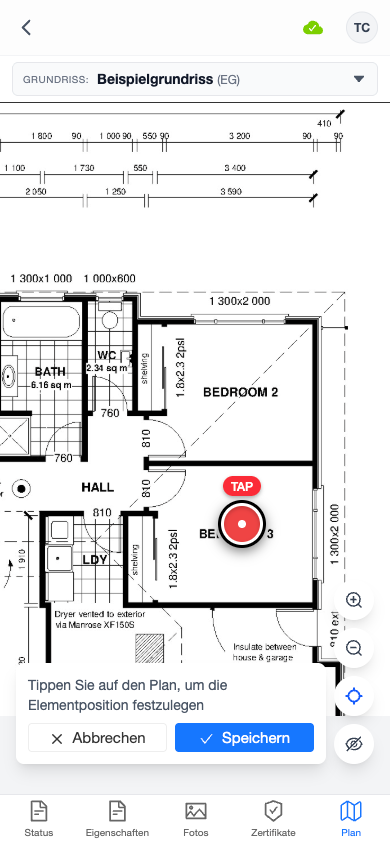
Wenn Sie eine Markierung auf einer Komponente platzieren, die noch keinen Standort hat, fordert die App Sie möglicherweise auf, einen Standort einzugeben. Wenn das Grundrissdokument Abteilungs- und Stockwerk-Metadaten enthält, werden diese automatisch auf die Komponente angewendet.
Das Platzieren von Markierungen funktioniert auch offline — die Änderungen werden in die Warteschlange eingereiht und synchronisiert, sobald Sie wieder online sind.